游戏评分
9现在很多人写代码,已经不只是单纯敲键盘了,遇到报错、写功能或者搭项目时,顺手找个AI助手帮忙已经变成习惯。trae ai编程工具更像一个能直接参与开发流程的助手,不只是帮你补代码,还能分析项目、理解需求,甚至一起改Bug。平时工作里赶进度,或者学习编程时卡住思路,用起来都会轻松不少。

1、智能代码生成与集成:
直接用自然语言描述需求,就能帮忙生成对应代码。写页面、做功能或者调接口时,很多重复工作能省下来,还支持和开发平台联动。
2、深度代码库理解:
不是只看单个文件,它会结合整个项目内容来理解逻辑。碰到复杂项目或者旧代码维护时,找问题会更快一些。
3、多模块应用与实时预览:
代码修改后能直接同步到多个模块,前端内容也支持实时查看效果,改完马上看结果,不用一直反复切页面。
刚接触Trae时,第一次打开会进入初始化页面,按照步骤设置好后,后面开发项目会顺手很多。下面整理了一套基础配置流程,新手跟着操作基本不会出错。
第一步:安装并启动 Trae
1.先下载安装Trae,并完成基础安装。
2.安装结束后直接启动Trae。
第一次进入软件时,会自动跳转到初始化配置页面。
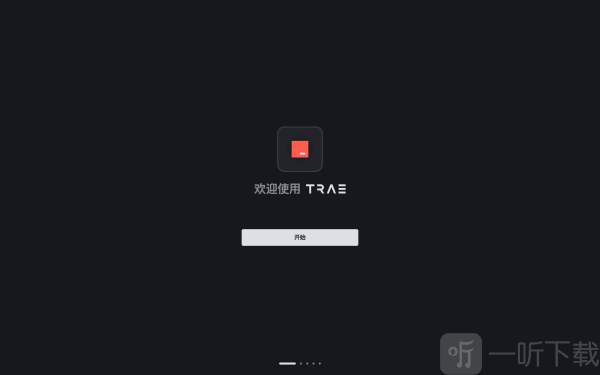
3.点击开始按钮:
进入Trae的初始配置流程。
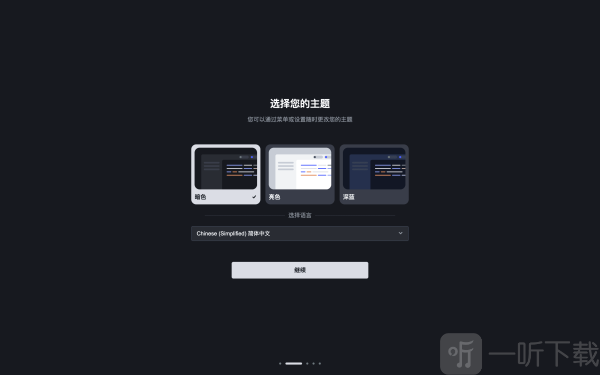
第二步:选择主题和语言
1.先选一个界面主题。
主题选择:
支持暗色、亮色以及深蓝三种风格,长时间写代码的话,很多人会更习惯暗色模式。
2.接着选择显示语言。
语言设置:
支持简体中文和English,按自己的使用习惯切换即可,后面也能重新修改。
3.确认后点击继续按钮。
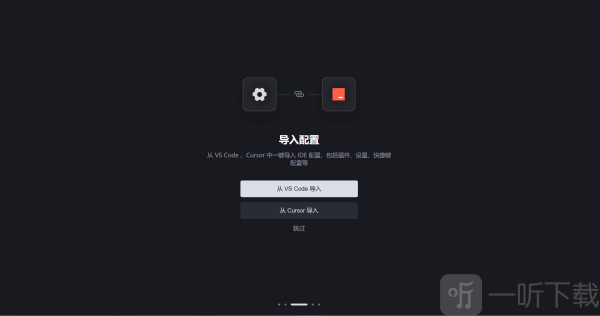
第三步:导入 VS Code 或 Cursor 配置
电脑里已经装过VS Code或者Cursor的话,可以直接导入原来的配置。
导入配置:
点击“从 VS Code 导入”或者“从 Cursor 导入”,系统会自动读取插件、快捷键以及部分IDE设置。这样切换到Trae时不用重新折腾环境,上手会快不少。
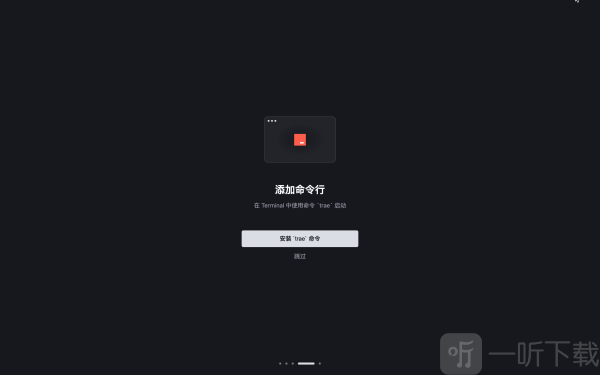
第四步:添加 Trae 命令行
把Trae相关命令添加进终端后,平时打开项目会方便很多。
例如:
使用trae命令直接启动Trae。
使用trae my-react-app命令快速打开项目。
点击安装 `trae` 命令按钮:
然后按照提示完成授权流程即可。
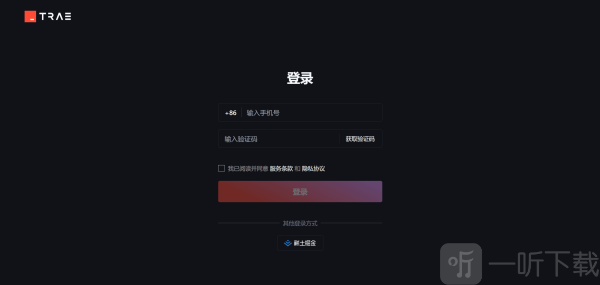
第五步:登录账号
进入登录页面后,可以使用手机号或者稀土掘金账号登录。
账号登录:
登录成功后,AI功能才能正常使用,像代码生成、智能问答这些能力都需要先完成账号绑定。
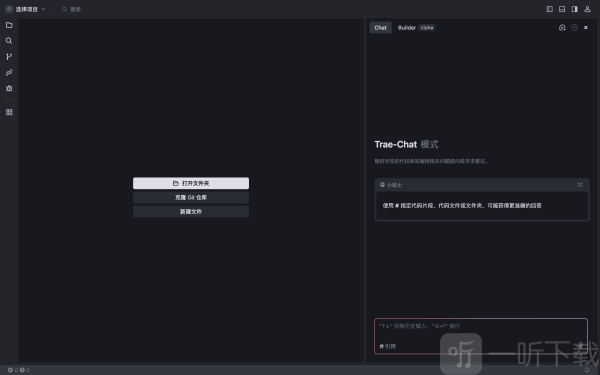
第六步:开始使用 Trae
基础配置结束后,就可以正式开始开发项目了。
常见使用方式:
可以打开已有项目,也能克隆Git仓库继续开发。
想从零开始搭项目的话,也能直接调用AI助手生成项目框架,省掉不少重复操作。
以前很多编程工具更像辅助,现在这种AI工具已经有点像“搭档”了。特别是写复杂功能、查Bug或者整理思路时,能省下不少来回搜索资料的时间。对新手来说,上手门槛会低一点;有开发经验的人,用来提效率也挺明显。平时经常写代码、做项目或者研究技术内容的话,可以自己慢慢试试它的玩法。

 支持本款手游