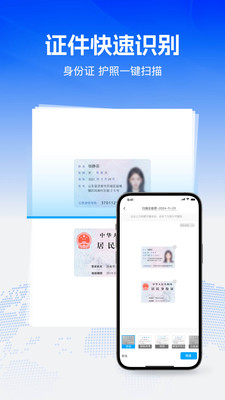
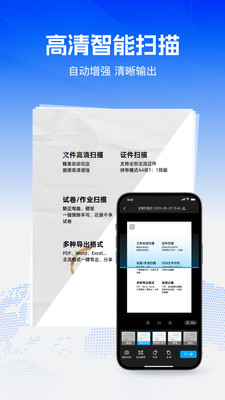
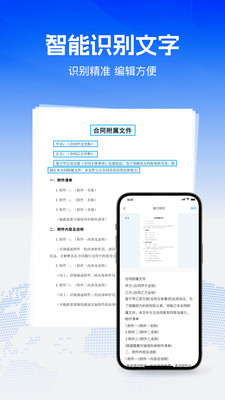
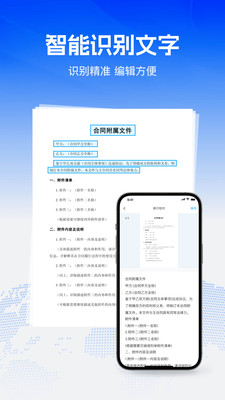
Word全能王可直接将纸质文件、证件或图片内容扫描成电子文档,并借助OCR识别提取其中的文字,方便后续修改、整理与保存。除了日常拍照扫描,软件还提供图片、Word、PDF和Excel等格式转换功能,适合处理作业、合同、表格及办公资料。
1、智能边缘识别:
拍摄纸质文件时,软件会识别页面边缘并自动完成裁切,减少背景桌面或无关区域进入扫描结果。边界识别不准确时,也可根据页面提示重新调整。
2、证件智能拼版:
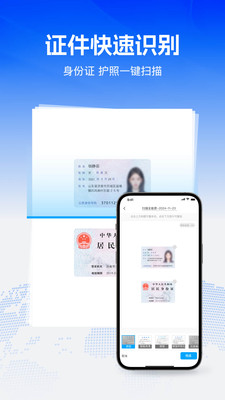
扫描身份证、护照等证件时,可将正反面内容进行对齐和拼接,生成便于保存或打印的电子图像。处理个人证件前,应注意文件存储位置及分享范围。
3、画质动态增强:
扫描过程中能够调整对比度、亮度和锐度,改善光线不足、纸张偏暗或文字模糊的问题。原图清晰度会直接影响处理效果,拍摄时应尽量保持镜头稳定。
4、多格式文档转换:
支持在图片、Word、PDF和Excel等格式之间进行转换,可根据编辑、打印或发送需求选择对应类型。复杂表格和特殊排版在转换后可能需要手动检查。
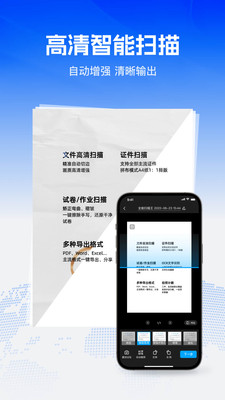
1、褶皱与阴影处理:扫描纸张时可对部分褶皱、阴影和明暗不均进行修正,让生成页面看起来更加规整,但严重折痕仍可能影响文字识别。
2、手写痕迹处理:软件提供手写内容和涂改痕迹清理功能,可用于整理部分文稿。擦除前建议保留原始图片,避免重要批注被一并删除。
3、证件处理流程:从拍摄、裁切到正反面拼接可在同一流程内完成,减少重复导入和手动排版的步骤。
4、离线识别功能:原文提到部分OCR功能可在离线状态下运行,网络不稳定时也能尝试提取文字。具体可用范围可能受到软件版本和语言类型影响。
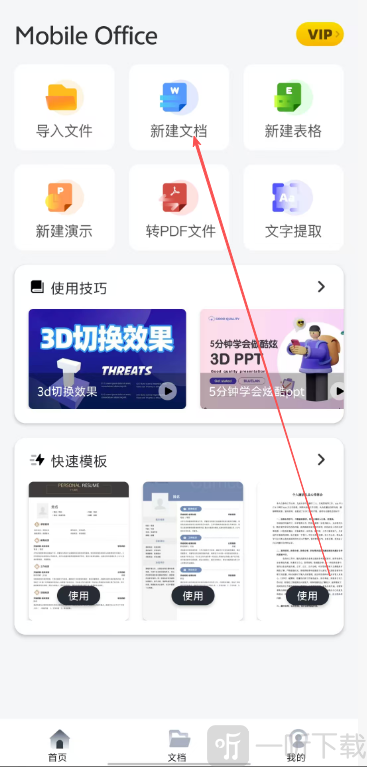
1、打开word文档全能王后进入首页,直接点击【新建文档】即可开始创建新的文件。
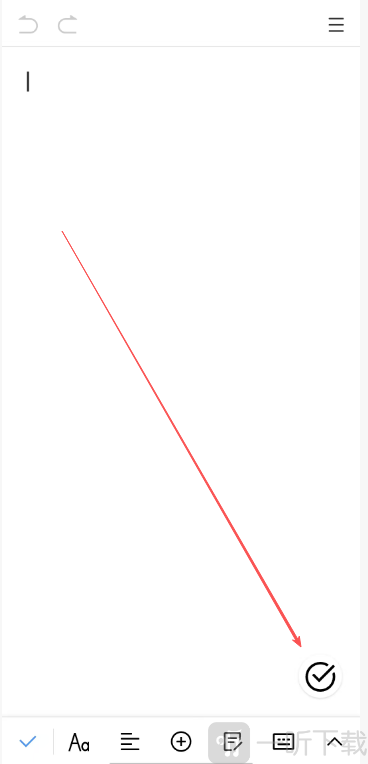
2、进入编辑页面后,输入需要记录的文字内容,完成编辑后点击页面右侧的“√”按钮进行保存。
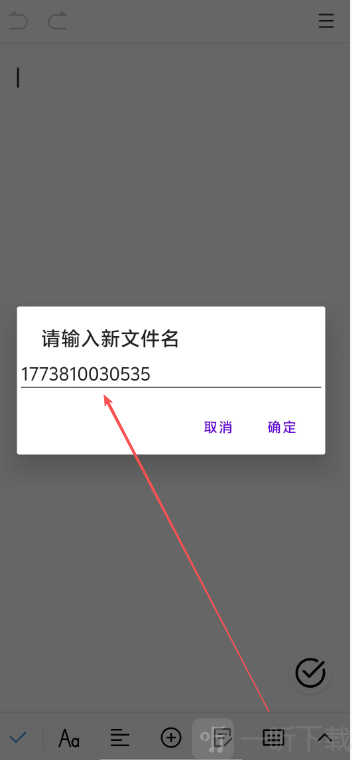
3、在弹出的文件命名页面中填写文档名称,点击【确认】后即可完成新建并保存该文档。
扫描、文字识别和格式转换被放在同一应用里,临时处理纸质资料时能减少重复操作。OCR结果是否准确,主要取决于拍摄角度、光线和原稿清晰度,合同、证件及表格类文件不宜识别后直接提交。保留原图并完成逐页校对,会比只依赖自动转换更加稳妥。

 支持本款手游