Excel表格身份证号码显示不全如何解决
作者:互联网 时间: 2025-12-30 09:40:02
在使用excel表格时,常常会遇到身份证号码显示不全的情况,这给数据处理带来了不便。别担心,下面就为你介绍几种有效的解决方法。
首先,要明白身份证号码显示不全通常是因为单元格格式的问题。excel默认会将超过11位的数字以科学计数法显示,导致身份证号码无法完整呈现。
解决方法之一是调整单元格格式。选中显示不全身份证号码的单元格,右键点击选择“设置单元格格式”,在“数字”选项卡中选择“文本”格式,然后点击“确定”。这样,身份证号码就能完整显示了。
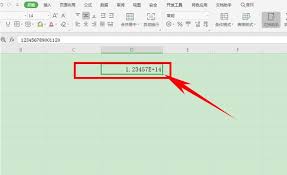
还有一种快速的方法。在输入身份证号码前,先输入一个英文状态下的单引号('),然后再输入身份证号码。这样,excel会将其识别为文本格式,也能保证号码完整显示。
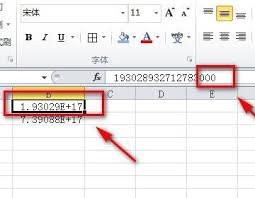
如果已经输入的身份证号码显示不全,也有补救办法。选中这些单元格,点击菜单栏中的“数据”,选择“分列”。在分列向导中,选择“文本”,然后点击“完成”,身份证号码就会正确显示。
另外,还可以通过更改列宽来尝试让身份证号码完整显示。将鼠标指针移到列标之间,当鼠标变为双向箭头时,按住鼠标左键拖动调整列宽,直到身份证号码全部可见。
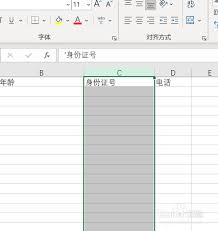
在处理大量身份证号码数据时,为了避免出现显示不全的问题,最好一开始就将存放身份证号码的列设置为文本格式。这样能省去后续很多麻烦。
掌握了这些方法,以后再遇到excel表格身份证号码显示不全的情况,就能轻松解决啦,让你的数据处理工作更加顺畅高效。
相关资讯
-
- 云顶之弈s9弗雷尔卓德城邦效果介绍
- 2026-09-16
-
- imovie如何添加音频文件
- 2026-09-16
-
- 纵横修仙界内测时间揭晓 纵横修仙界最新内测开启日期与参与方式
- 2026-09-16
-
- 元力音乐app如何导入音源
- 2026-09-16
-
- 三国天下归心双动召唤阵角色技能详解 三国天下归心双动召唤阵地队搭配与实战攻略
- 2026-09-16
-
- 王者荣耀世界虞姬 王者荣耀世界虞姬角色强度分析与实战技巧
- 2026-09-16