手机版wpsoffice怎样设置字体样式
作者:互联网 时间: 2026-01-03 09:30:01
在手机上使用wps office办公,想要让文档更出彩,字体样式设置是关键。下面就为大家详细介绍如何在手机版wps office中设置字体样式。
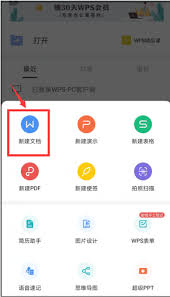
打开文档进入编辑界面
首先,找到并打开你需要设置字体样式的文档,进入编辑状态。
选择要设置的文字
长按文字,选中你想要更改字体样式的部分。如果要对整段文字进行设置,直接点击段落即可。
字体设置
选中文字后,点击界面上方的“开始”按钮。在这里,你可以看到多种字体选项,如宋体、黑体、楷体等。点击字体名称,就能轻松切换文档中的字体。
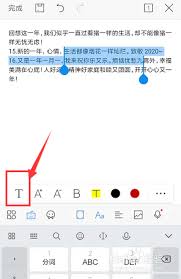
字号调整
字号大小决定了文字的视觉效果。通过“字号”功能,你可以增大或减小文字尺寸。数值越大,字体越大;数值越小,字体越小。根据文档的排版需求,灵活调整字号。
字体颜色选择
为文字增添色彩,让文档更具个性。点击“字体颜色”图标,会弹出颜色选择框。你可以选择预设的颜色,也可以点击“更多颜色”,通过rgb值或颜色板来挑选独特的颜色。
加粗、倾斜与下划线
突出重点内容,可使用加粗、倾斜或下划线效果。在“开始”菜单中,分别点击“加粗”“倾斜”“下划线”按钮,即可快速为选中文字添加相应样式。
段落格式与字体样式搭配
合理设置段落格式能让文档层次更清晰。调整行距、缩进等段落设置时,要注意与字体样式相协调。例如,较大字号的可搭配较小行距,正文则保持适中行距,以提升文档的可读性。
手机版wps office的字体样式设置功能丰富多样,通过简单的操作,就能让你的文档在手机上焕发出别样光彩。无论是撰写报告、编辑文案还是制作演示文稿,熟练掌握这些字体样式设置技巧,都能助你高效完成工作,创作出更优质的文档。快来试试吧,让你的手机办公更加得心应手!
相关资讯
-
- 如何高效撰写公司培训总结PPT?WPS AI助你轻松生成精彩内容!
- 2026-08-21
-
- 如何利用WPS AI生成年度总结PPT背景图?一份详细的范文与提示词供你参考!
- 2026-08-21
-
- 如何利用WPS AI轻松撰写个人工作总结PPT?一份详细范文与提示词供你参考!
- 2026-08-21
-
- 如何利用WPS AI生成实习总结PPT模板?一份详细的范文与提示词供你参考!
- 2026-08-21
-
- 如何高效生成综合教研组工作计划?WPS AI助你轻松撰写专业计划!
- 2026-08-16
-
- 如何高效撰写年终总结汇报PPT?WPS AI助你轻松完成!
- 2026-08-16