光影魔术手怎么去除图片文字
作者:互联网 时间: 2026-01-03 08:30:01
在日常工作和生活中,我们常常会遇到需要去掉图片上文字的情况。比如,从网上下载的图片带有水印文字,或者扫描文档中的图片文字影响了整体美观等。今天,就来给大家详细介绍一下如何使用光影魔术手去掉图片上的文字。
准备工作
首先,确保你已经安装了光影魔术手软件。如果还没有安装,可以从官方网站下载并完成安装。
打开图片
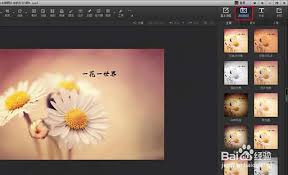
启动光影魔术手,点击软件界面左上角的“打开”按钮,选择你需要处理的带有文字的图片,将其导入到软件中。
使用仿制图章工具
1. 放大图片
将图片放大到合适的比例,以便更清晰地看到文字部分。可以通过鼠标滚轮或者软件界面右下角的缩放滑块来进行操作。
2. 选择仿制图章工具
在软件左侧的工具栏中找到“仿制图章”工具,点击它。
3. 设置取样点
在图片上找到文字以外的干净区域,这里的颜色和纹理将作为取样点。将鼠标指针移动到取样点上,按住鼠标左键不松开,同时按键盘上的“ctrl”键,此时鼠标指针会变成一个十字形。松开鼠标左键后,取样点就设置好了。
4. 覆盖文字
将鼠标指针移动到文字上,按住鼠标左键开始涂抹。涂抹时要尽量模仿周围的颜色和纹理,使覆盖后的区域看起来自然。不断重复这个过程,直到文字被完全覆盖。
修复边缘
使用仿制图章工具覆盖文字后,可能会出现边缘不自然的情况。这时,可以通过以下方法进行修复:
1. 选择橡皮工具

在软件左侧的工具栏中找到“橡皮”工具。
2. 调整橡皮大小和硬度
根据需要修复的边缘大小,在软件界面上方的属性栏中调整橡皮的大小。同时,可以调整橡皮的硬度,使涂抹效果更自然。
3. 修复边缘
用橡皮工具轻轻涂抹覆盖文字区域的边缘,使其与周围的图像更好地融合。
保存图片
完成文字去除和边缘修复后,点击软件界面左上角的“保存”按钮,选择合适的图片格式(如jpeg、png等)和保存路径,将处理后的图片保存下来。
通过以上步骤,利用光影魔术手就可以有效地去掉图片上的文字啦。希望这篇教程能帮助你轻松解决图片文字处理的问题,让你的图片更加纯净美观。
相关资讯
-
- 《洛克王国世界》异色精灵保底机制详细说明-异色保底次数与高效刷取方法
- 2026-08-21
-
- Gemini-SQL2 - 谷歌推出的文本转 SQL 任务 AI 模型
- 2026-08-21
-
- 黑色朋克街头肖像
- 2026-08-21
-
- “小巴菲特”罕见发声:我不投AI,泡沫明显,最大遗憾错过早期Palantir少赚数百亿
- 2026-08-21
-
- 如何将AI文件轻松转换为CAD格式的实用做法和步骤
- 2026-08-21
-