Edge浏览器如何开启多线程下载
作者:互联网 时间: 2026-01-23 14:20:01
在网络时代,下载文件是我们常做的操作之一。而通过开启edge浏览器的多线程下载,可以显著提升下载速度,节省时间。下面就为大家详细介绍如何开启edge浏览器的多线程下载。
一、检查edge浏览器版本
首先,确保你的edge浏览器是较新的版本。较新的版本通常对多线程下载等功能有更好的支持和优化。你可以通过点击浏览器右上角的三个点,选择“帮助”>“关于microsoft edge”来查看当前版本号。

二、开启多线程下载设置
1. 打开edge浏览器,点击右上角的三个点,选择“设置”。
2. 在设置页面中,找到“下载”选项。
3. 在下载设置中,找到“并行下载任务数量”这一项。
4. 将其数值调整为你希望的线程数,一般来说,4-8个线程能较好地平衡网络带宽和设备性能。例如,将其设置为8,表示edge浏览器在下载文件时会同时开启8个线程进行下载,大大加快下载速度。
三、注意事项
1. 网络环境:多线程下载虽然能提升速度,但前提是你的网络带宽足够。如果网络本身不稳定或带宽较低,过多的线程可能反而会影响下载效果。
2. 设备性能:开启过多线程可能会占用较多系统资源,影响电脑或设备的其他操作。所以要根据自己设备的性能合理设置线程数。
3. 部分网站限制:有些网站可能会对下载进行限制,即使开启了多线程下载,也可能无法达到理想的速度。
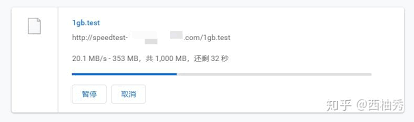
通过以上简单的设置,就能轻松开启edge浏览器的多线程下载功能。在下载大型文件如软件安装包、高清视频等时,你会明显感受到下载速度的提升。以后再遇到需要快速下载文件的情况,就可以利用edge浏览器的多线程下载优势,高效完成下载任务,节省宝贵的时间。让我们充分利用这一功能,在网络世界中更加便捷地获取所需资源。
相关资讯
-
- 《洛克王国世界》异色精灵保底机制详细说明-异色保底次数与高效刷取方法
- 2026-08-21
-
- Gemini-SQL2 - 谷歌推出的文本转 SQL 任务 AI 模型
- 2026-08-21
-
- 黑色朋克街头肖像
- 2026-08-21
-
- “小巴菲特”罕见发声:我不投AI,泡沫明显,最大遗憾错过早期Palantir少赚数百亿
- 2026-08-21
-
- 如何将AI文件轻松转换为CAD格式的实用做法和步骤
- 2026-08-21
-