OneNote如何建立多级文件夹
作者:互联网 时间: 2026-03-01 19:20:02
在使用onenote时,合理建立多级文件夹能让你的笔记管理更加高效有序。下面就来详细介绍一下onenote建立多级文件夹的方法。
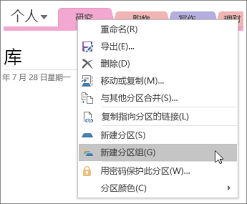
一、打开onenote
首先,找到电脑上的onenote应用程序图标,双击打开它。如果你还没有安装,可以前往微软官方网站进行下载安装。
二、创建顶级文件夹
打开onenote后,在左侧的导航栏中,找到“笔记本”区域。点击鼠标右键,在弹出的菜单中选择“新建笔记本”。此时,会出现一个新的顶级文件夹,你可以为它命名,比如“工作”“学习”“生活”等,根据自己的需求来确定。
三、创建二级文件夹

进入你创建的顶级文件夹后,再次点击鼠标右键,同样选择“新建笔记本”。这样就可以在顶级文件夹下创建二级文件夹了。例如,在“工作”文件夹下,可以创建“项目a”“项目b”等二级文件夹,用来分类存放与不同项目相关的笔记。
四、重复创建多级文件夹
按照上述方法,你可以继续在二级文件夹下创建三级文件夹、四级文件夹等等,根据实际需要构建多层次的文件夹结构。比如,在“学习”文件夹的“数学”二级文件夹下,还可以创建“代数”“几何”等三级文件夹,进一步细分笔记内容。
五、重命名和删除文件夹
如果你对某个文件夹的名称不满意,可以右键点击该文件夹,选择“重命名”进行修改。若某个文件夹不再需要,右键点击它,选择“删除”即可。
通过以上简单的操作步骤,你就能轻松在onenote中建立多级文件夹,让你的笔记如同拥有了一个清晰的“家”,方便快速查找和管理。无论是记录工作中的重要资料,还是整理学习中的知识点,亦或是保存生活中的点滴趣事,都能有条不紊地进行,让onenote成为你高效管理知识和信息的得力助手。快来试试吧,打造属于自己的个性化笔记管理体系!
相关资讯
-
- 全局搜索正则表达式grep命令使用做法实用指南
- 2026-10-15
-
- AI漫剧朝朝入梦1-55集海外版加番外福利夸克网盘资源分享
- 2026-10-15
-
- AI漫剧高三爱情故事1-45集无删无雾版夸克网盘资源分享
- 2026-10-15
-
- AI漫剧帐中香全250集含未删减和原著小说夸克网盘资源分享
- 2026-10-15
-
- AI漫剧权臣是我心上人1-2季未删减版夸克网盘资源分享
- 2026-10-15
-
- AI漫剧拿握疯太子32集正片+4分钟专属小剧场夸克网盘资源分享
- 2026-10-15
推荐专题
更多最新游戏
更多-
- 我竟然是姐姐的监护人手游
- 2024-12-02 8.1 分
-
- 三国战纪 (版本. 117) kov.zip
- 2021-06-17 7 分
-
- 三国霸略
- 2021-08-04 4 分
-
- 脑袋晕乎乎的忍耐辅助应用程序2安卓
- 2021-09-12 8.9 分
-
- 赘婿的复仇无限金币
- 2024-08-25 6 分