WPS怎么删除空白表格
作者:互联网 时间: 2026-03-25 17:00:01
在使用wps进行文档编辑时,有时会遇到空白表格的情况,这不仅影响文档的整洁度,还可能干扰后续的内容处理。那么,该如何有效地删除wps中的空白表格呢?
选中空白表格
首先,打开含有空白表格的文档。将鼠标指针移至空白表格的左上角单元格,点击鼠标左键,此时表格左上角会出现一个黑色的小方块,表明表格已被选中。若要选中多个连续的空白表格,可按住鼠标左键拖动,经过要选中的表格区域;若要选中多个不连续的空白表格,可先选中第一个表格,然后按住ctrl键,再依次点击其他需要选中的表格。
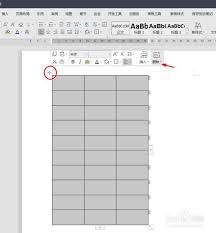
删除空白表格
选中空白表格后,有多种方法可以将其删除。
方法一:delete键
按下键盘上的delete键,即可直接删除选中的空白表格。这种方法操作简单快捷,适用于只需要删除少量空白表格的情况。
方法二:右键菜单
在选中的空白表格上点击鼠标右键,在弹出的菜单中选择“删除”选项。通过右键菜单删除表格,可以确保操作的准确性,避免误操作。
方法三:功能区操作
找到wps文档编辑界面中的“开始”菜单选项卡。在该选项卡的“表格工具”区域中,点击“删除”按钮,然后选择“删除表格”。利用功能区进行操作,对于熟悉wps界面的用户来说,也是一种方便的选择。
注意事项
在删除空白表格时,需要注意以下几点:
数据备份
在删除表格之前,最好先对文档中的重要数据进行备份,以免误删导致数据丢失。可以将文档另存为一个副本,或者使用wps的云存储功能进行备份。
关联内容
如果空白表格与文档中的其他内容存在关联,例如表格中的数据被其他部分引用,那么在删除表格时需要谨慎操作。确保删除表格不会影响到文档中其他相关内容的准确性和完整性。
撤销操作
如果误删除了表格,可以立即使用wps的撤销功能(ctrl+z),恢复到删除之前的状态。这样可以避免因误操作而带来的不必要麻烦。
通过以上方法,能够轻松地在wps中删除空白表格,让文档更加整洁有序,提高文档处理的效率。无论是新手还是有经验的wps用户,都可以根据自己的需求选择合适的删除方法,确保文档编辑工作的顺利进行。
相关资讯
-
- 学信网登录入口官网报名_学信网登录入口官网网页版
- 2026-10-08
-
- 微信传输网页版入口_微信传输网页版登录
- 2026-10-08
-
- deepseek官网在线回答入口_deepseek无违禁词版入口
- 2026-10-08
-
- Yandex无需登录入口引擎_俄罗斯Yandex中文版登录网址
- 2026-10-08
-
- Dlsite官网登录入口_Dlsite网站在线登录
- 2026-10-08
-
- notabene:实践指南
- 2026-10-08