如何通过向日葵远程控制查看硬件配置
作者:互联网 时间: 2026-04-29 17:30:01
在当今数字化的时代,远程控制软件为我们的生活和工作带来了诸多便利。向日葵远程控制便是其中一款备受欢迎的软件。那么,如何通过向日葵远程控制来查看硬件配置呢?
一、连接被控设备首先,确保在被控设备上已成功安装向日葵客户端,并完成相应的设置,使其能够正常接受远程控制。然后,在主控端设备上打开向日葵远程控制软件,输入被控设备的识别码和验证码,建立连接。
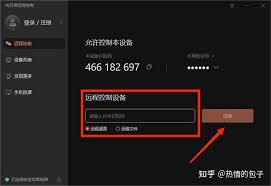
成功连接后,即可进入被控设备的控制界面。在这里,你可以看到被控设备的桌面实时画面,就如同直接操作该设备一样。
三、查看硬件信息1. 系统信息
- 在控制界面中,通常可以找到一些基本的系统信息查看入口。比如,通过点击开始菜单中的“系统”选项,或者在控制面板中查找系统相关设置,能看到操作系统的版本、安装时间等信息。
- 对于windows系统,还可以在“系统属性”窗口中查看处理器型号、内存大小等关键硬件信息。
2. 设备管理器
- 可以通过向日葵远程控制进入设备管理器。在被控设备的控制界面中,按下“win+r”组合键,输入“devmgmt.msc”并回车,就能打开设备管理器。
- 在这里,你可以详细查看各类硬件设备的状态和属性,包括处理器、显卡、声卡、网卡、存储设备等。比如,展开“处理器”选项,能看到具体的cpu型号和核心数;展开“显示适配器”,可了解显卡的相关信息。
3. 第三方工具辅助
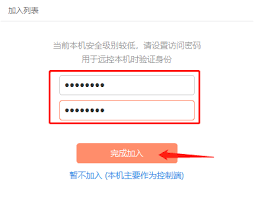
- 除了上述方法,还可以借助一些第三方硬件检测工具来查看更全面的硬件配置。例如,在被控设备上安装鲁大师等软件。
- 通过向日葵远程控制打开鲁大师软件,它能清晰地展示出电脑硬件的详细参数,如cpu的频率、显卡的显存大小及频率、内存的品牌和时序等,让你对硬件配置有更直观、更准确的了解。
通过向日葵远程控制,我们能够方便快捷地查看被控设备的硬件配置,无论是个人电脑维护还是企业设备管理,都能借助这一功能更好地掌握设备情况,为后续的工作和使用提供有力支持。
相关资讯
-
- 地球不屈怎么放弃控制点
- 2026-07-30
-
- 三国志战略版于禁阵容与战法搭配
- 2026-07-28
-
- 率土之滨张任战斗属性与战法
- 2026-07-28
-
- 无期迷途席宁技能效果解析
- 2026-07-27
-
- 王者荣耀王昭君玩法攻略-王昭君出装推荐
- 2026-07-27
-
- 王者荣耀廉颇怎么玩-廉颇玩法技巧教程
- 2026-07-27