如何在office2016的Excel中插入折线图
作者:互联网 时间: 2026-05-09 10:30:02
在office2016的excel中插入折线图,能直观地展示数据的变化趋势,是数据分析和展示的常用手段。以下为您详细介绍具体步骤:
准备数据
首先,确保您已整理好要用于制作折线图的数据。数据应具有清晰的类别和对应的数值,且排列整齐。例如,您记录了一周内每天的销售额,日期在一列,销售额在另一列。
选中数据区域
将鼠标指针移至包含数据的单元格左上角,按住鼠标左键并拖动,直至选中整个数据区域。确保选中的数据包含您想要在折线图中展示的所有信息。
点击“插入”选项卡
选中数据后,点击excel界面上方的“插入”选项卡。在该选项卡的“图表”组中,可以找到各种图表类型。
选择折线图
在“图表”组中,找到“折线图”选项。excel提供了多种折线图样式,如普通折线图、带数据标记的折线图、堆积折线图等。您可以根据数据特点和展示需求选择合适的样式。例如,如果您想突出每个数据点的具体数值,可选择带数据标记的折线图。
调整图表
插入折线图后,excel会自动根据您选中的数据生成图表。您可以通过“图表工具”的“图表设计”和“格式”选项卡对图表进行进一步调整。
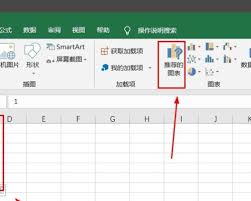
在“图表设计”选项卡中,您可以更改图表样式,使其更加美观;还能添加图表元素,如、坐标轴标签、数据标签等,让图表信息更完整。
在“格式”选项卡中,您可以对图表的形状样式、排列等进行个性化设置,使图表与整个工作表的风格相匹配。
通过以上步骤,您就能轻松在office2016的excel中插入折线图,并根据实际需求对其进行优化,让数据以直观的折线图形式清晰展示变化趋势,为数据分析和汇报提供有力支持。
相关资讯
-
- 从0到1的Hermes Agent的保姆级教程详细学习与使用指南实用指南
- 2026-09-27
-
- .Net多线程编程(误用点分析)实用指南
- 2026-09-27
-
-
- 一文读懂OpenClaw是什么以及Windows下的部署教程实用指南
- 2026-09-27
-
- Python3多线程基础知识点实用指南
- 2026-09-27
-
- OpenClaw降本增效解决Token消耗降低90%的实践指南实用指南
- 2026-09-26