Zoom屏幕共享操作指南
作者:互联网 时间: 2026-05-20 08:00:01
在数字化办公与教学日益普及的今天,掌握Zoom屏幕共享功能能显著提升远程协作效率。本文将详细介绍该功能的完整操作流程。
一、准备工作
开始使用Zoom共享屏幕前,请先确认已安装最新版客户端并完成账户登录。稳定的网络连接是保证共享流畅的关键因素,建议提前做好网络测试。
二、进入会议
启动Zoom客户端后,可通过输入会议ID或点击邀请链接加入会议。进入会议界面后,请检查麦克风和摄像头的设置状态,确保通话质量清晰稳定。
三、共享屏幕操作
1. 找到屏幕共享按钮
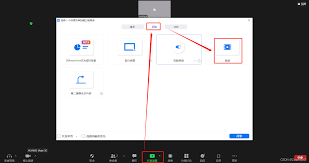
会议界面底部工具栏设有"共享屏幕"功能按钮,点击后将弹出共享选项窗口。
2. 选择共享内容
用户可根据实际需求选择共享整个桌面、特定应用窗口、浏览器标签页或电子白板等不同内容。
3. 开始共享
选定共享内容后点击确认按钮,参会成员即可实时查看您分享的屏幕内容。
四、共享过程中的操作
1. 暂停和继续共享
如需临时中断共享,只需重复点击共享按钮选择暂停功能。恢复共享时再次操作并选择继续选项即可。
2. 切换共享内容
共享过程中支持随时切换显示内容,例如从全屏共享切换到特定应用程序窗口。
3. 标注和注释
利用内置的标注工具可以在共享画面上进行重点标记,添加文字说明等辅助功能。
五、结束共享
完成共享后,点击共享按钮选择停止选项即可退出屏幕共享模式。
通过上述详细步骤,您可以轻松掌握Zoom屏幕共享的各项功能。这项实用的协作工具能有效提升远程会议和在线教学的效果,帮助用户实现更高效的信息传递与交流。
相关资讯
-
- 小红书上线 RED Skill 功能,AI 应用首次深度嵌入社区笔记场景
- 2026-08-30
-
- Midjourney知识库-一个很全面的Midjourney新手图文操作步骤
- 2026-08-30
-
- 意图识别精准度升级方案
- 2026-08-30
-
- 苹果回应 “Gemini 套壳” 传闻:自研 Siri AI 模型独立打造
- 2026-08-30
-
- 抢AI人才不如用好老员工!供应链人机协同的终极解法
- 2026-08-30
-
- 掌握Excel实用技巧,轻松提升数据处理效率的秘诀
- 2026-08-30