一键部署 Web 文件管理:Docker 跑 File Browser:浏览器传文件
作者:互联网 时间: 2026-07-03 09:18:06
本文基于 filebrowser/filebrowser:v2.63.17-s6 镜像(实测版本 2.63.17),Ubuntu 24.04 服务器实测
服务器上有文件要传、要删、要预览,每次开 SFTP 或 scp 太麻烦?File Browser 是一款开源 Web 文件管理器——一条 docker run 就能跑,浏览器里上传、下载、重命名、预览,数据目录完全在你自己的磁盘上。
不用装 FTP 客户端,一条 docker run 启动,浏览器就能传文件。本文带你完成 File Browser 一条命令 Docker 部署:从轩辕镜像拉取、docker run 一键启动、从日志读取 admin 随机密码,到 Web 界面新建文件夹、上传文档、预览与下载——全程零基础可跟做,下文附 7 张实测截图。
一、File Browser 是什么?
File Browser 是一款 开源、自托管的 Web 文件管理器,在指定目录内提供完整的文件操作界面。核心能力:
| 能力 | 说明 |
|---|---|
| Web 管理 | 浏览器内上传、下载、重命名、删除、预览文件 |
| 多用户 | 支持创建多个用户,每人可绑定独立目录与权限 |
| 轻量部署 | 单 Go 二进制,Docker 镜像约 44MB;配置与用户存 SQLite |
| 两种镜像 | 官方提供 Alpine 裸镜像 与 S6 Overlay 镜像(本文用后者) |
典型使用场景:VPS / NAS 远程传文件(替代 SFTP);小团队 共享静态资源目录;开发机 内网文件交换,数据不经过第三方网盘。
二、环境要求
| 项目 | 建议 |
|---|---|
| 操作系统 | Linux(本文 Ubuntu 24.04) |
| Docker | 已安装 Docker 与 Docker Compose V2 |
| 内存 | ≥ 256 MB(空闲约 30~50 MB) |
| CPU | 单核即可 |
| 磁盘 | ≥ 500 MB(镜像 数据库 待管理文件) |
| 端口 | 8080(宿主机映射,容器内监听 80) |
验证 Docker:
docker --versiondocker compose version
若尚未安装 Docker,可使用一键安装脚本:
bash <(wget -qO- https://xuanyuan.cloud/docker.sh)
三、拉取镜像并一键启动
本文使用 S6 Overlay 镜像(标签含 -s6),需挂载三个目录并设置 PUID / PGID 以匹配宿主机文件权限。
3.1 创建数据目录
sudo mkdir -p /www/wwwroot/filebrowser/{ srv,database,config}sudo chown -R $USER:$USER /www/wwwroot/filebrowsercd /www/wwwroot/filebrowser
| 宿主机目录 | 容器内路径 | 用途 |
|---|---|---|
srv/ | /srv | 文件根目录(Web 界面管理的所有文件) |
database/ | /database | 存放 filebrowser.db(用户与权限) |
config/ | /config | 存放 settings.json(站点配置) |
3.2 拉取镜像
docker pull docker.xuanyuan.run/filebrowser/filebrowser:v2.63.17-s6
| 官方镜像 | 轩辕镜像加速拉取 |
|---|---|
filebrowser/filebrowser:v2.63.17-s6 | docker pull docker.xuanyuan.run/filebrowser/filebrowser:v2.63.17-s6 |
3.3 启动 File Browser
docker run -d --name filebrowser --restart unless-stopped -p 8080:80 -v /www/wwwroot/filebrowser/srv:/srv -v /www/wwwroot/filebrowser/database:/database -v /www/wwwroot/filebrowser/config:/config -e PUID=$(id -u) -e PGID=$(id -g) docker.xuanyuan.run/filebrowser/filebrowser:v2.63.17-s6
各参数说明:
| 配置 | 说明 |
|---|---|
-p 8080:80 | 宿主机 8080 映射容器内 80 |
-v ...:/srv | 持久化待管理的文件目录 |
-v ...:/database | 持久化 SQLite 数据库 |
-v ...:/config | 持久化站点配置 |
PUID / PGID | 与宿主机 UID/GID 一致,避免权限问题 |
v2.63.17-s6 | 固定版本 S6 初始化(实测 2.63.17) |
--restart unless-stopped | 宿主机重启后自动拉起 |
3.4 验证启动
docker logs filebrowser
成功时终端类似输出(Ubuntu 24.04 实测):
2026/06/29 13:18:38 Using config file: /config/settings.json2026/06/29 13:18:38 WARNING: filebrowser.db can't be found. Initialing in /database/2026/06/29 13:18:38 Using database: /database/filebrowser.db2026/06/29 13:18:38 Performing quick setup2026/06/29 13:18:38 User 'admin' initialized with randomly generated password: nhGDwQZh2GRG1AzM2026/06/29 13:18:39 Listening on [::]:80
重点关注:
randomly generated password: 后面即为 admin 初始密码(每次全新部署随机生成,请以你自己的日志为准) Listening on [::]:80 表示 Web 服务已就绪 curl -I http://127.0.0.1:8080docker ps | grep filebrowser
应返回 HTTP 200 或 302。首次启动后,config/settings.json 与 database/filebrowser.db 会自动创建。
四、浏览器首次使用
4.1 登录
浏览器打开(将 IP 换成你的服务器地址):
http://你的服务器IP:8080
用户名固定为 admin,密码使用 第三节日志中的随机字符串。
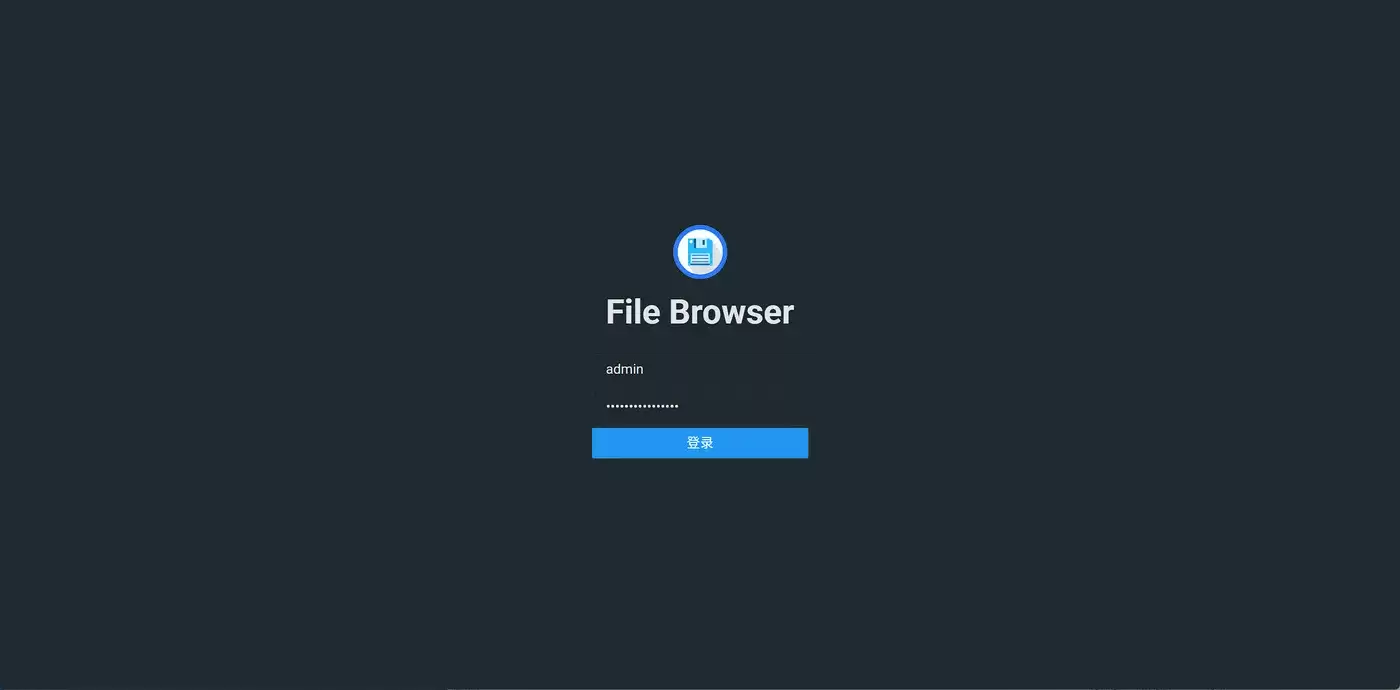
图 1:登录页,用户名 admin,密码来自 docker logs
4.2 登录后主界面
登录成功后进入文件管理主界面。左侧为导航(My files、New folder、Settings 等);若 /srv 为空,中间显示 「It feels lonely here...」。
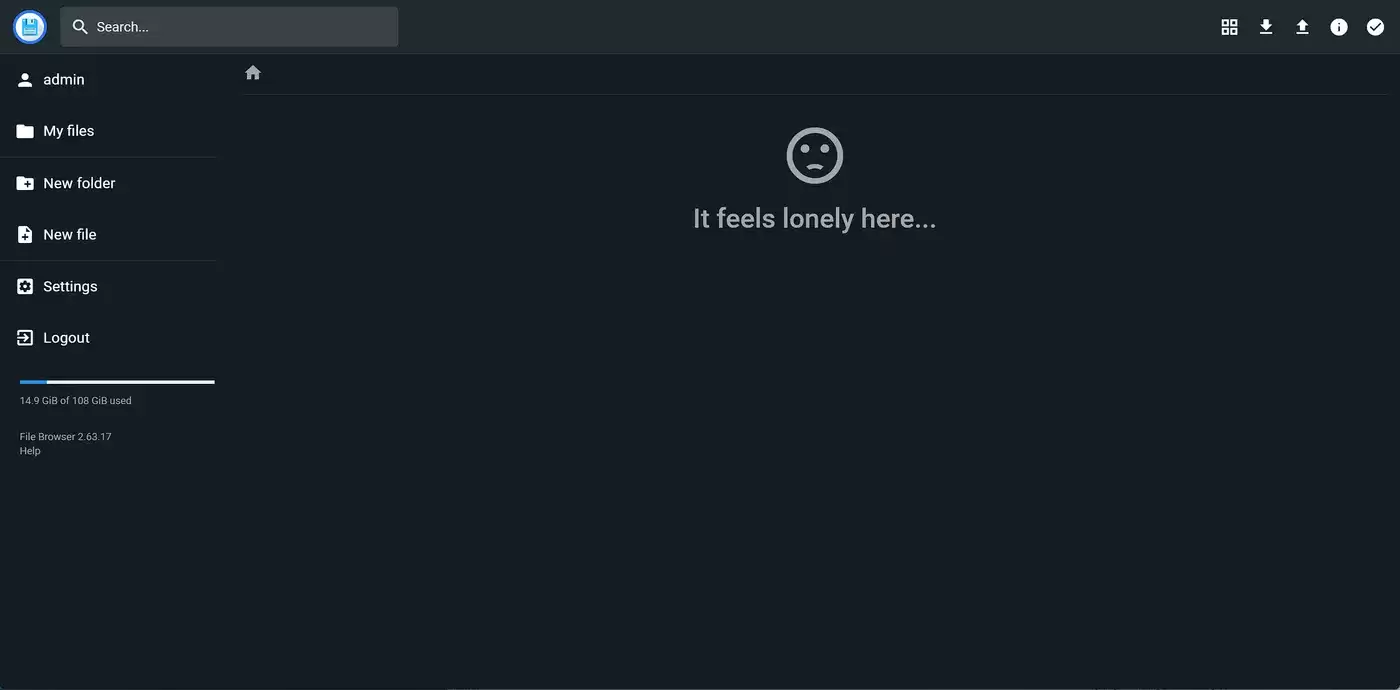
图 2:主界面,左下角显示版本 File Browser 2.63.17
4.3 新建文件夹
点击左侧 New folder,输入文件夹名(实测 testuploadfile),点击 CREATE。
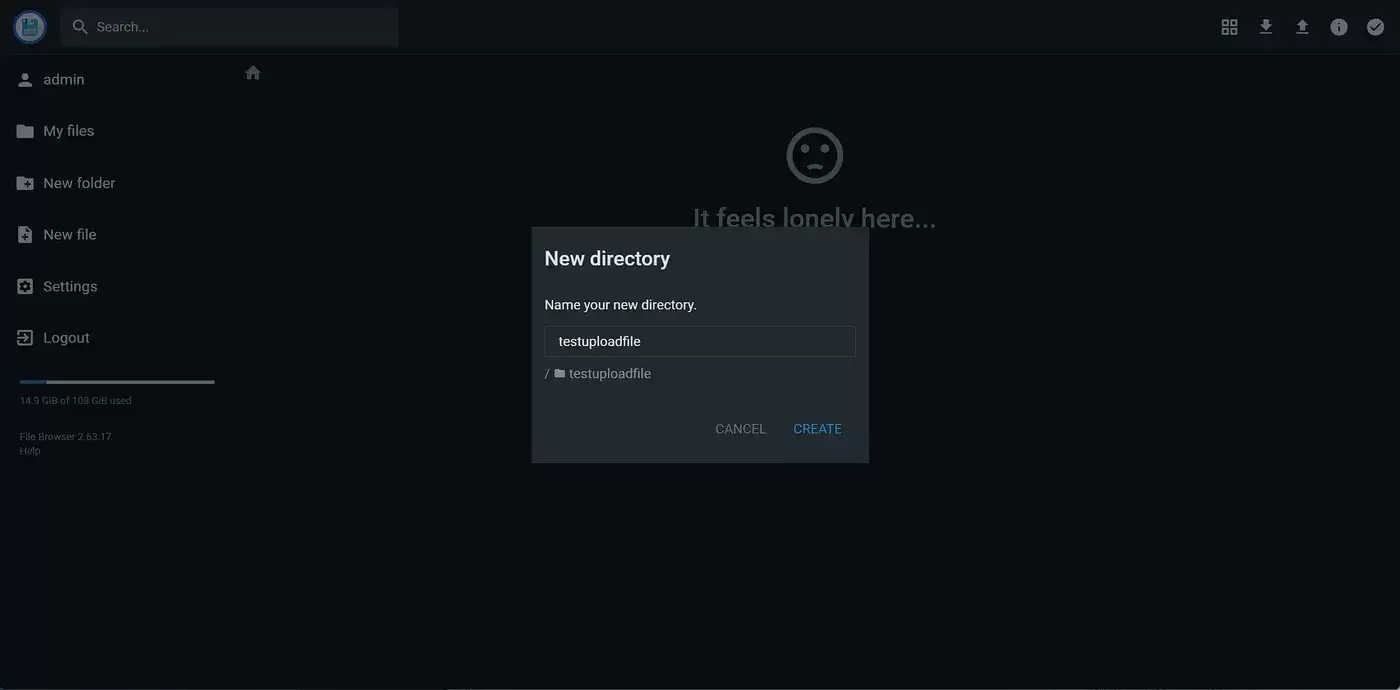
图 3:新建文件夹弹窗
创建成功后,根目录下会出现该文件夹(与宿主机 srv/testuploadfile/ 对应)。
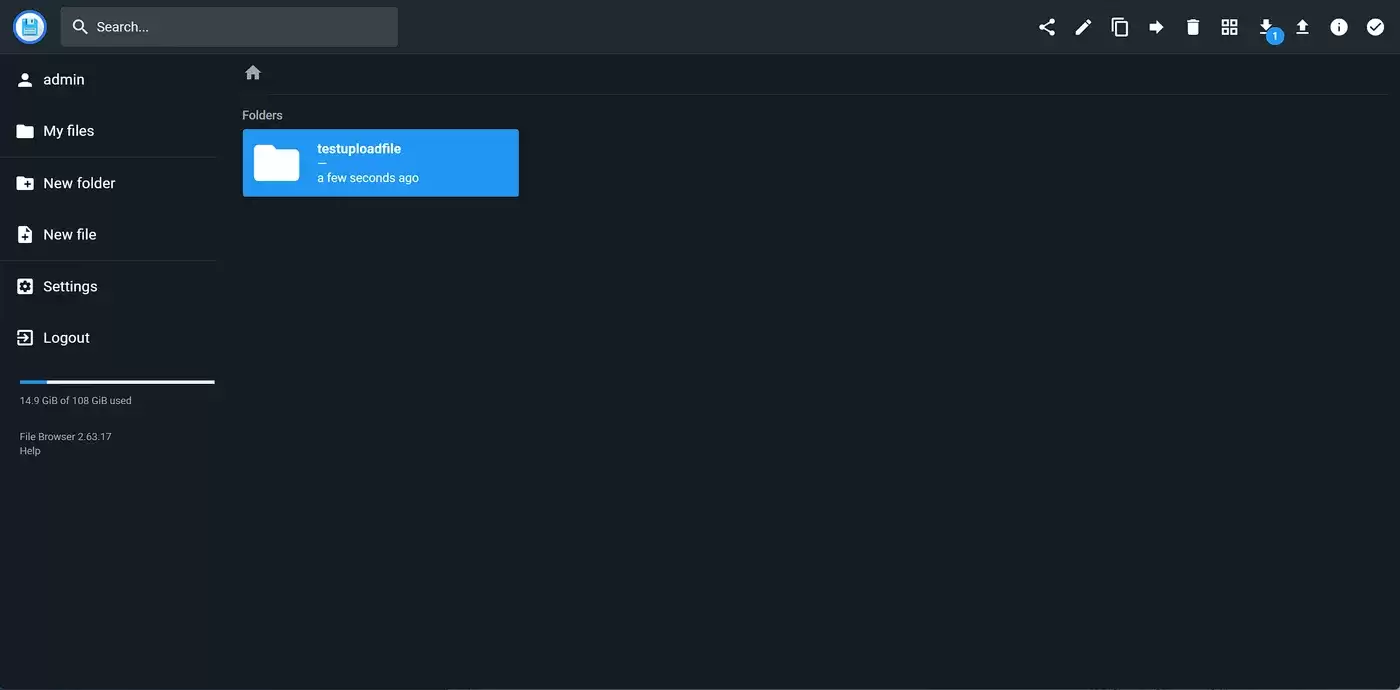
图 4:根目录下已显示 testuploadfile 文件夹
4.4 上传文件
进入 testuploadfile 文件夹,点击顶部 Upload 图标,选择 File 或 Folder 上传。
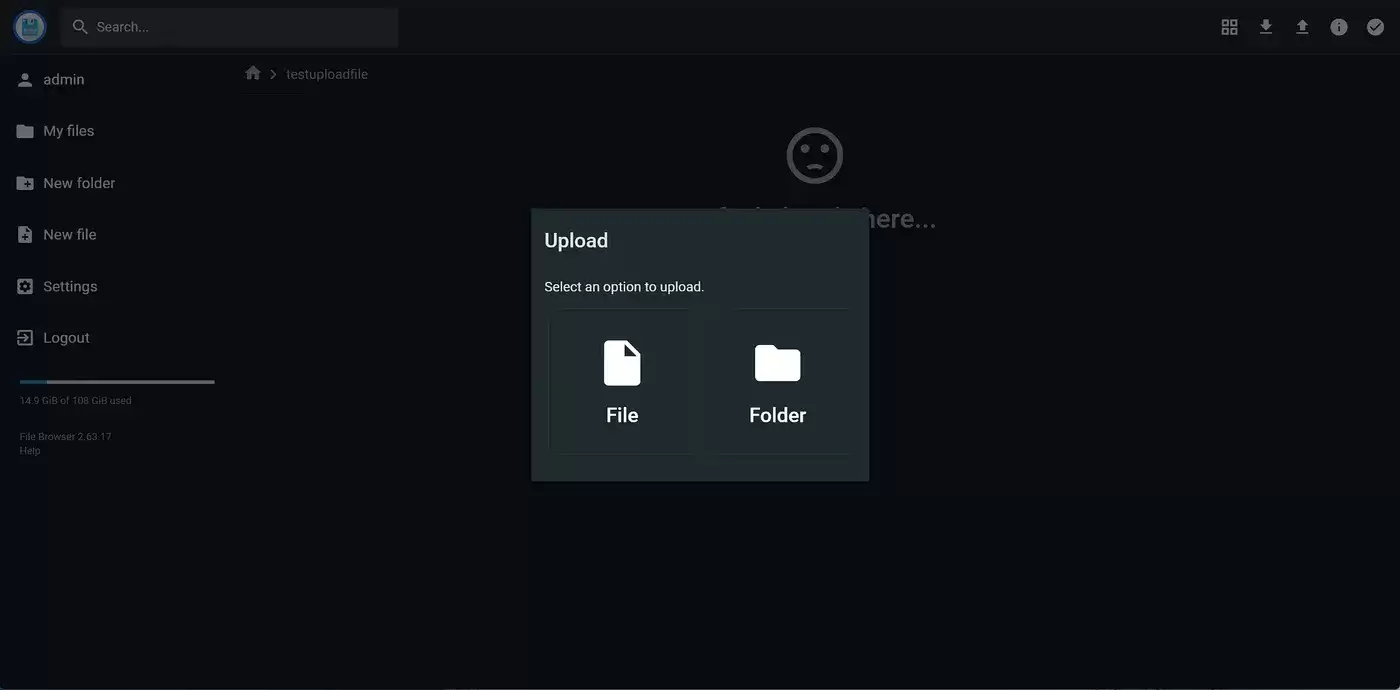
图 5:上传弹窗,可选 File 或 Folder
实测上传 验收测试报告模板.docx(约 27.46 KiB),上传完成后文件卡片出现在 Files 区域。
图 6:docx 文件已上传,宿主机 srv/testuploadfile/ 同步可见
日常用法速记:
顶部工具栏支持 下载、删除、重命名、移动、复制 顶部 Search 可按文件名检索 支持 网格 / 列表 视图切换 手机浏览器访问同一地址即可 跨设备管理文件4.5 预览与下载
点击文件名进入预览页。Office 文档(如 .docx)在浏览器内 无法内嵌预览,会提示 「Preview is not available for this file.」,可点击 DOWNLOAD 下载或 OPEN FILE 在新标签打开。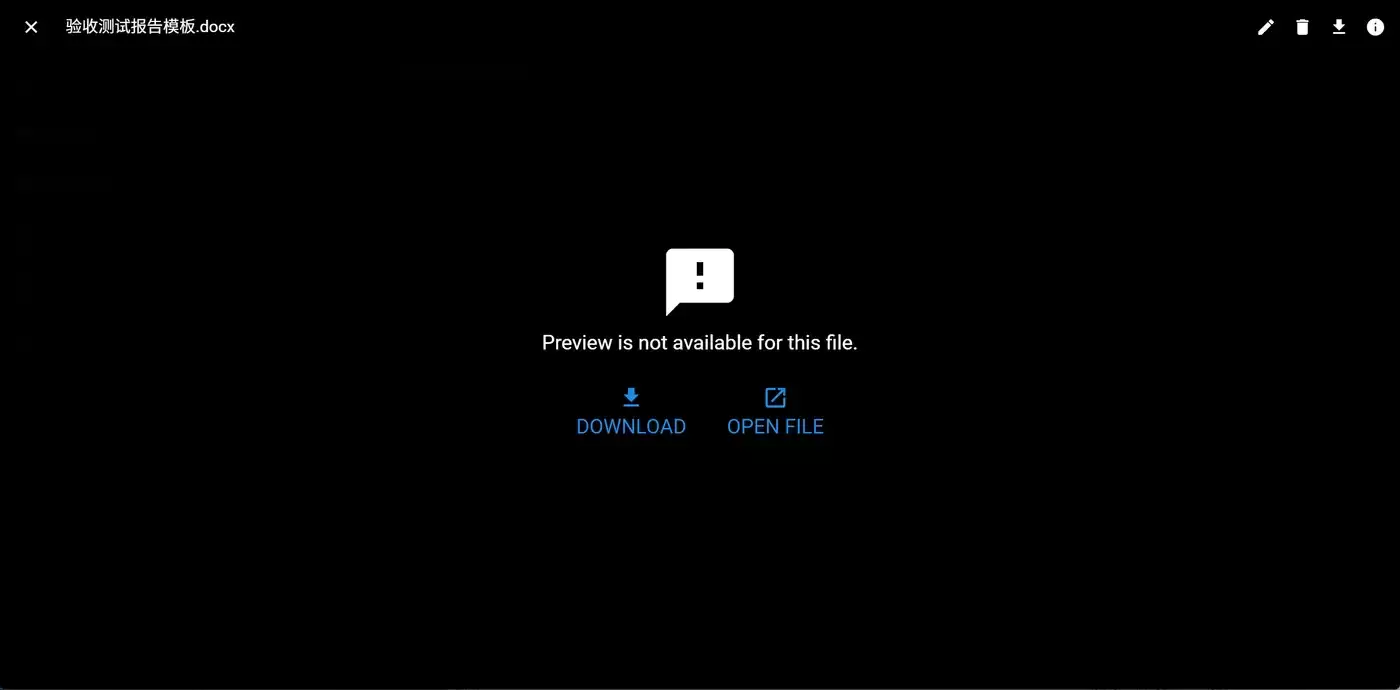
图 7:docx 不支持内嵌预览,可下载或打开
图片、PDF、文本等格式通常可直接在浏览器内预览。
五、生产环境简要说明
个人试用用第三节 单容器 docker run 即可。长期运行建议改用 Docker Compose,并配合 Nginx / Caddy 反向袋里 HTTPS、定期备份 database/(含 filebrowser.db)与 config/、srv/ 目录。
Compose 最小示例:
services:filebrowser:image: docker.xuanyuan.run/filebrowser/filebrowser:v2.63.17-s6container_name: filebrowserrestart: unless-stoppedports:- "8080:80"volumes:- ./srv:/srv- ./database:/database- ./config:/configenvironment:PUID: 1000 # 改为 id -u 的实际值PGID: 1000 # 改为 id -g 的实际值TZ: Asia/Shanghai
cd /www/wwwroot/filebrowserdocker compose up -d
镜像标签 v2.63.17-s6 为 S6 版固定版本(实测 2.63.17),不建议生产使用 latest。生产环境请 最小权限挂载,勿把整个 / 暴露给 Web。
六、常见问题 FAQ
Q1:8080 端口被占用怎么办?
将 -p 8080:80 改为 -p 8095:80,浏览器访问 http://服务器IP:8095 即可。
Q2:忘记 admin 密码怎么办?
初始密码仅在 首次启动日志 中出现。若已丢失且未改密,可停止容器后删除 database/filebrowser.db 重新初始化(会丢失用户与权限配置),再执行第三节 docker run 并查看新日志。建议首次登录后立即改密。
Q3:上传文件后宿主机看不到?
检查 -v 挂载路径是否正确、PUID/PGID 是否与目录所有者一致。用 docker inspect filebrowser 查看 Mounts。
Q4:数据存在哪里?
宿主机 /www/wwwroot/filebrowser/srv(文件)、database/(账户与权限)、config/(站点配置)。删除这些目录会丢失全部数据。
Q5:如何升级 File Browser?
docker pull docker.xuanyuan.run/filebrowser/filebrowser:v2.63.17-s6docker stop filebrowser && docker rm filebrowser# 再执行第三节 docker run(srv / database / config 卷不变)
Q6:容器启动后浏览器无法访问?
依次检查:docker ps 容器是否为 Up;docker logs filebrowser 是否报错;本机 curl -I http://127.0.0.1:8080 是否通;云服务器 安全组 / 防火墙 是否放行 8080。
七、命令速查
| 操作 | 命令 |
|---|---|
| 拉取镜像 | docker pull docker.xuanyuan.run/filebrowser/filebrowser:v2.63.17-s6 |
| 快速启动 | docker run -d --name filebrowser --restart unless-stopped -p 8080:80 -v /www/wwwroot/filebrowser/srv:/srv -v /www/wwwroot/filebrowser/database:/database -v /www/wwwroot/filebrowser/config:/config -e PUID=$(id -u) -e PGID=$(id -g) docker.xuanyuan.run/filebrowser/filebrowser:v2.63.17-s6 |
| 查看日志(读 admin 密码) | docker logs filebrowser |
| 健康检查 | curl -I http://127.0.0.1:8080 |
| Web 访问 | http://服务器IP:8080 |
| 停止服务 | docker stop filebrowser && docker rm filebrowser |
总结
File Browser = 私有化 Web 文件管理,镜像约 44MB、一条命令就能跑:
使用轩辕镜像加速拉取filebrowser/filebrowser:v2.63.17-s6 一条 docker run 映射 8080 并持久化 srv / database / config 三目录 docker logs 读 admin 随机密码 → 浏览器登录 → 建文件夹 → 上传文件 长期运行可改用 Compose,配合备份与反向袋里 HTTPS 延伸阅读(复制打开):
File Browser 官方文档:
https://filebrowser.org
安装说明:
https://filebrowser.org/installation
部署与安全:
https://filebrowser.org/deployment
GitHub 源码:
https://github.com/filebrowser/filebrowser
filebrowser/filebrowser 轩辕镜像页:
https://xuanyuan.cloud/zh/r/filebrowser/filebrowser
轩辕镜像首页:
https://xuanyuan.cloud
如果你在拉取 Docker 镜像时遇到速度慢、超时等问题,可以试试轩辕镜像的加速服务。欢迎收藏 filebrowser/filebrowser 镜像页,获取最新标签与更新说明:
https://xuanyuan.cloud/zh/r/filebrowser/filebrowser
Compose 完整配置、镜像标签说明、环境变量速查与更多 FAQ,详细步骤请查看:
https://xuanyuan.cloud/blog/docker-filebrowser
相关资讯
-
-
- Codex下载与本地部署实践:从零搭建你的AI编程助手实用指南
- 2026-10-13
-
- OpenClaw飞书渠道ACP功能启动的实现方式步骤实用指南
- 2026-10-13
-
- C# async Task返回值的使用小结实用指南
- 2026-10-13
-
-
- C# 索引器(Indexer)超全笔记实用指南
- 2026-10-13