frontend-slides skill 本地安装使用教程(新手)(skill安装版)
作者:互联网 时间: 2026-07-06 16:40:01
容易踩错的一点是,把 frontend-slides 当成打开就能包办整份 PPT 的按钮。它对应的是检索关键词,第一轮要先分清产物是什么;如果一上来就放正式汇报、公司模板和几十页材料,失败时很难判断是入口不对、依赖没装好,还是输出格式本来就不匹配。
frontend-slides 真正适合的场景是:用于寻找前端主题演示稿、课程 slides 或可复用的 HTML/Markdown deck。但边界也要先放稳:前端 slides 常带作者项目上下文,内容可学习,品牌和代码示例要筛选。新手先把这个边界写在任务旁边,后面装依赖和跑小样才不会越试越乱。
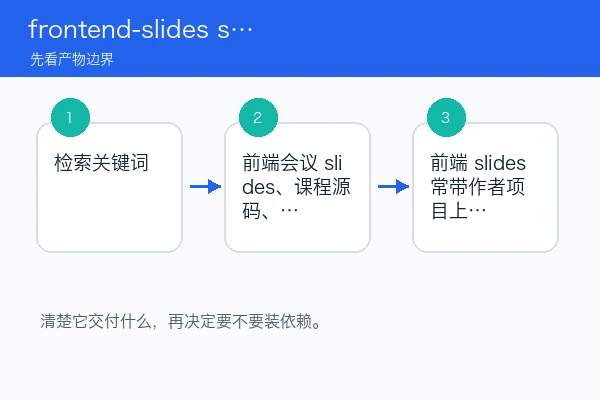
先看清它交付的到底是哪种结果
这一路线的主要产物是 前端会议 slides、课程源码、HTML deck、PDF 或 Slidev/Reveal 项目。如果目标是可编辑 PPTX,就要看文字、图片和图表能不能被 PowerPoint 继续改;如果目标是 HTML deck,就要看浏览器预览、翻页、图片路径和移动端比例;如果它只是清单,结果就不是文件,而是一组可继续筛选的候选入口。
适合的人也随产物变化。frontend-slides 更适合愿意先做小样、再决定是否接正式材料的人;只想把一句需求直接变成最终商业 PPT 的人,需要先确认后续编辑和授权成本。这里的选择判断很具体:能不能说清输出、能不能复现、能不能交给同事继续处理。
本地先走最短路径,不要一次装满
它更像入口页,不是需要装完就运行的工具。第一步是打开 README 或搜索结果,把候选项目按用途、许可证和维护状态分组。 依赖很轻,通常是浏览器、Git 和一个记录候选项的表格;真正的 Node、Python、Office 依赖要到被选中的具体项目里确认。
搜索 frontend-slides slidev 或 reveal
先运行 README 里的 dev/preview 命令
第一次准备环境时,只保留一个空白目录、一个最短示例和一个能打开结果的工具。需要 API Key、浏览器、Office、字体或模板文件时,也先只填最低限度;如果命令不存在、目录找不到或页面空白,就先停在这一层排查。
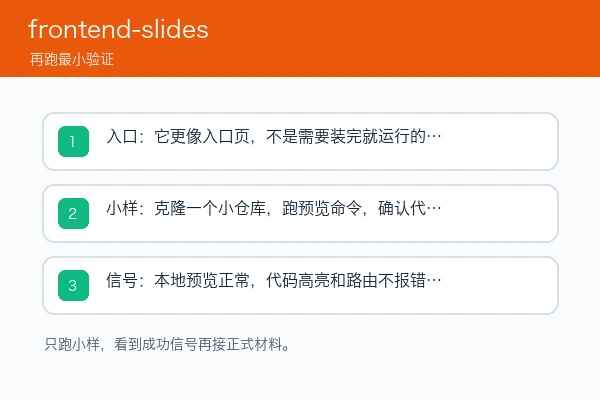
第一次试跑只用小稿,别拿正式材料冒险
首轮小稿建议按这个目标来做:克隆一个小仓库,跑预览命令,确认代码块和动画能显示。内容控制在 3 到 6 页之间,只放一个标题、两三个要点和一张本地图片;模板、动效、长表格和远程素材都等小样通过后再加。
通过的信号要看得见:本地预览正常,代码高亮和路由不报错,导出文件可打开。如果只得到一段说明、空白页面、打不开的文件、缺字体提示或路径报错,就不算跑通;这时不要继续扩写需求,而是回到入口、依赖、输出三处逐个排查。
结果检查要盯住文件、页面和可编辑性
检查顺序可以很朴素:先看输出目录有没有新文件,再看文件能不能被目标软件或浏览器打开,接着看图片路径、中文字体、页面比例和备注是否正常。清单类关键词还要多看一层:候选项目有没有许可证、最近维护信号和真实示例。
如果准备把 frontend-slides 放进团队流程,再加一次接近正式格式的中样。把上一版可用结果留着对照,每次只增加一个变量,例如模板、导出格式、API Key、长材料或图片数量;一变多了,失败信号就会失真。
这些情况先别急着继续投入
前端 slides 常带作者项目上下文,内容可学习,品牌和代码示例要筛选。另外,公开模板、免费素材和第三方清单都要单独看授权;自动生成或 Agent Skill 还要看密钥费用、运行权限和同事能否接手编辑。
把 frontend-slides 用稳的关键,不是把功能表背下来,而是先确认产物边界,再用最短路径跑出小样。等入口、依赖、输出文件和失败信号都清楚了,再接正式材料,返工会少很多。
相关资讯
-
- C# 编程中 DrawCurve 做法用法使用实用指南
- 2026-10-09
-
- C#如何通过代码实现方式在Excel中对数据进行排序实用指南
- 2026-10-09
-
- Codex 多角色 Agent 工作流新手指南实用指南
- 2026-10-09
-
- PostgreSQL数据库小版本与大版本升级完整指南
- 2026-10-09
-
- C# 动态属性和静态属性的区别与应用场景实用指南
- 2026-10-09
-
- Git 如何同时开发两个分支不用来回切换?worktree 用法完整指南
- 2026-10-09