如何在IntelliJ IDEA中更换主题
作者:互联网 时间: 2026-10-05 17:20:01
在编程的世界里,拥有一个舒适且个性化的开发环境至关重要。而更换 intellij idea 的主题,便是提升编程体验的妙招之一。
为何要更换主题
默认主题或许能满足基本需求,但长时间面对一成不变的界面,难免会感到单调乏味。更换主题可以带来全新的视觉感受,减轻眼睛疲劳,让你在编程时更有新鲜感和愉悦感。不同的主题还能营造出不同的工作氛围,无论是简洁高效风还是酷炫科技风,都能随你心意。
更换主题的步骤
首先,打开 intellij idea。点击菜单栏中的“file”,选择“settings”(windows/linux)或“intellij idea”→“preferences”(mac)。
在弹出的设置窗口中,找到“appearance & behavior”,然后点击“appearance”。
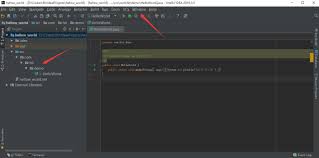
在这里,你会看到“theme”选项。点击下拉菜单,就能看到众多可供选择的主题啦。比如“darcula”是经典的深色主题,适合在光线较暗的环境下使用;“intellij light”则是明亮简洁的浅色主题。
选好心仪的主题后,点击“apply”或“ok”保存设置。瞬间,你的 intellij idea 界面就会焕然一新。
探索更多主题资源
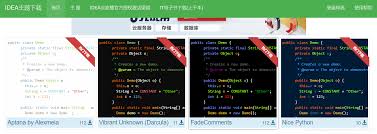
除了 intellij idea 自带的主题,网上还有丰富的主题资源库。你可以在官方插件市场搜索相关主题插件,或者到专门的 ide 主题网站上查找。有些主题还会搭配独特的代码高亮风格,让代码看起来更加清晰美观。
更换 intellij idea 的主题,就像为你的编程空间换上一件新衣裳。它不仅能提升视觉享受,还可能激发你更多的编程灵感。快来试试吧,找到最适合自己的那个主题,开启更精彩的编程之旅!
相关资讯
-
- SpaceAssistant:AI Agent 工具实践指南
- 2026-10-07
-
- NinFenz:AI Agent 工具实践指南
- 2026-10-07
-
- ai-methodology:AI Agent 工具实践指南
- 2026-10-07
-
- docparse:实践指南
- 2026-10-07
-
- immune-brain:AI Agent 工具实践指南
- 2026-10-07
-