jingyibi93/ppt-speaker-notes 教程
作者:互联网 时间: 2026-07-10 17:50:01
jingyibi93/ppt-speaker-notes 是一个 Codex skill,用来把旧的 PPT、PPTX 或 PDF 演示文稿整理成自然的演讲备注;它适合处理视觉或设计含量较高、原本没有讲稿的 deck,并能在 PPTX 输入时生成一个新的 _with_notes.pptx 副本,把逐页讲稿写进 PowerPoint 备注区。
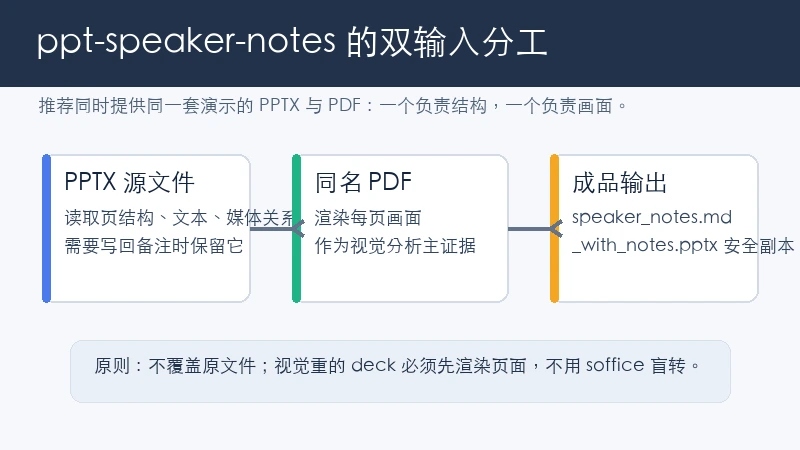
这个项目的核心思路不是让模型只读幻灯片文字,而是先准备整套材料:能渲染 PDF 时看每页画面,能读取 PPTX 时保留结构和媒体关系,再按角色、专业方向、汇报场景写出中文、英文或双语讲稿。最终常见产物是 <deck-name>_speaker_notes.md,如果有 PPTX,还会多一个不会覆盖原文件的 <deck-name>_with_notes.pptx。
一分钟先跑通入口
本仓库默认分支是 main,根目录有 SKILL.md、README.md、scripts/ 和 references/。本地安装到 Codex skills 目录时,可以克隆后复制整个目录:
git clone https://github.com/jingyibi93/ppt-speaker-notes.git
mkdir -p ~/.codex/skills
cp -R ppt-speaker-notes ~/.codex/skills/ppt-speaker-notes
重启 Codex 或新开会话后,直接用自然语言触发。例如中文讲稿:
用 ppt-speaker-notes 给这个 PPT 生成中文讲稿:我的作品集.pptx英文或双语也能在请求里指定:
Use ppt-speaker-notes to generate English speaker notes for this deck: my-presentation.pptx
Use ppt-speaker-notes to create bilingual speaker notes for this presentation.
如果要提高视觉理解稳定性,最推荐同时给出同一份演示的 PPTX 和 PDF:
Use ppt-speaker-notes with these two files:
portfolio.pptx
portfolio.pdf

Use the PDF for visual analysis and write the notes back into a new PPTX copy.
为什么它偏爱 PPTX 加 PDF
视觉型演示里,页眉、版式、图像节奏、作品集场景和材料质感往往比幻灯片文字更重要。PPTX 适合保存页结构、提取文本和写回备注;PDF 则适合稳定渲染成逐页图片,让 Codex 按画面证据理解每页在强调什么。
仓库明确避免默认调用 PowerPoint、Keynote 或 LibreOffice 做 PPT 转换。这个选择很务实:桌面软件可能弹权限窗口,转换后也可能发生版式漂移。更稳的路径是先由人从原演示导出匹配 PDF,再用 Poppler 或 PyMuPDF 渲染页面。
如果只有 PPTX,而且任务要求分析视觉或设计细节,skill 应先提醒补充同名 PDF,而不是直接从抽取文本生成“看似完整”的讲稿。只有在明确接受文本草稿时,才应把结果标成 text-only。
本地依赖看三类能力
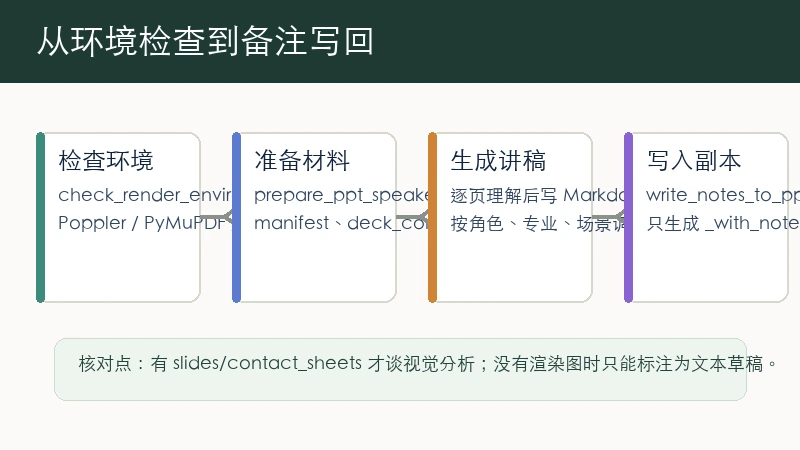
scripts/check_render_environment.py 会检查渲染和媒体支持,返回一份 JSON。最关键的是 PDF 是否能稳定渲染为图片:Poppler 的 pdftoppm 或 Python 的 PyMuPDF 任意一个可用即可。
python scripts/check_render_environment.pymacOS 上推荐先准备这些依赖:
brew install poppler
brew install ffmpeg
python3 -m pip install PyMuPDF pypdf Pillow
其中 Poppler 或 PyMuPDF 负责 PDF 转图片,ffmpeg 和 ffprobe 用于提取视频预览帧,Pillow 用于 GIF 关键帧和联系表,pypdf 用于 PDF 文本提取。缺少某项并不总是失败,但视觉分析要可靠,至少要能产出逐页图片。
准备材料的脚本怎么工作
真正进入写稿前,skill 会调用 scripts/prepare_ppt_speaker_notes.py。它能读取 .ppt、.pptx、.pdf,默认输出到 <deck-name>_speaker_note_materials,也能用 --output 指定临时目录。
python scripts/prepare_ppt_speaker_notes.py INPUT_FILE --output /tmp/ppt-speaker-notes-demo --require-render--require-render 很重要:视觉或设计类 deck 如果没有渲染出每页图片,就应清楚失败,而不是悄悄降级为只读文字。准备成功后会看到 manifest.json、deck_context.md、slides/、contact_sheets/,如果文件里有 GIF 或视频,还可能出现 animated_media/ 和 animated_previews/。
deck_context.md 适合查看整体页数、渲染状态、媒体状态和每页摘要;contact_sheets/ 适合快速判断整套 deck 的节奏、章节变化和重复视觉语言;slides/ 才是逐页讲稿的主要画面依据。
讲稿语气由三个选项决定
这个 skill 不只生成“第几页应该说什么”,还会先确定演讲画像:角色、专业方向、使用场景。角色包括学生、老师、设计师、职场人;专业方向包括建筑及室内设计、交互设计、视觉传达、艺术设计、平面设计、品牌设计;场景包括正式汇报、课堂讲解、作品集答辩、轻松分享。
这些选项会影响表达方式。学生更强调过程和反思,设计师更强调意图、取舍和专业判断,职场人更强调目标和沟通效率。作品集答辩会更关注个人贡献和迭代,课堂讲解会更慢、更解释性,正式汇报则更清晰、克制和结构化。
中文请求默认输出中文讲稿,英文请求默认输出英文讲稿,明确要求双语时按中英双结构输出。如果角色、专业、场景或保存位置没说清楚,skill 会一步一步问,而不是一次抛出长表单。
写回 PPTX 时只生成副本
Markdown 讲稿确认后,scripts/write_notes_to_pptx.py 负责把逐页 讲稿 字段写入 PPTX 的 speaker notes。它不会改原文件,默认输出 <deck-name>_with_notes.pptx。
python scripts/write_notes_to_pptx.py INPUT.pptx OUTPUT_FOLDER/deck_speaker_notes.md --output OUTPUT_FOLDER/deck_with_notes.pptx脚本会解析 Markdown 中的页码和字段,找到或创建每页 notes slide,再把讲稿文本写进去。默认字段名是 讲稿,英文或自定义格式时可通过 --field 指定。
适合的场景和边界
jingyibi93/ppt-speaker-notes 很适合给作品集、课程展示、设计汇报、品牌方案或旧 PPT 补讲稿。它的优势在于把视觉证据、演讲语气和文件安全分开处理,尤其适合那些“页面很好看,但备注区是空的”的演示文稿。
边界也要提前说清:它不是 PPT 美化工具,不负责重新设计版式;也不是强制转格式工具,不建议靠 soffice 把 PPTX 硬转 PDF。动画、视频、声音和交互效果如果只存在于源文件里,PDF 静态页通常只能提供一帧证据,需要额外素材或录屏才适合深入分析。
如果只记一个工作顺序,就是先检查渲染环境,再用 PDF 准备可看的逐页材料,确认讲稿 Markdown,最后再把讲稿写回新的 PPTX 副本。这样做慢一点,但能把视觉误读、文件覆盖和桌面软件弹窗这三类风险降下来。
相关资讯
-
- Codex跑不起来怎么办?十大Codex CLI高频报错排查与解决指南实用指南
- 2026-10-10
-
- Agent长期记忆六大方案对比小结实用指南
- 2026-10-10
-
- Codex报错排查指南:常见API Key和配置问题全解析实用指南
- 2026-10-10
-
-
-
- Docker部署DeepSeek Harness的完整过程实用指南
- 2026-10-10