币安App下载教程苹果手机-新手安装指南
作者:互联网 时间: 2026-07-16 11:16:41
第一次用 iPhone 安装币安,最容易漏掉的不是某个按钮,而是顺序:手机条件没检查就开始搜,页面身份没核对就点获取,下载卡住后又去找第三方安装包。按“下载前、安装中、打开前”分成三张清单,操作会清楚很多。
iPhone 新手安装币安 App:下载前、安装中、打开后的完整清单
下载前清单:先让 App Store 处于可用状态
Apple 账户已经登录,网络连接正常。
“屏幕使用时间”没有禁止安装 App。
设备有足够存储空间,系统版本达到详情页要求。
清楚自己的 Apple 账户地区,并确认当地是否提供相关服务。
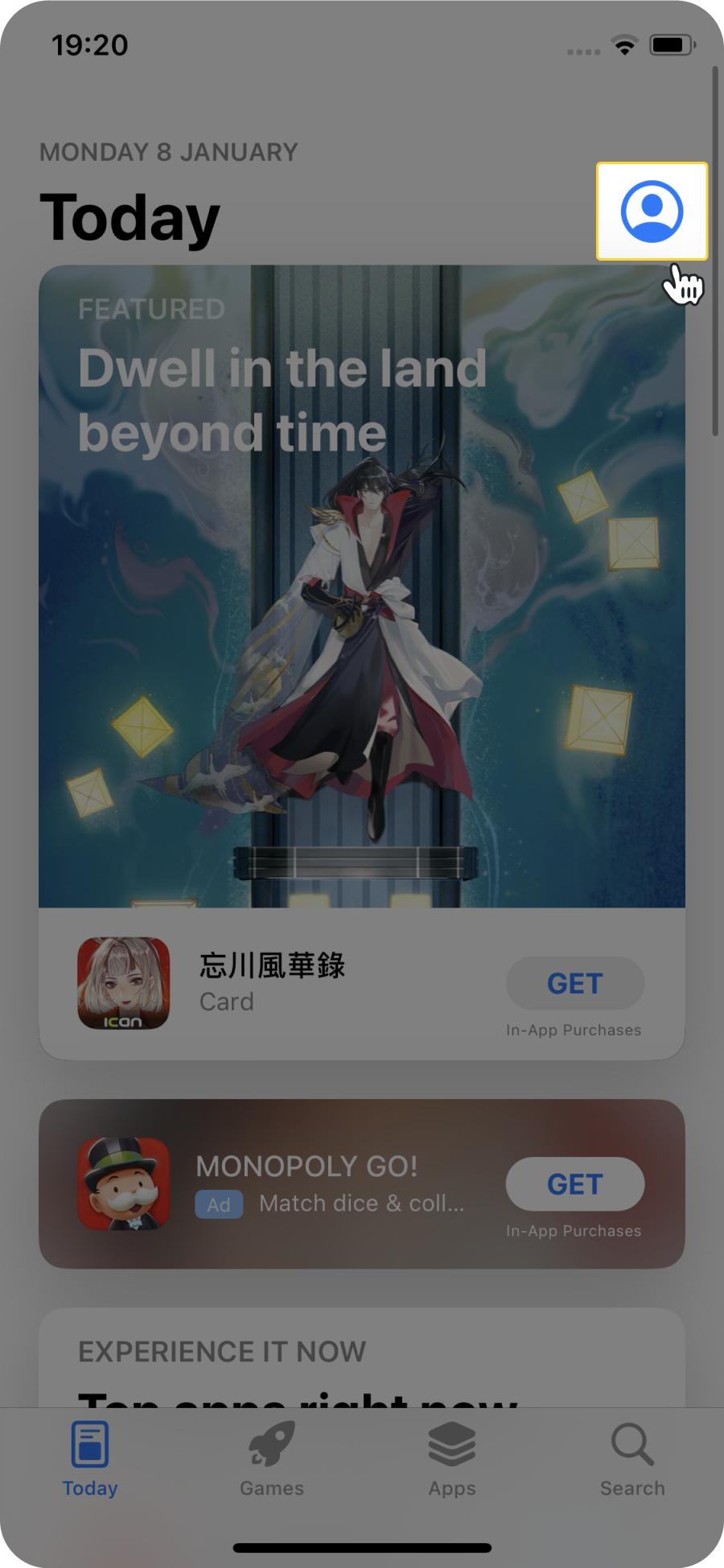
先打开 App Store,看右上角账户入口是否可以正常登录。App Store 图标消失或安装按钮不可用时,再检查“设置 > 屏幕使用时间 > 内容与隐私限制”里的安装权限。
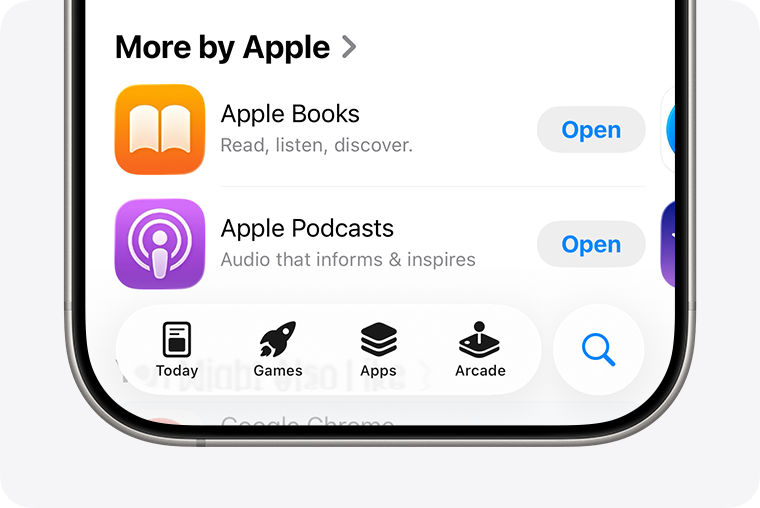
进入 App Store 后,底部有搜索入口;Apple 官方流程也是打开商店、搜索应用、进入详情页,再点“获取”。先熟悉这个标准路径,遇到网页要求额外安装插件时就能判断它不对劲。
安装中清单:入口、身份、验证逐项对
入口只认币安主域名
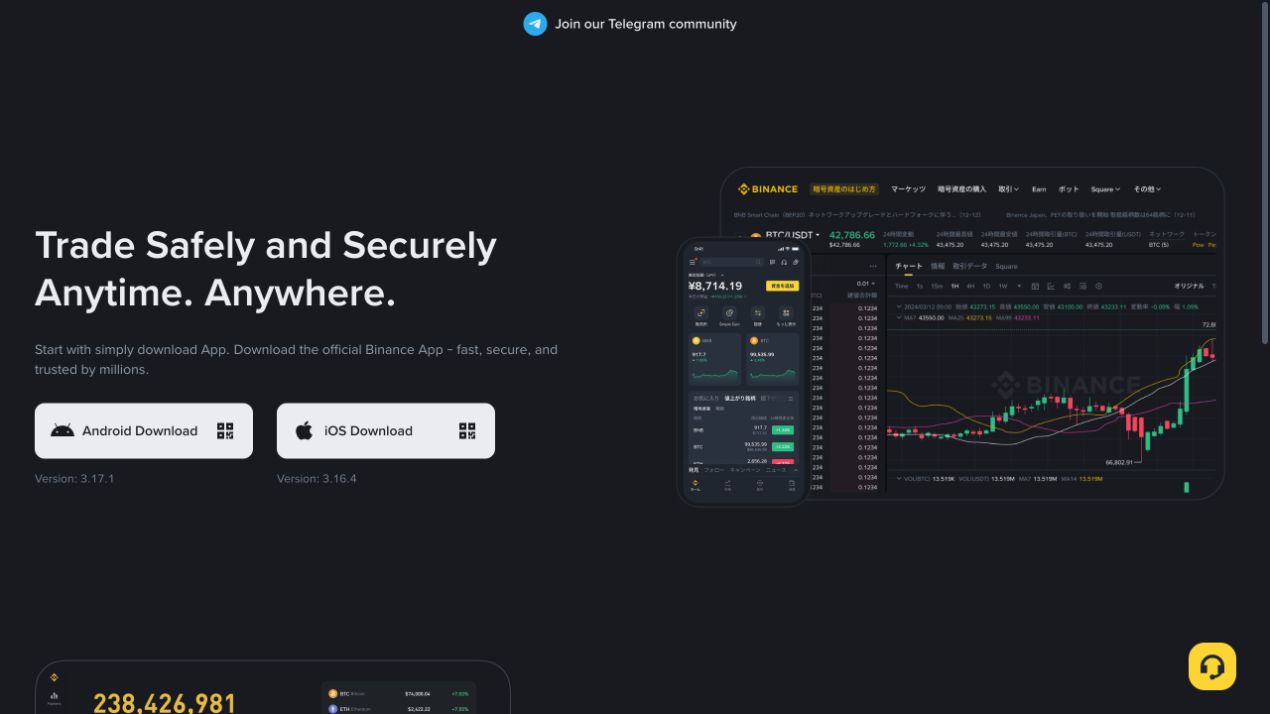
用 Safari 手动输入 https://www.binance.com/en/download,点页面里的 iOS Download。聊天记录里的链接即使带有币安字样,也不要直接使用;域名拼写不一致、跳转到网盘、要求下载描述文件,都应停止。
搜索结果只用来找页面,不用来判真伪
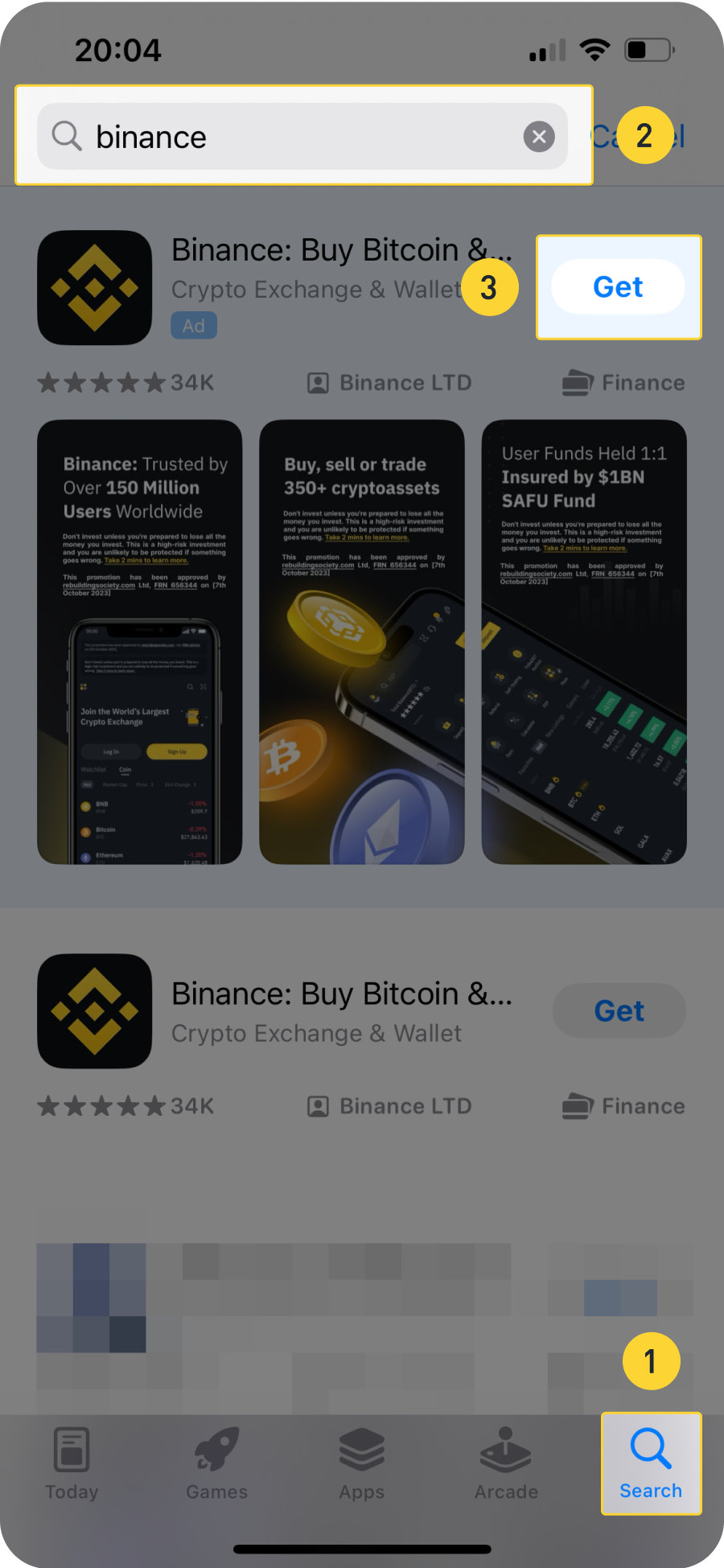
点 App Store 底部的“搜索”,输入 Binance。结果出现后,要与官网下载页的跳转结果核对,不能因为排在第一位就默认可靠。下图来自币安官方 iPhone 指南,只用于对照搜索词与 Get 按钮;评分、发布主体和页面样式以安装当天的实际商店页为准。
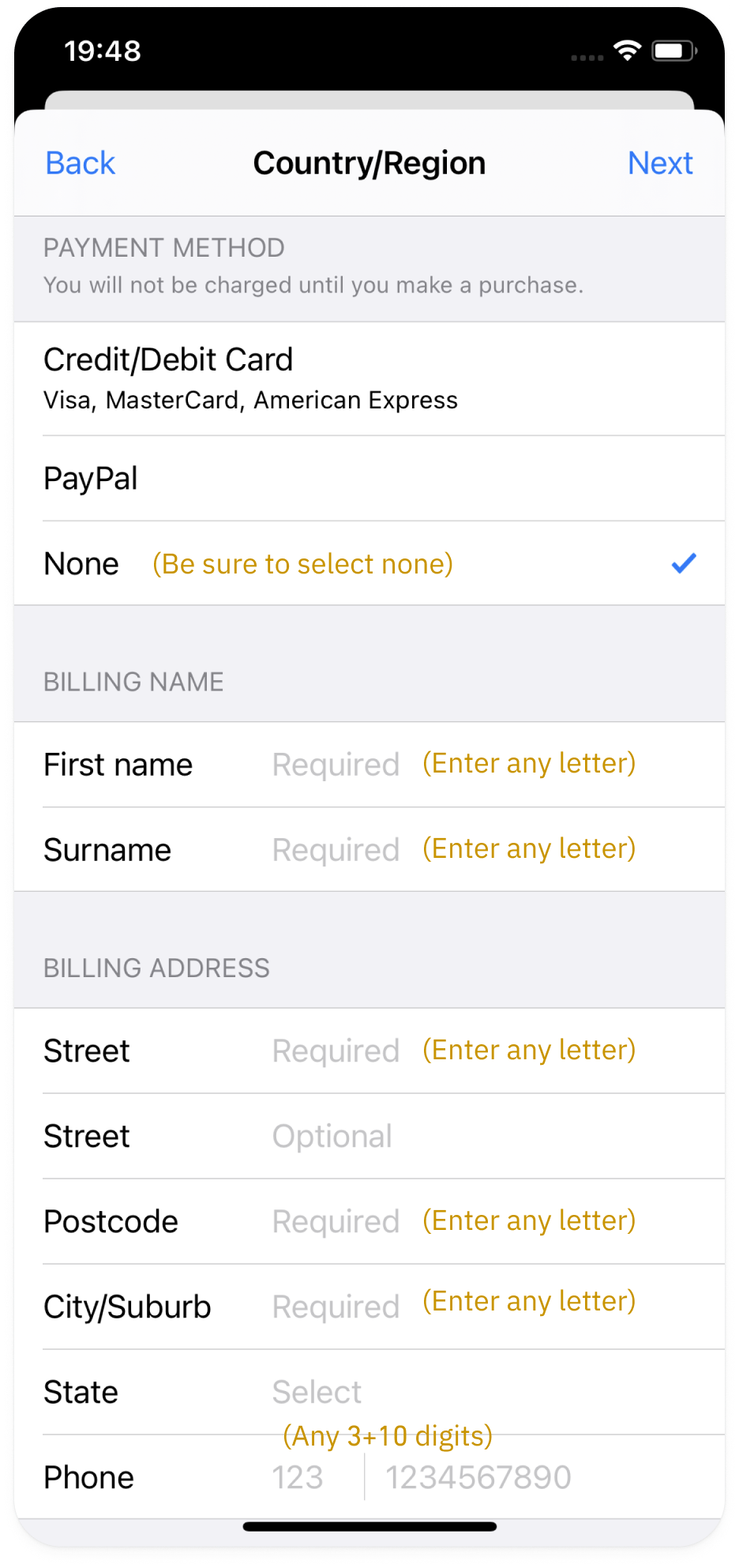
第一次使用 Apple 媒体服务,可能要补全地区资料
新 Apple 账户点 Get 后,系统有时会要求确认国家或地区及账单资料。只在 iOS/App Store 的系统页面内按实际信息填写;免费 App 是否需要付款方式,以 Apple 当时的账户提示为准。下图是币安官方指南中的旧版 iOS 示例,实际操作不要照抄图内示范文字,更不要把这一步交给所谓“代装客服”。
“获取”之后完成系统验证
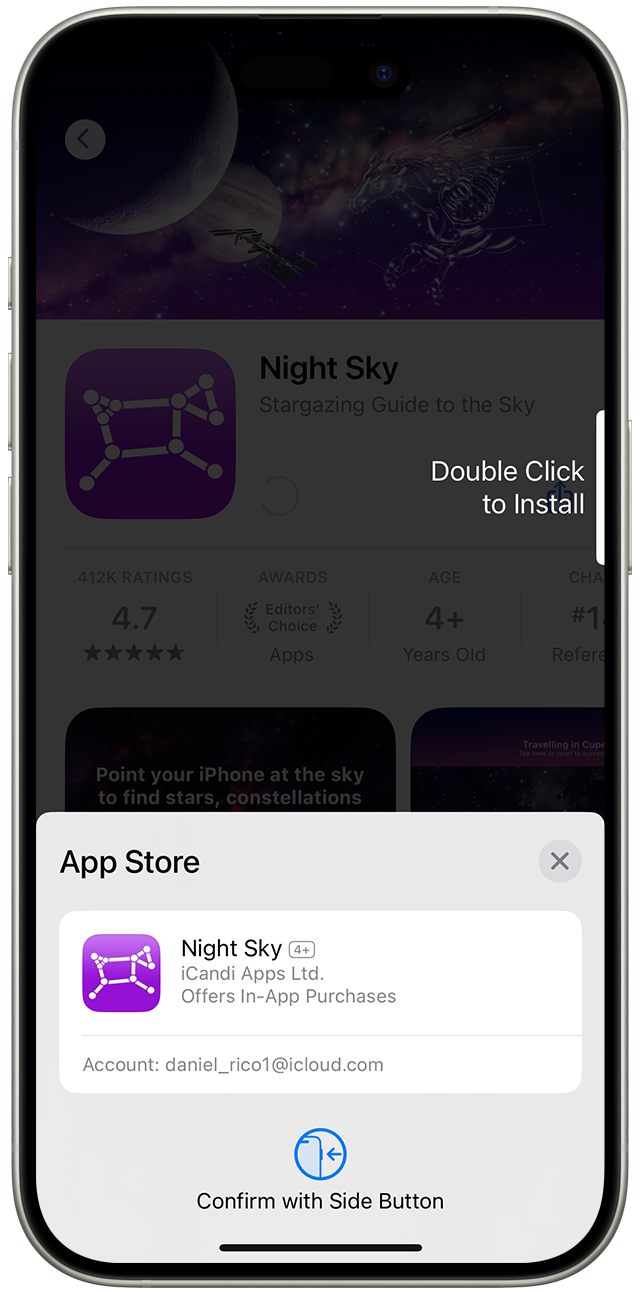
点击“获取”,连按两下侧边按钮并使用 Face ID;Touch ID 机型按屏幕提示操作。只有出现下载进度,才说明请求已经确认。这里输入的是 Apple 账户验证信息,不是币安登录密码。
下载卡住清单:从最轻的处理开始
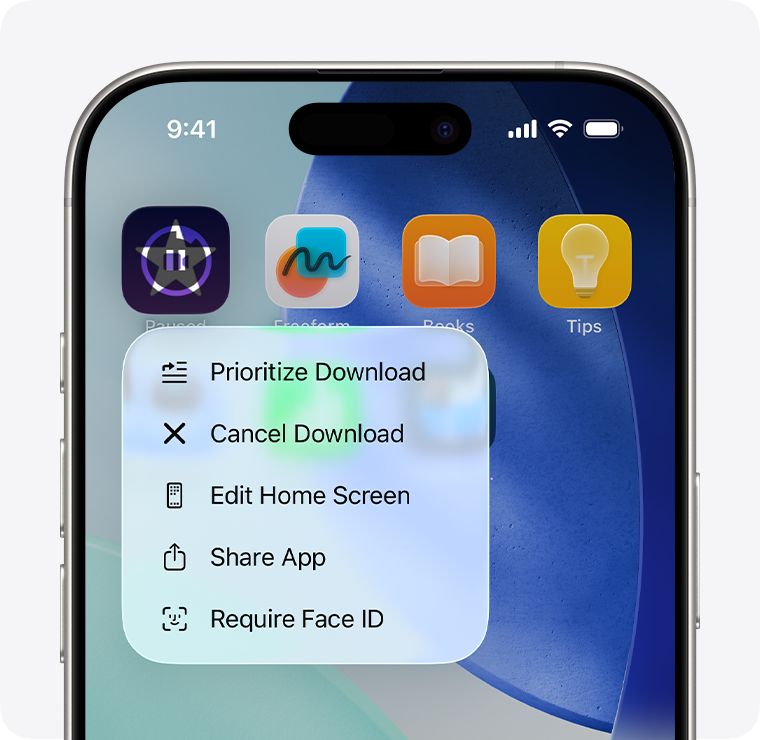
长按应用图标并点“优先下载”。
切换稳定网络,检查剩余空间。
查看 Apple 账户是否存在付款或账单提示。
重启 iPhone,再从 App Store 继续。
Apple 把“优先下载”放在应用图标的快捷菜单中。它适合处理等待时间过长,不会改变应用来源,也不会绕过系统安全检查。
打开前清单:把陌生消息挡在账户外
不把短信验证码、登录密码、助记词交给客服或群友。
不接受远程控制,不扫描来历不明的充值二维码。
收到网址、邮箱或社交账号时,先用官方核验工具检查来源。
注册或入金前确认当地服务范围、身份要求和风险提示。
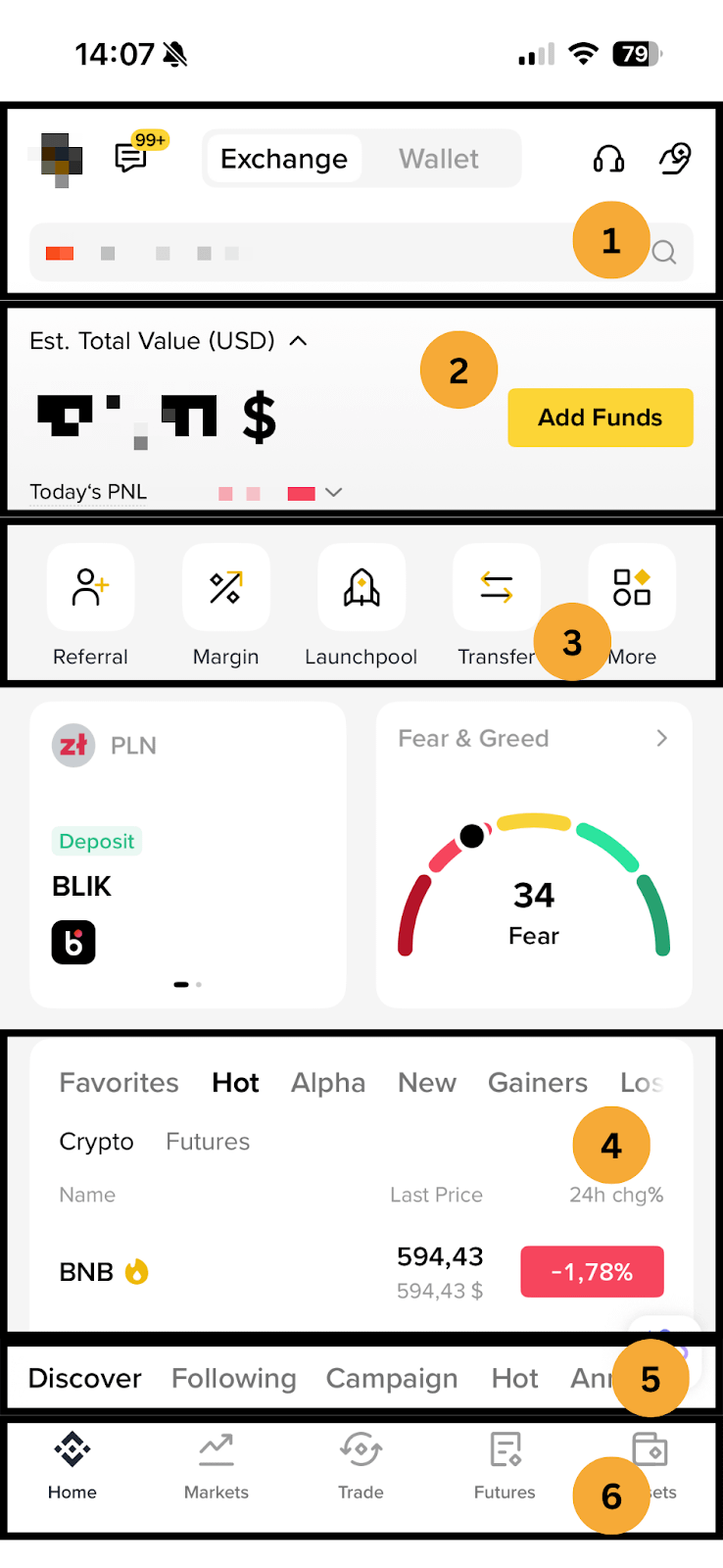
Binance Verify 可以查询网址、邮箱、电话号码和部分社交账号是否属于已核验来源,但查询结果不等于对交易、转账或收益的授权。安装结束后先打开 App;下面是币安支持中心 2026 年 5 月更新的首页示例,不同地区、版本及登录状态的内容可能不同。
新手风险提示:找不到币安 App 时,不要安装企业签名版、描述文件或未知 IPA,也不要用陌生人的 Apple 账户。平台可用性和加密资产规则因地区而异,价格可能快速上涨或下跌,投入资金前应了解产品、费用和可能的本金损失。
这份清单不用一次背完:下载前看系统,安装中看来源,打开前看消息。小编给新手的建议是,每遇到一个跳转都停一秒核对,慢一点往往更安全。php中文网会继续整理 iPhone 常见操作,但涉及账户和资金时,始终以 Apple 与币安当日官方页面为准。
相关资讯
-
- 掌握高效汇总Excel表格数据的四种实用实用技巧
- 2026-09-02
-
- 掌握aippt软件的实用技巧让你的演示文稿焕发新生
- 2026-09-02
-
- 掌握批量处理Excel表格数据的实用技巧,提升工作效率!
- 2026-09-02
-
- Android开发中Dart语言7个很酷的特点实用指南
- 2026-09-02
-
- 探索如何在Excel表格中高效找到所需数据的实用实用技巧
- 2026-09-02
-
- 如何高效将多个表格数据汇总到一个表格中?
- 2026-09-02