ppt-svg-generator:它把 Markdown 先交给 SVG,再交给 PPT 微调
作者:互联网 时间: 2026-07-17 10:30:01
把一篇 Markdown 文稿变成 PPT,最让人头疼的往往不是第一页怎么好看。真正麻烦的是,文稿一拆成十几页以后,每页的信息密度不一样,标题长短不一样,图表和要点的重量也不一样。前几页还能靠感觉排,到了后面就开始乱:封面像封面,观点页像备忘录,流程页又挤成了说明书。
更烦的是编辑。很多生成器交出来的页面看着完整,但拿进 PowerPoint 后只是图片,改一句字要回到源文件重新生成;想调整一个色块,得从头追模板;临场汇报前要删一个要点,整页很可能跟着塌。做 PPT 的人不是只要一张漂亮截图,而是要一套能继续改的页面。
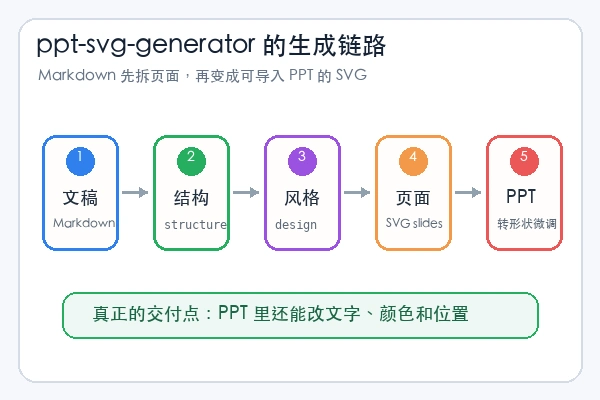
vigorX777/ppt-svg-generator 把这个问题换了一个方向处理:它不急着承诺直接产出完美 PPTX,而是先让 Markdown 经过文稿分析和风格设计,生成一组适合导入 PPT 的 SVG 页面。然后再靠 PowerPoint 的“转换为形状”保留二次编辑空间。
这个路线有点朴素,但很实用。SVG 是中间物,不是终点;真正的交付点,是页面进了 PPT 以后还能动文字、颜色和位置。
它先把一篇文稿拆成能排版的页面
这个仓库是一个 OpenCode Skill,命令设计围绕四件事展开:/ppt-analyze 先分析 Markdown 文稿,/ppt-design 选择或生成视觉风格,/ppt-generate 批量输出 SVG,/ppt-export 再把结果导成 PDF 或 PPTX。还有一个 /ppt-quick,把分析、风格和生成连成一条快线。
这里最关键的不是命令多,而是它没有把“文稿”直接塞进模板。分析阶段会输出页面结构清单,包含页码、页面类型、标题、内容要点和信息密度。封面页、引言页、观点页、图表页、流程页、对比页、总结页、结束页各自有不同的承载方式,后面生成 SVG 时才有依据。
这一步能减少一种常见的 AI PPT 味道:所有页面都像同一张卡片换了文字。文稿被拆开以后,每页先有自己的任务,再谈风格和布局。对长文、汇报稿、方案稿来说,这比直接套一个“高端模板”更稳。
五种风格不是装饰菜单,而是生成前的约束
ppt-svg-generator 提供了五种预设风格:极简主义、商务咨询、科技暗黑、瑞士平面、品牌蓝。README 里还写到自定义配色和 AI 智能推荐,意味着它并不只做一种固定皮肤。风格会被保存成 design.json,供生成阶段继续使用。
这比“选个主题色”更具体。specs/design-system.md 里把画布固定为 1920 × 1080,保留 80px 页面边距,字体栈把 Microsoft YaHei、SimHei、PingFang SC 放在一起,字号、行高、8px 间距系统、卡片、编号圆、引言框、要点列表都有约定。生成 SVG 时,页面不是凭空摆,而是在一套设计刻度里移动。
这也是它适合批量页面的原因。单页靠审美能救,十几页靠审美就会累;把画布、安全区、字体、组件和页面模板提前定住,后面每一页才不至于各说各话。
SVG 这一步,重点其实在照顾 PowerPoint
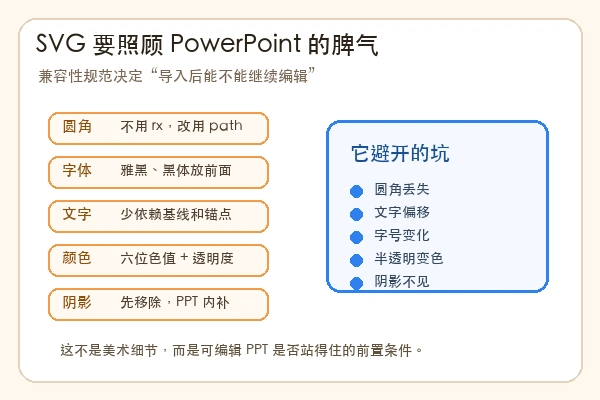
仓库最值得细看的,是 specs/svg-compatibility.md。它不是普通的格式说明,而是在处理 SVG 进入 PowerPoint 后会发生的那些小事故:圆角矩形可能变成直角,文字位置可能偏移,字号可能变化,半透明颜色可能显示不对,阴影效果可能直接丢失。
所以它给了五条很具体的写法:圆角矩形不要依赖 rx,而是用 path 和贝塞尔曲线;字体把 Microsoft YaHei 和 SimHei 放在前面;文字定位少依赖 text-anchor 和 dominant-baseline;颜色用六位十六进制并把透明度拆出来;阴影 filter 先拿掉,转成形状后在 PPT 里补。
这些听起来像细枝末节,但对可编辑 PPT 来说就是地基。SVG 如果只在浏览器里漂亮,进 PPT 后改不了、偏了、变色了,前面的文稿分析和风格系统都会打折。这个仓库把兼容性写进生成流程,说明它知道最终使用环境在哪里。
它的快线和分步线,服务的是两种节奏
/ppt-quick 适合需求已经明确的时候,给一个 Markdown 文件,指定风格和输出目录,它会创建 .ppt-session,保存 structure.json 和 design.json,再批量生成 slide-XX-type.svg。这个会话目录很有用,因为它把“怎么拆页”和“怎么设计”留下来了,后面不满意时能知道该改哪一层。
分步命令则适合更谨慎的场景。先用 /ppt-analyze 看页面拆得对不对,再用 /ppt-design 定风格,确认后才 /ppt-generate。对方案汇报、培训课件、知识分享这类内容,分步线能让人提前拦住错误:不是等 SVG 全部生成完,才发现第 4 页本来应该是流程页。
导出层也分得比较清楚。scripts 目录里有 export_pdf.js 和 export_pptx.js,依赖 Playwright、pdf-lib、pptxgenjs。PDF 更适合分发和打印,PPTX 适合演示或后续调整。不过 README 里的主路径仍然很明确:SVG 导入 PowerPoint,再转换为形状,才是它最强调的编辑方式。
它没有消灭手工微调,但把微调留在了该留的位置
这个仓库没有假装 PPT 生成可以完全不碰手。README 明确提醒,阴影效果需要在 PPT 里手动添加,转换后也可能需要微调字号和位置。这个态度反而可靠,因为演示文稿最后总会遇到人眼判断:某个标题是不是太满,某个色块是不是压住了重点,某页是不是需要少一个要点。
它做的事情,是把手工微调从“返工重做”变成“在 PPT 里改几下”。Markdown 负责内容,structure.json 负责拆页,design.json 负责风格,SVG 负责高质量中间页面,PowerPoint 负责临场编辑。每一层都不抢下一层的活。
如果只是想快速得到一张展示图,这个路线可能显得绕;如果目标是把一篇长文变成可交付、可修改、能继续演示的幻灯片,它的绕路就很有意义。漂亮页面很多工具都能给,能让页面在 PPT 里继续活着,才是 ppt-svg-generator 真正想守住的东西。
相关资讯
-
- Codex CLI 登录失败排查流程:从命令状态、浏览器回调到脱敏支持记录实用指南
- 2026-10-17
-
- Redis基础篇之特性、使用场景与配置指南实用指南
- 2026-10-17
-
-
-
-
- C# 静态成员与非静态成员的实现方式实用指南
- 2026-10-17
推荐专题
更多最新游戏
更多-
- 我竟然是姐姐的监护人手游
- 2024-12-02 8.1 分
-
- 三国战纪 (版本. 117) kov.zip
- 2021-06-17 7 分
-
- 三国霸略
- 2021-08-04 4 分
-
- 脑袋晕乎乎的忍耐辅助应用程序2安卓
- 2021-09-12 8.9 分
-
- 赘婿的复仇无限金币
- 2024-08-25 6 分