Claude Code 如何安装 Skills?awesome-claude-skills 使用方法解析
作者:互联网 时间: 2026-07-17 15:30:02
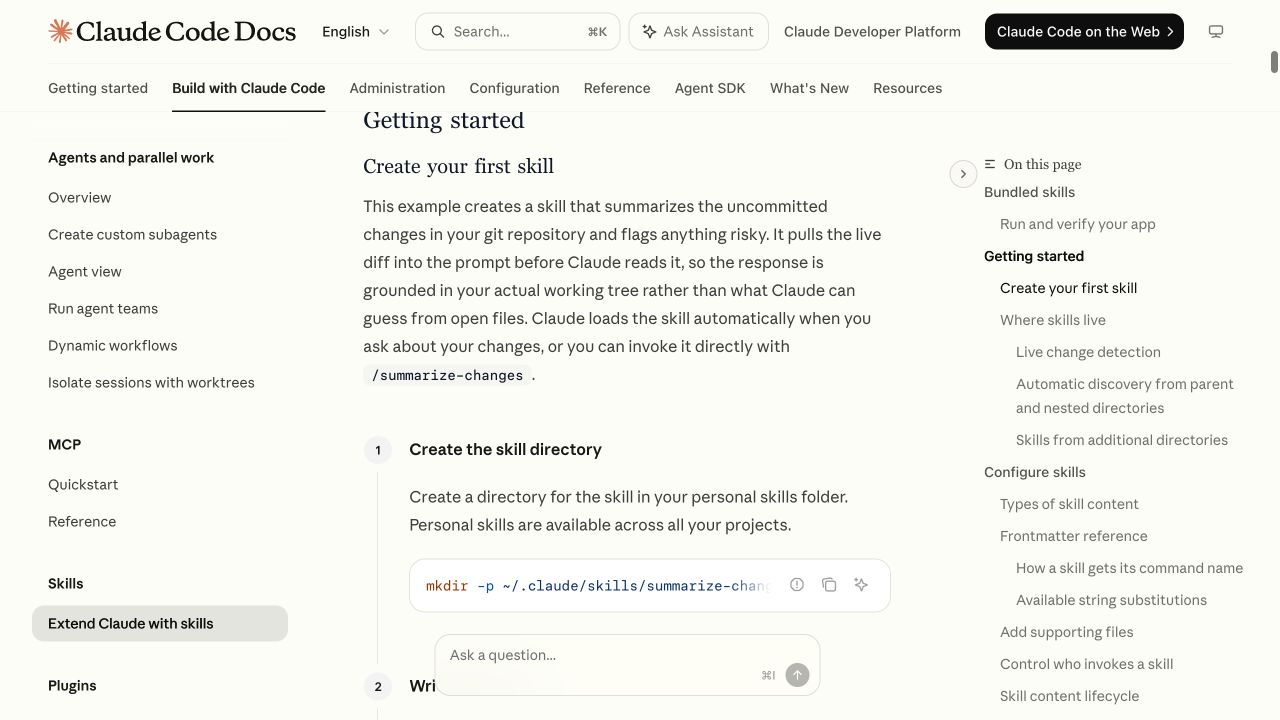
安装 Claude Code Skills 时,最先要确认的不是复制命令,而是 Skill 要对所有项目生效,还是只跟当前仓库走。Claude Code 当前把个人 Skill 放在 ~/.claude/skills/,项目 Skill 放在 .claude/skills/;选错范围,文件即使复制成功,也可能在当前任务里表现得像“没有安装”。
先决定它跟谁走
经常跨项目使用的写作、审查或通用开发流程,可以放个人目录;只服务某个代码库的部署、测试和团队规范,放项目目录更容易跟版本控制一起维护。插件自带的 Skill 则位于插件自己的 skills 目录,不要再手工复制一份同名文件。
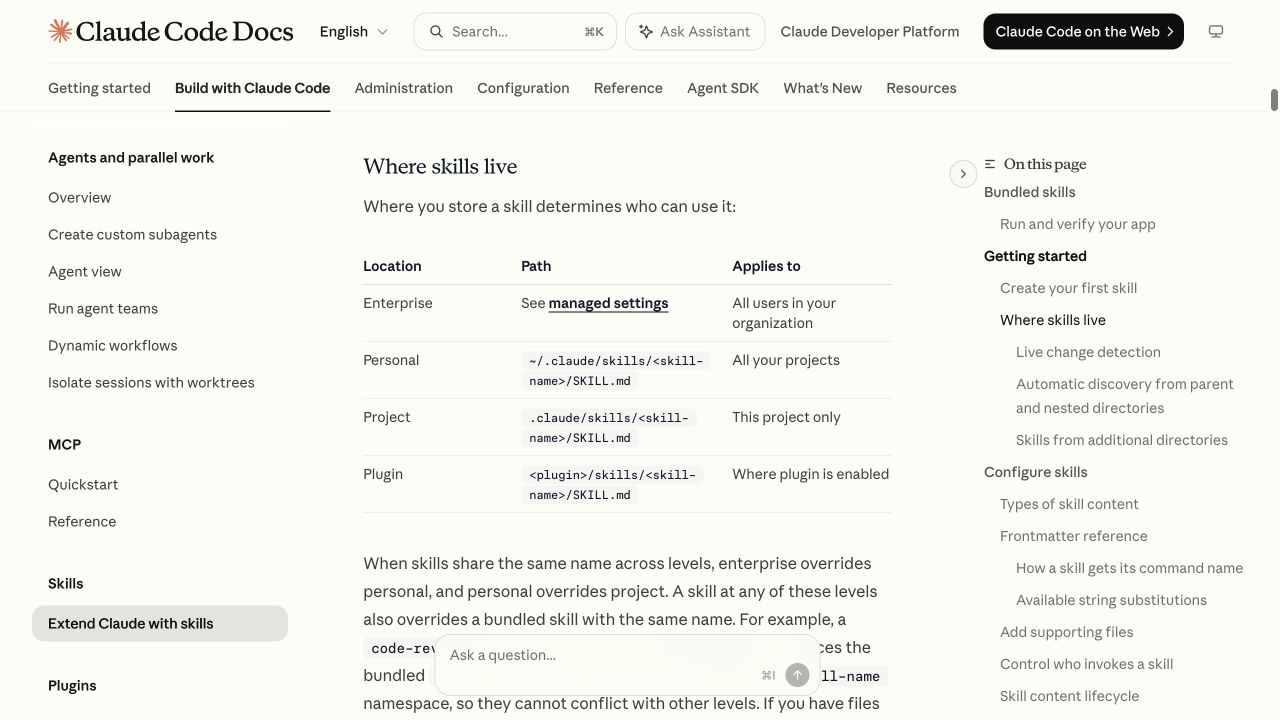
- 个人范围:
~/.claude/skills/<skill-name>/SKILL.md,对你的所有项目可见。 - 项目范围:
.claude/skills/<skill-name>/SKILL.md,只随当前项目使用。 - 插件范围:
<plugin>/skills/<skill-name>/SKILL.md,随插件启用。
从合集里只取一个目录
先把 ComposioHQ/awesome-claude-skills 克隆到临时工作位置,再选一个结构清楚的小 Skill 做试跑。以下用 content-research-writer 举例,它的目录入口就是一份可阅读的 SKILL.md:
git clone --depth 1 https://github.com/ComposioHQ/awesome-claude-skills.git
cd awesome-claude-skills
sed -n '1,80p' content-research-writer/SKILL.md
确认名称、描述和行为符合预期后,再选择一种安装范围。个人安装:
mkdir -p ~/.claude/skills
cp -R content-research-writer ~/.claude/skills/
项目安装:
mkdir -p /你的项目/.claude/skills
cp -R content-research-writer /你的项目/.claude/skills/
不要只复制单独的 SKILL.md。候选目录若还有 scripts、references、examples 或模板,缺少这些配套文件时,Skill 可能能被识别,却在执行中途找不到资源。
README 里的旧目录需要纠正
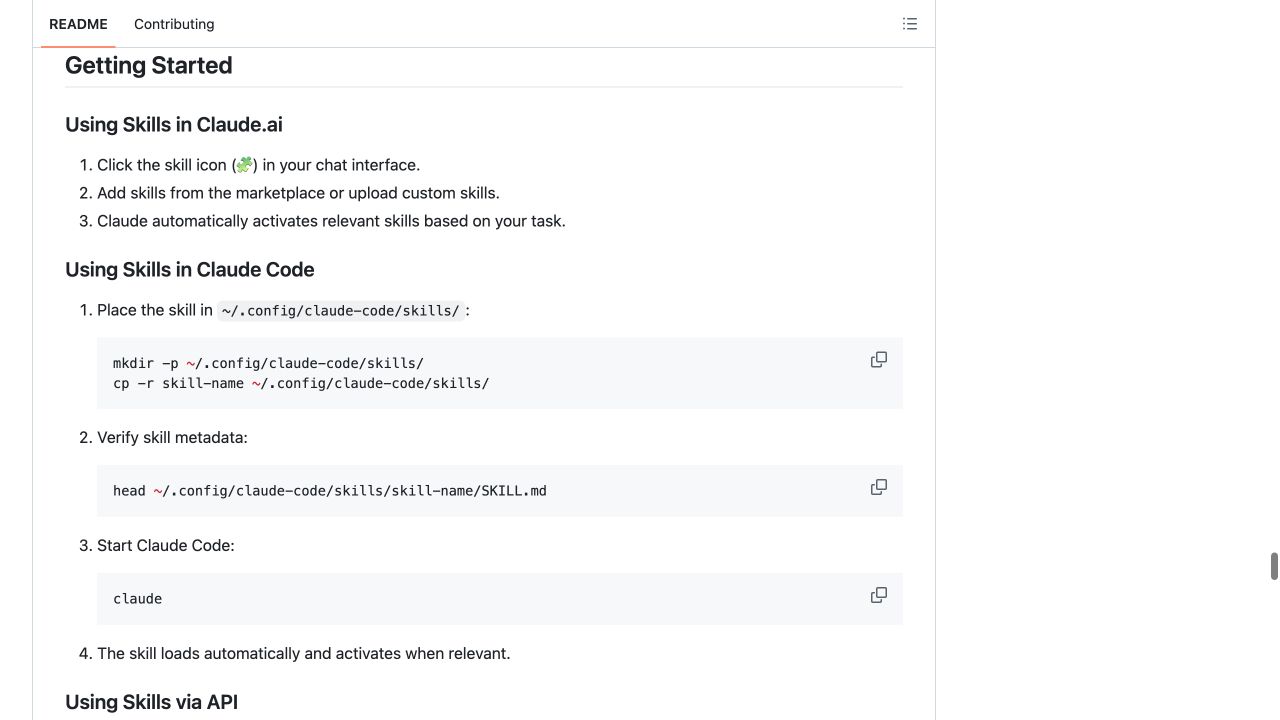
awesome-claude-skills 的 Getting Started 目前仍展示 ~/.config/claude-code/skills/。这个截图能说明仓库曾采用的写法,但当前 Claude Code 官方 Skills 文档列出的个人路径已经是 ~/.claude/skills/,项目路径是 .claude/skills/。安装时应以后者为准。
第一次调用只测一个结果
先检查文件层级:
test -f ~/.claude/skills/content-research-writer/SKILL.md
head -20 ~/.claude/skills/content-research-writer/SKILL.md
随后启动 Claude Code,发出与描述直接匹配的请求,例如“使用 content-research-writer,先为这份材料列提纲并指出证据缺口”。也可以直接输入 /content-research-writer。能出现对应的研究、提纲或引用处理,说明目录和触发描述都被读取。
看见这三种信号就回头检查
命令找不到:目录名和调用名不一致,或 SKILL.md 不在目录第一层。
自然语言不触发:description 没有覆盖当前任务,先用斜杠命令验证,再调整描述。
执行到一半缺文件:复制时漏掉脚本或参考资料,回到原目录检查配套文件与依赖。
Claude Code 会监视已存在的 Skills 目录,常规增删改通常能在当前会话生效;如果会话启动时顶层目录还不存在,新建后重启一次更稳。完成首次试跑后再加入第二个 Skill,问题会更容易定位,也不会让同名规则悄悄互相覆盖。
相关资讯
-
-
- awesome-claude-skills 本地安装使用教程(新手)(skill安装版)
- 2026-07-26
-
-
-
-
推荐专题
更多最新游戏
更多-
- 我竟然是姐姐的监护人手游
- 2024-12-02 8.1 分
-
- 三国战纪 (版本. 117) kov.zip
- 2021-06-17 7 分
-
- 三国霸略
- 2021-08-04 4 分
-
- 脑袋晕乎乎的忍耐辅助应用程序2安卓
- 2021-09-12 8.9 分
-
- 赘婿的复仇无限金币
- 2024-08-25 6 分