Mac电脑怎么下载安装Claude Code:从系统检查到首次启动的详细教程
作者:互联网 时间: 2026-07-18 08:19:14
在 Mac 的“终端”里输入 claude,却只看到 zsh: command not found: claude,通常不是电脑不支持,而是 Claude Code 还没安装,或者安装目录没有进入 PATH。按下面的顺序走一遍,目标很明确:终端能打印 Claude Code 版本号,浏览器登录成功,并能从自己的项目目录启动一次会话。
这份教程讲的是运行在终端里的 Claude Code CLI,不是 Claude 桌面聊天应用。官方原生安装适合大多数 Mac;已经使用 Homebrew 管理软件的人,也可以改走 Homebrew 路线。所有命令和要求均依据 Anthropic 当前官方文档核对。
先确认这台 Mac 能不能运行
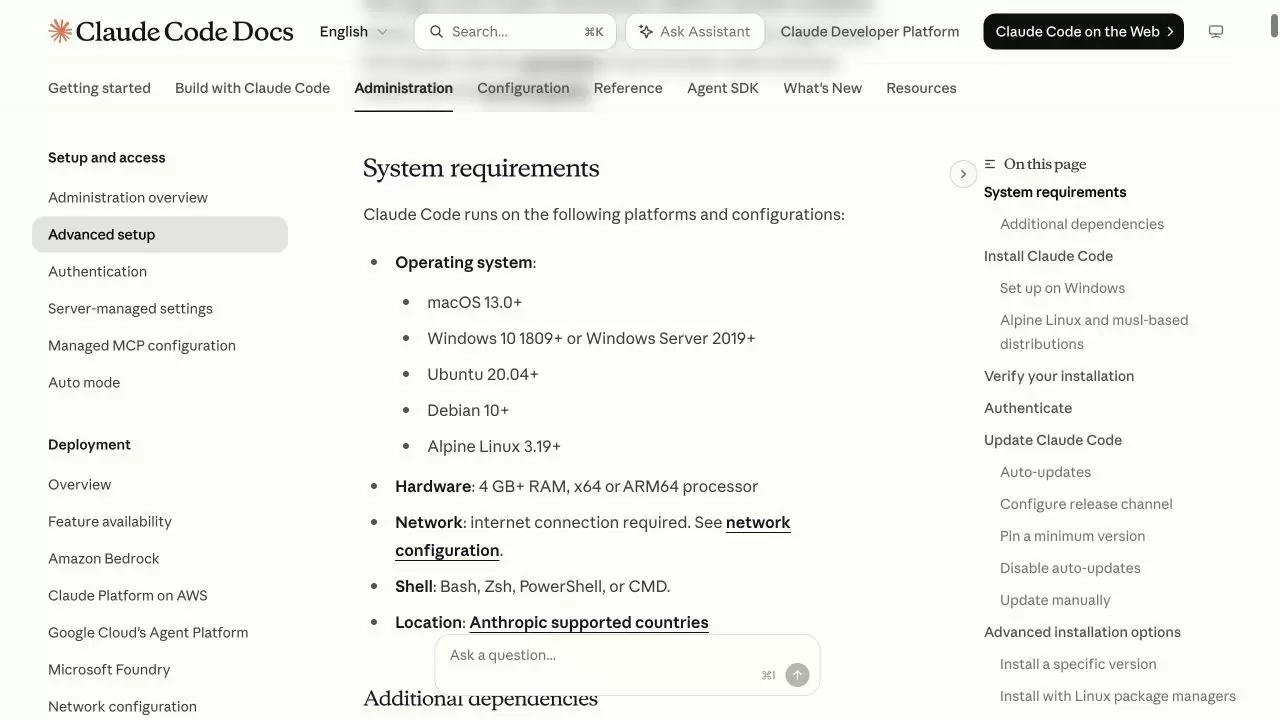
- 系统:macOS 13.0 或更高版本。点屏幕左上角苹果菜单,选择“关于本机”即可查看。
- 硬件:至少 4 GB 内存,Apple Silicon 的 ARM64 芯片和 Intel 的 x64 芯片都受支持。
- 网络:安装、登录和正常使用都需要联网,并且所在地需在 Anthropic 支持范围内。
- 账号:按官方当前说明,需要 Claude Pro、Max、Team、Enterprise、Claude Console,或受支持的第三方云平台账号;Claude.ai 免费计划不含 Claude Code 使用资格。
- 终端:macOS 自带的 Zsh 就能使用,不必为了安装 Claude Code 另外安装 Node.js。
用官方原生安装器下载 Claude Code
第 1 步:打开“终端”
按 Command + 空格 打开聚焦搜索,输入“终端”或“Terminal”,按回车。入口位置:macOS 聚焦搜索。成功标志:出现带闪烁光标的终端窗口,提示符通常以用户名、电脑名或 % 结尾。失败处理:也可以打开“访达 > 应用程序 > 实用工具 > 终端”。
第 2 步:执行官方安装命令
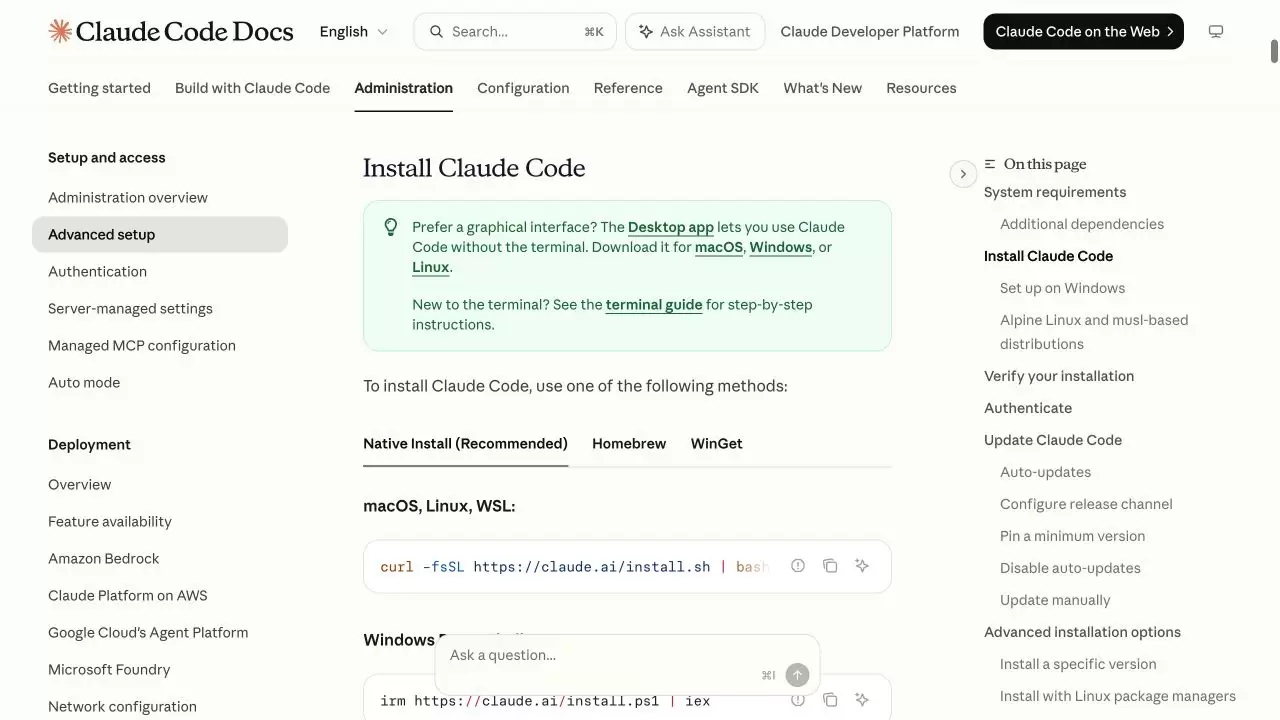
复制下面这一整行,粘贴到终端后按回车。命令只应使用官方域名 claude.ai,不要运行来源不明的改写版本。
curl -fsSL https://claude.ai/install.sh | bash入口位置:刚打开的终端提示符后。成功标志:终端输出安装过程,并出现 Claude Code successfully installed!。官方原生安装会把启动器放在 ~/.local/bin/claude,后续版本默认在后台自动更新。失败处理:若出现 403、返回 HTML、TLS 错误或下载中断,先看后面的“安装命令报错”部分,不要反复执行来路不明的替代脚本。
第 3 步:确认终端能找到 claude
安装结束,同一窗口输入:
command -v claude入口位置:终端的新提示符后。成功标志:输出类似 /Users/你的用户名/.local/bin/claude 的路径。失败处理:如果没有任何输出,先关闭并重新打开终端;仍然找不到时,把官方安装目录加入 macOS 默认 Zsh 的 PATH:
echo 'export PATH="$HOME/.local/bin:$PATH"' >> ~/.zshrc
source ~/.zshrc
再次运行 command -v claude。不要用 sudo npm install -g 去掩盖 PATH 问题;官方已经把原生安装列为首选路线。
第 4 步:打印版本号
输入下面的验证命令:
claude --version入口位置:普通终端提示符,不要先进入 Claude Code 交互界面。成功标志:输出“版本号 + (Claude Code)”。具体数字会随更新变化,不需要和截图里的示例完全相同。失败处理:看到 command not found 就回到上一步修复 PATH;能打印版本号但启动异常时,再运行 claude doctor。
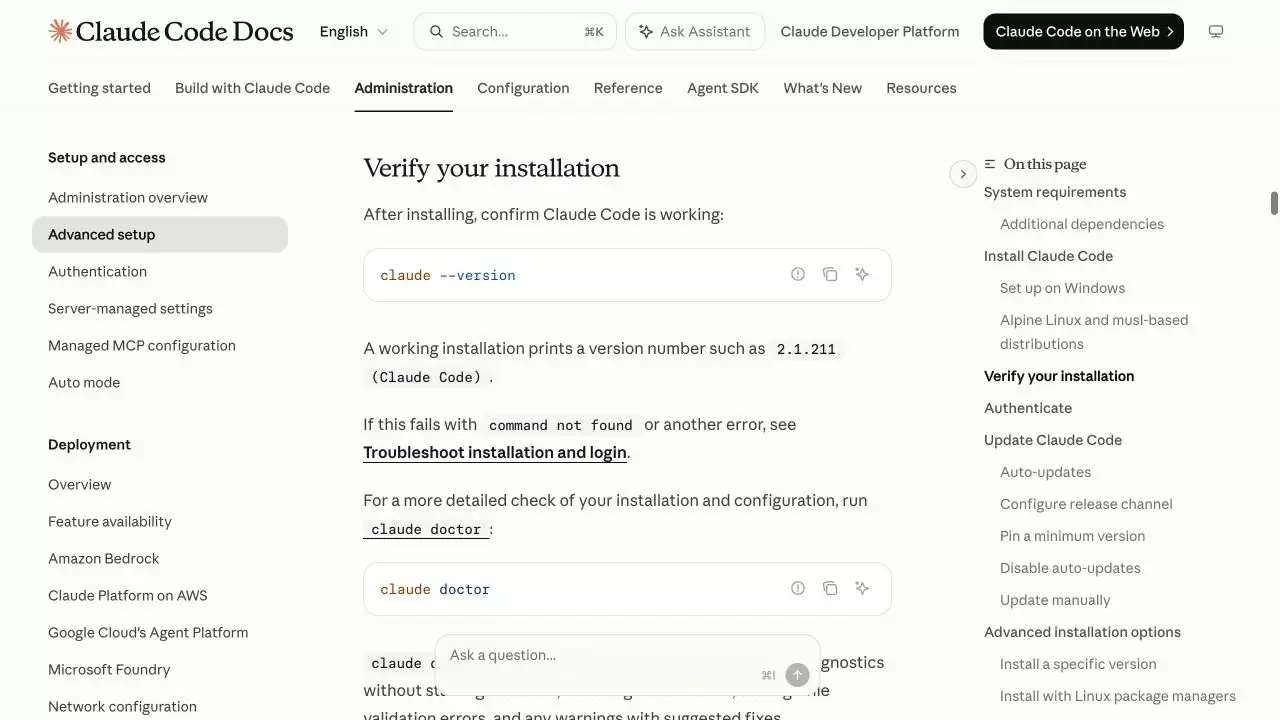
claude doctor 用来继续检查安装健康、设置文件和警告。截图来源:Anthropic Claude Code Docs 官方验证页。第 5 步:运行只读诊断
继续输入:
claude doctor入口位置:终端提示符。成功标志:命令返回安装和设置诊断,不会直接开启会话。失败处理:按输出的具体警告处理;如果仍是路径问题,确认 echo $PATH 的结果里包含 $HOME/.local/bin。
第一次启动并登录账号
第 6 步:启动 Claude Code
在终端输入:
claude入口位置:任意准备工作的文件夹都能启动;更推荐先进入一个项目目录。成功标志:终端进入 Claude Code 交互界面,首次使用时自动打开浏览器登录页。失败处理:浏览器没有自动打开时,在登录提示中按 c 复制登录网址,再手动粘贴到浏览器。
第 7 步:在浏览器完成授权
选择自己的 Claude 订阅账号、Claude Console 账号或组织提供的登录方式。入口位置:首次运行 claude 后自动打开的官方登录页。成功标志:终端显示 Login successful,再按回车进入会话。失败处理:如果浏览器显示一段登录代码而没有自动跳回终端,把代码粘贴到终端的 Paste code here if prompted 提示处。Mac 上的登录凭据会保存在加密的 macOS 钥匙串中。
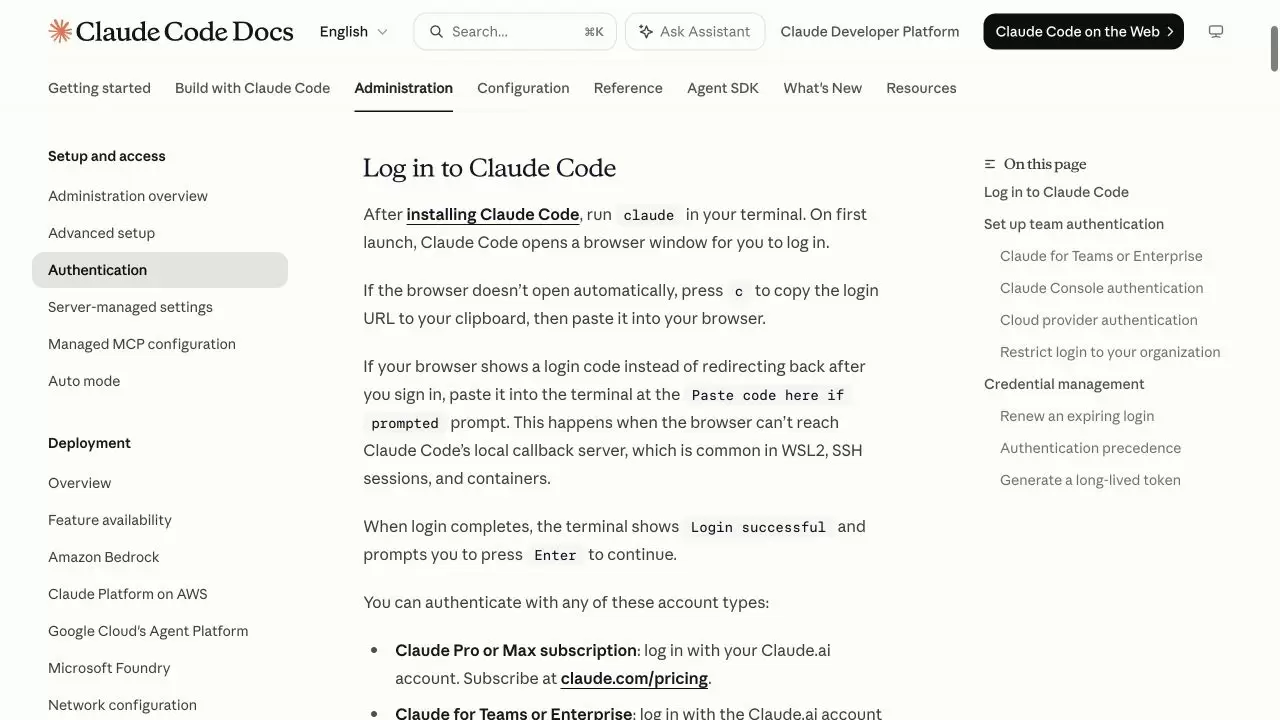
c 可复制网址,终端出现 Login successful 才算授权成功。截图来源:Anthropic Claude Code Docs 官方认证页。从自己的项目目录开始第一次会话
Claude Code 会把启动时所在的文件夹当作当前工作目录。假设项目在 ~/Projects/my-app,先进入目录,再启动:
cd ~/Projects/my-app
claude入口位置:终端提示符。成功标志:Claude Code 顶部显示当前版本、模型和工作目录,输入 /help 能看到可用命令。失败处理:如果 cd 报 No such file or directory,说明路径写错;可以先输入 cd ,再把访达中的项目文件夹拖进终端,让 macOS 自动填入真实路径。
第一次提问可以从只读任务开始,例如“先查看这个项目的目录结构,告诉我从哪里启动,不要修改文件”。Claude Code 是否会在改文件前询问,取决于当前权限模式;看清终端里的授权提示再确认。
不想用 curl 时,改用 Homebrew
已经安装 Homebrew 的 Mac,可以直接执行:
brew install --cask claude-code入口位置:终端提示符。成功标志:Homebrew 输出 cask 安装成功,随后 claude --version 能打印版本号。失败处理:若提示 Cask 'claude-code' is una vailable,先执行 brew update,再重试安装。稳定通道的 claude-code 通常比最新发布晚约一周;明确需要最新通道时,使用 brew install --cask claude-code@latest。
Homebrew 安装默认不会由 Claude Code 自己自动升级。稳定通道使用 brew upgrade claude-code,最新通道使用 brew upgrade claude-code@latest。如果 Mac 还没有 Homebrew,仅为安装 Claude Code 没必要多装一层包管理器,优先使用前面的官方原生命令。
三类常见报错怎么处理
报错一:zsh: command not found: claude
原因通常是 ~/.local/bin 不在 PATH。先运行 echo $PATH | tr ':' 'n' | grep -Fx "$HOME/.local/bin"。没有输出就执行前文的两行 Zsh 配置命令,然后重新打开终端。修复后的判断标准仍是 claude --version 能打印版本号。
报错二:安装脚本返回 403 或 HTML
这表示下载地址返回了错误页,而不是安装脚本。先运行 curl -sI https://downloads.claude.ai/claude-code-releases/latest 检查连接;如果所在地不在支持范围,不能靠更换脚本解决。处于支持范围但公司网络网关或防火墙拦截时,请向 IT 获取网络网关或证书配置。也可以使用官方列出的 Homebrew 安装方式。
报错三:登录后仍出现 403 或反复要求登录
先确认订阅有效,组织账号拥有 Claude Code 或 Developer 角色。以前设置过 ANTHROPIC_API_KEY 时,它可能优先于订阅登录;可在当前终端运行 unset ANTHROPIC_API_KEY 后重启 claude,再用 /status 查看实际认证方式。Mac 钥匙串锁定也会阻止凭据保存,此时先运行 claude doctor,必要时执行 security unlock-keychain ~/Library/Keychains/login.keychain-db。
日常更新方式
官方原生安装默认在后台检查并下载更新,新版本会在下次启动时生效;想立即检查可运行 claude update。如果使用 Homebrew,就执行与所选通道对应的 brew upgrade 命令。更新后再跑一次 claude --version,版本输出正常即可。
完成检查清单
- “关于本机”显示 macOS 13.0 或更高版本。
command -v claude能返回真实路径。claude --version能打印版本号和(Claude Code)。claude doctor没有留下阻断启动的错误。- 首次运行
claude后,终端显示Login successful。 - 进入自己的项目目录后能启动会话,
/help能正常显示命令。 - 遇到异常时,能区分 PATH、网络下载和账号登录三类问题,不用第三方脚本盲目覆盖安装。
官方资料
相关资讯
-
- vue3中的事件修饰符完整指南
- 2026-10-18
-
- Codex CLI 登录失败排查流程:从命令状态、浏览器回调到脱敏支持记录实用指南
- 2026-10-17
-
- Redis基础篇之特性、使用场景与配置指南实用指南
- 2026-10-17
-
-
-
推荐专题
更多最新游戏
更多-
- 我竟然是姐姐的监护人手游
- 2024-12-02 8.1 分
-
- 三国战纪 (版本. 117) kov.zip
- 2021-06-17 7 分
-
- 三国霸略
- 2021-08-04 4 分
-
- 脑袋晕乎乎的忍耐辅助应用程序2安卓
- 2021-09-12 8.9 分
-
- 赘婿的复仇无限金币
- 2024-08-25 6 分