Anti-Phishing Code币安怎么开-防钓鱼设置教程
作者:互联网 时间: 2026-07-20 09:50:24
标题里的英文功能名称就是币安“防钓鱼码”。网页版的操作顺序是:从个人菜单进入账户页,转到安全页,在高级安全区域开启该功能,填写专属字符,再完成本人验证。
币安官方注册地址:
币安APP下载地址:
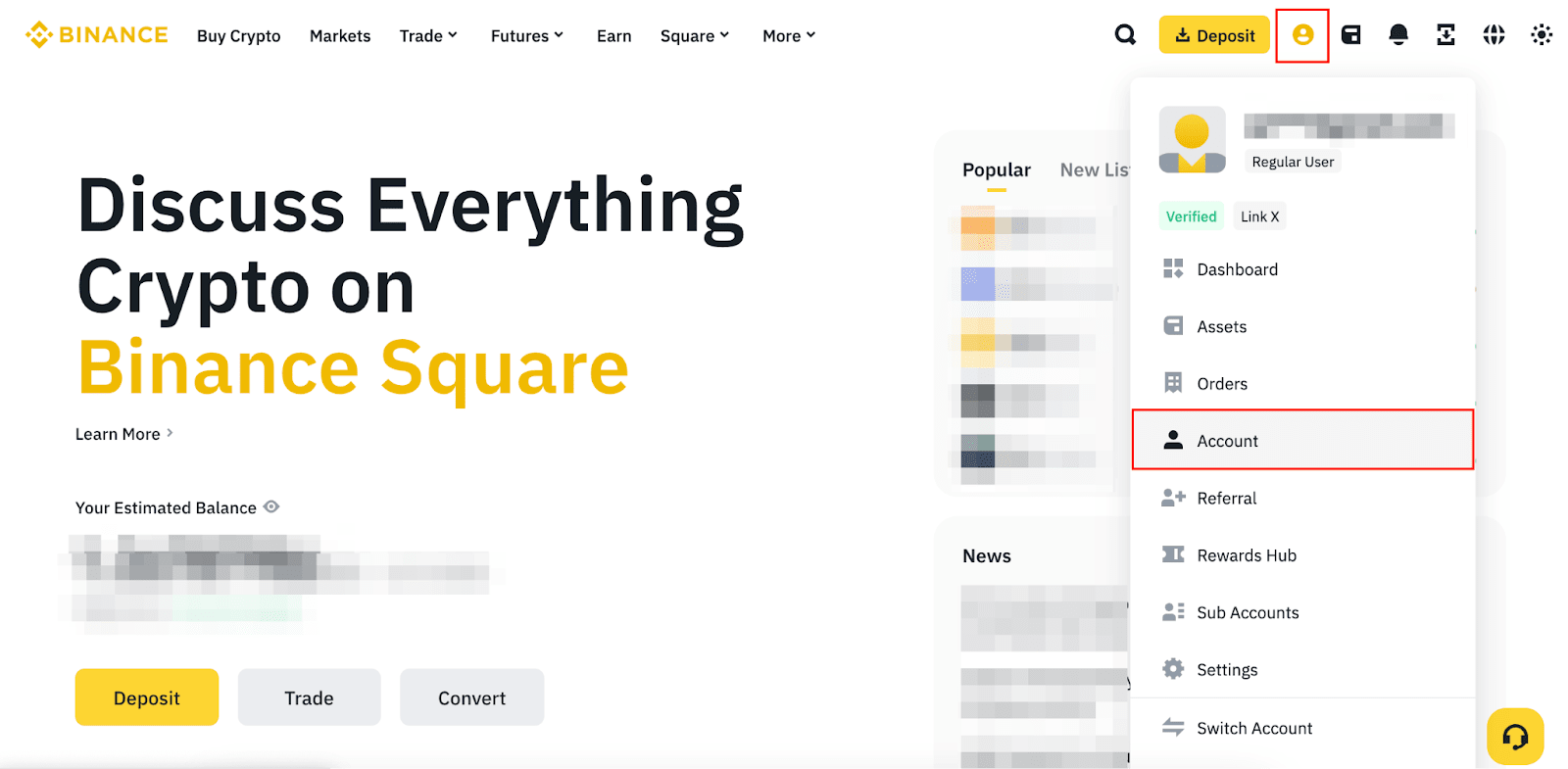
先从账户菜单落到正确页面
在浏览器地址栏核对 binance.com,再登录自己的账户。展开右上角个人图标,选择图片所示的账户页入口。邮件中若出现“安全升级”或“解除冻结”按钮,不要借它跳转;网页端的正常起点始终是站内个人菜单。
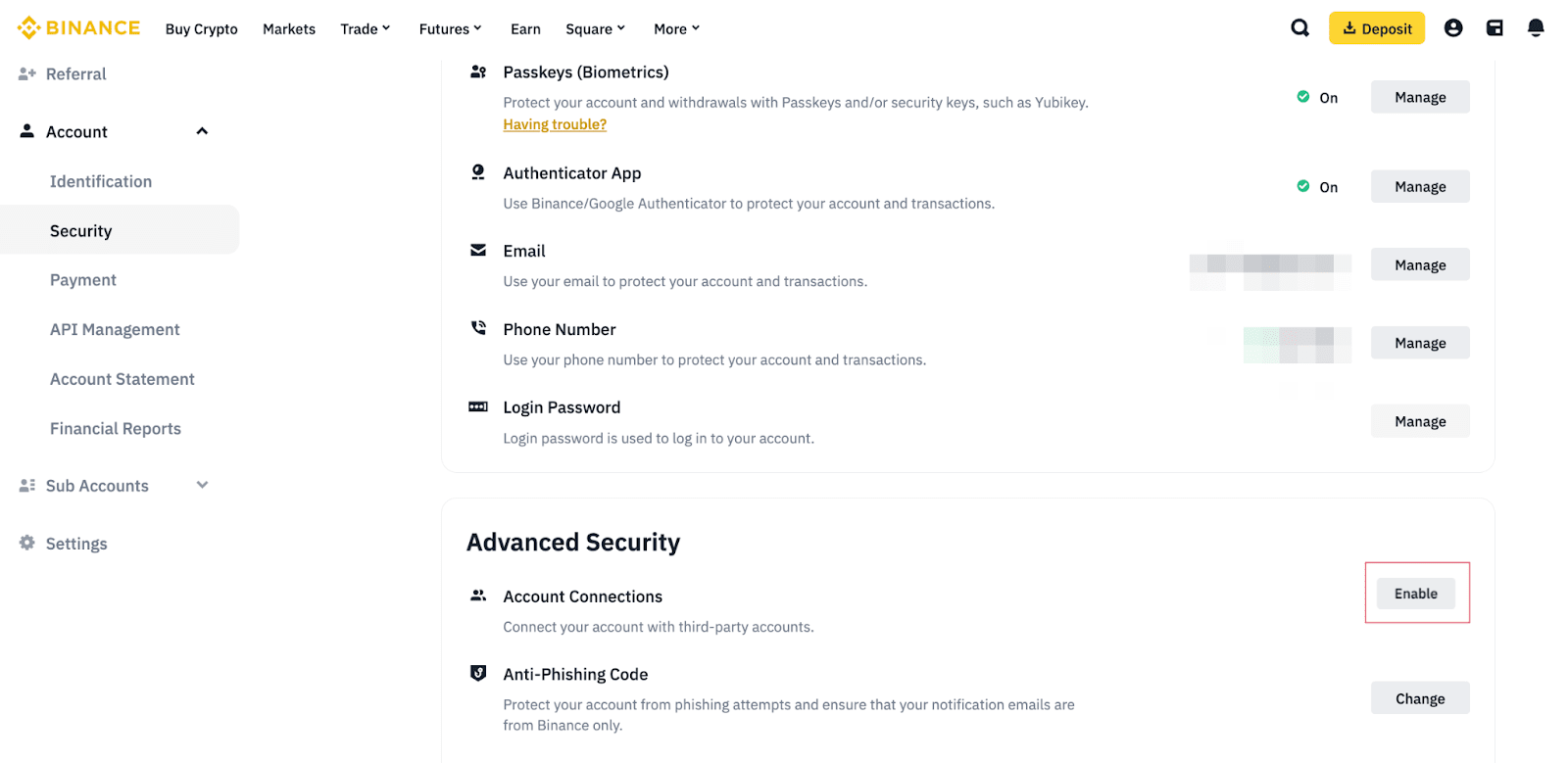
安全页上半区不是目标位置
左侧栏点安全选项。页面先列出登录与验证项目,防钓鱼功能位于更靠下的高级安全区域。首次开启时右侧通常显示 Enable;若界面已经给出状态和 Change,说明当前账户过去设置过,无需重复创建。
| 页面英文 | 对应含义 | 动作 |
|---|---|---|
| Enable | 启用 | 进入首次设置 |
| Create | 创建 | 打开字符输入框 |
| Submit | 提交 | 进入本人验证 |
| Change | 更换 | 修改已启用的码 |
按钮没出现,先判断卡在哪一层
- 只看到 Dashboard:账户菜单已经打开,但还没有切换到左侧的安全选项。
- 进入安全页仍无目标项目:继续滚动,不要在 Password 区域反复寻找。
- 右侧出现“更换”按钮:功能已经开启,此时应管理现有码,而不是再次新建。
浏览器缩放过大、窗口过窄或页面尚未加载完,也可能让右侧按钮暂时看不见。可把缩放恢复到 100%,刷新一次账户安全页;如果仍无入口,再核对当前登录的是否为本人常用账户,以及网页地址是否属于官方主域名。
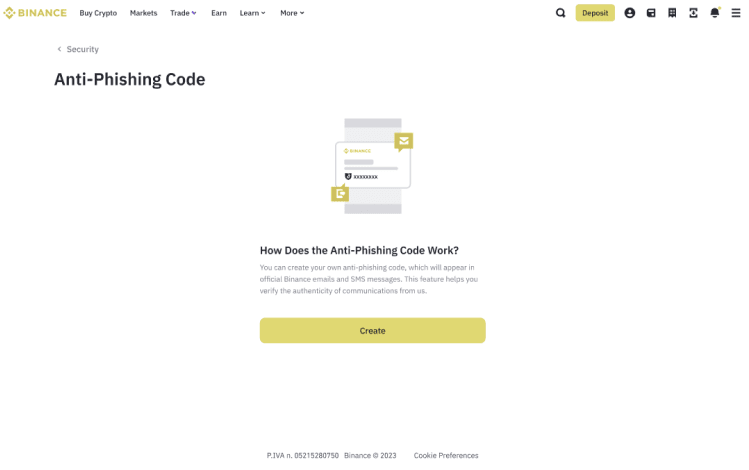
创建页先看字符会出现在哪里
说明页会告诉你,这串字符会出现在币安官方邮件和适用的短信中,用来辅助辨认通信来源。它不是账户密码,内容里也不该放入密码、动态验证码、身份证号或手机号。读完提示后,按创建按钮进入输入框。
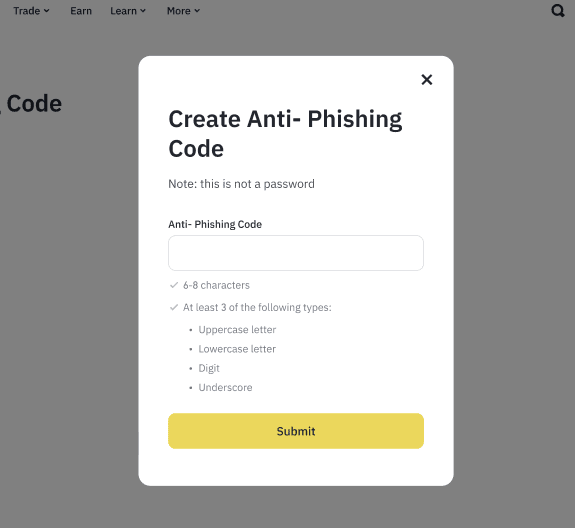
输入时盯住四类字符
当前官方规则把字符总数限定在六到八位;大写字母、小写字母、数字、下划线四类里,至少选用三类。页面勾选项会随输入实时变化。组合要便于自己在邮件中一眼认出,但不能使用姓名、生日或公开昵称这类容易猜到的内容。
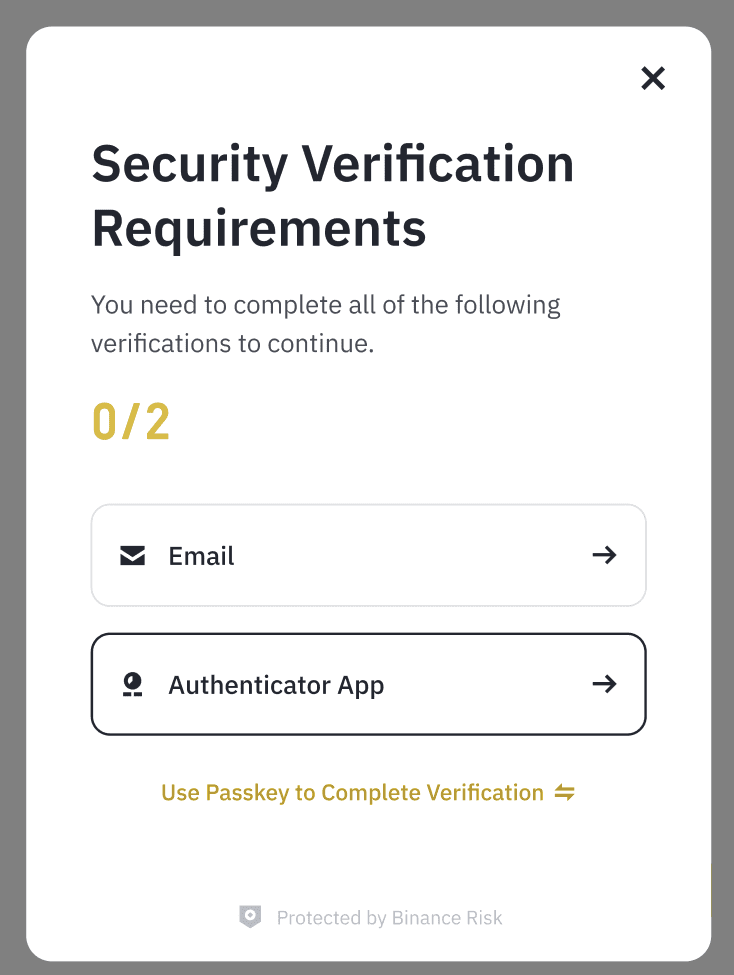
提交之后还有一次本人确认
提交字符后,网页会要求从已登记的验证方式中完成确认。整个过程应停留在当前官方页面;动态码不发给客服,也不接受屏幕共享代操作。验证通过后返回账户安全区域查看功能状态,再等一封新的官方邮件确认专属字符已经出现。
用一封新邮件做验收
返回安全页后若看到已启用状态,先不要拿旧邮件作判断:历史消息不会被补上新字符。等账户产生下一封正常通知,再核对专属码是否完整、位置是否稳定。出现缺码、错码或陌生跳转时,关闭邮件页面,直接回到账户里查看通知与安全记录。
英文页面只需按“账户页—安全页—高级安全—防钓鱼码”这条关系查找。创建完成后,把专属字符当作核对项而不是登录凭证;它应保持私密,也不能取代对域名、发件地址和账户记录的检查。
相关资讯
-
- MongoDB导出和导入实用指南(含详细代码)实用指南
- 2026-10-21
-
- MongoDB与PostgreSQL两个数据库的特点详细对比指南实用指南
- 2026-10-21
-
- C#连接SQLite数据库的完整方案实用指南
- 2026-10-21
-
-
- PyTorch损失函数CrossEntropyLoss用法及说明实用指南
- 2026-10-21
-
- Claude Code 的账号、模型与使用限制完整指南
- 2026-10-21
推荐专题
更多最新游戏
更多-
- 逐鹿街机
- 2021-10-29 8.2 分
-
- 我竟然是姐姐的监护人手游
- 2024-12-02 8.1 分
-
- 三国战纪 (版本. 117) kov.zip
- 2021-06-17 7 分
-
- 三国霸略
- 2021-08-04 4 分
-
- 脑袋晕乎乎的忍耐辅助应用程序2安卓
- 2021-09-12 8.9 分