ComfyUI 界面工作区及节点菜单入门教程
作者:互联网 时间: 2026-07-21 08:27:01
第一次打开 ComfyUI,最容易把三类东西混在一起:顶部是工作流和运行控制,中央是连接节点的画布,左右侧栏用来找节点、模型、队列和已保存工作流。先把这些区域对上号,再学习两种节点菜单,后面照着工作流教程操作时就不会在画布上反复找入口。
这里以当前默认的新界面为准,适用于 Windows、macOS 和 Linux 上的 ComfyUI 前端。ComfyUI 仍在持续更新,按钮位置或中英文标签可能随版本小幅变化;图标、功能关系和鼠标动作比死记某一版文字更可靠。
先把工作区的四个方向认清
-
在完整界面里定位菜单、画布、侧栏和画布工具。
入口位置:启动 ComfyUI 并打开任意工作流,停留在能看到多个节点和连线的主界面。
主要动作:从屏幕上方向下确认顶部菜单与运行控制、中央节点画布、左侧面板入口、右下角画布导航工具四个区域。
成功标志:能指出顶部的工作流标签和 Queue 控制,能在中央看到节点图,能在左侧找到面板图标,并能在右下角看到缩放或画布控制。
失败处理:若界面只剩画布,先按
F退出专注模式;若看到的是旧式浮动菜单,进入设置确认正在使用新菜单界面。
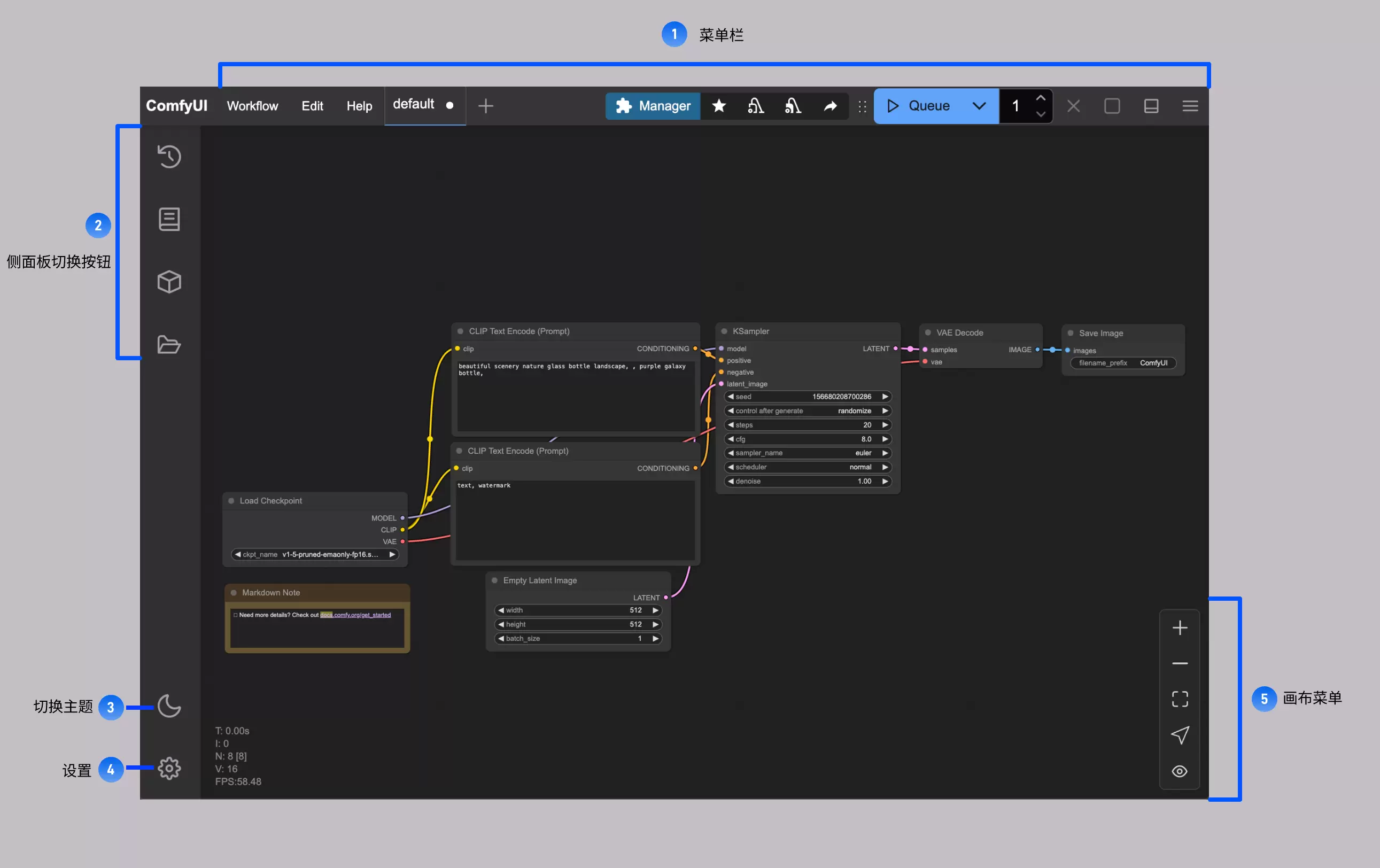
顶部左侧的 Workflow、Edit 和 Help 处理文件与编辑动作;顶部中间显示当前工作流;右侧的 Queue 区域负责运行和队列管理。中央黑色区域不是图片预览,而是工作流图的画布,节点之间的彩色连线代表不同类型的数据流。
-
平移画布而不移动节点。
入口位置:把鼠标移到中央画布的空白区域。
主要动作:按住空格键,同时按住鼠标左键拖动。
成功标志:整个工作流随视野一起移动,节点之间的相对位置保持不变。
失败处理:若只有一个节点被拖走,说明鼠标落在节点上或没有按住空格;立即撤销,再从没有节点和连线的空白处开始。
需要放大或缩小时,可使用右下角画布工具,也可用快捷键调整缩放;想把选中的节点重新放回视野中央,可使用适配所选节点的视图命令。先学会平移,再处理缩放,能避免把“找不到节点”误判成工作流丢失。
节点库适合按名称找,空白画布适合快速添加
-
打开 Node Library 面板。
入口位置:左侧面板切换按钮,或当前画布处于焦点时的键盘快捷键。
主要动作:点击节点库图标,或按
N。成功标志:左侧出现 NODE LIBRARY,顶部有 Search Nodes... 搜索框,下方按 utils、sampling、loaders、conditioning 等类别列出节点。
失败处理:按
N没反应时,先点击一次画布让 ComfyUI 获得键盘焦点;仍无结果时直接点击左侧节点库图标。
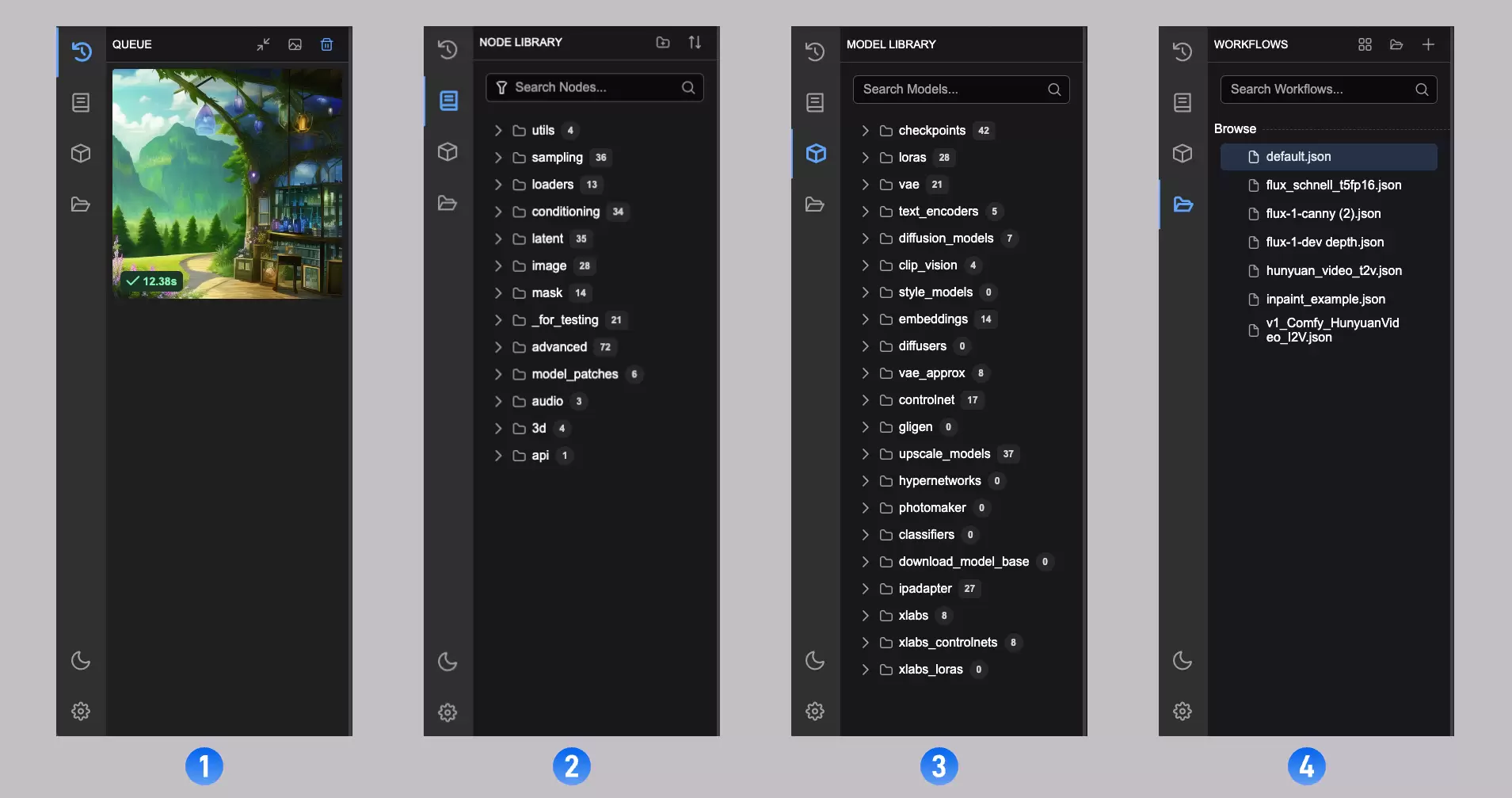
四个常用侧栏解决的问题不同:Queue 查看执行队列与历史结果,Node Library 查找原生节点和已安装的自定义节点,Model Library 查看本地模型,Workflows 打开已保存工作流。快捷键 Q、N、M、W 分别对应这些面板;记住当前最常用的 N 即可,其余入口随使用逐步熟悉。
-
从空白画布打开节点快速搜索。
入口位置:中央画布中没有节点、连线或控件的空白处。
主要动作:双击鼠标左键,输入节点名称,再选择唯一匹配的节点。
成功标志:搜索菜单关闭,新节点出现在刚才双击的位置。
失败处理:双击后选中了已有节点,说明落点不够空;按
Esc关闭当前状态,换到更空的位置重试。搜不到节点时检查拼写,并确认所需自定义节点已经安装。
Node Library 更适合浏览分类和确认节点来自哪个包;双击画布更适合已经知道名称时快速添加。两种入口最终添加的是同一类节点,不需要同时打开两个搜索框。
节点右键菜单只管理当前这个节点
-
打开节点自身的上下文菜单。
入口位置:画布中任意一个已经存在的节点主体,例如 KSampler 的标题栏或参数区域。
主要动作:在节点主体上点击鼠标右键。
成功标志:节点旁出现包含属性、标题、模式、颜色、绕过、克隆和删除等命令的菜单。
失败处理:若弹出的是搜索节点菜单,说明右键落在空白画布;若弹出的是数据类型相关菜单,说明操作落在输入或输出端口。关闭菜单后重新对准节点主体。
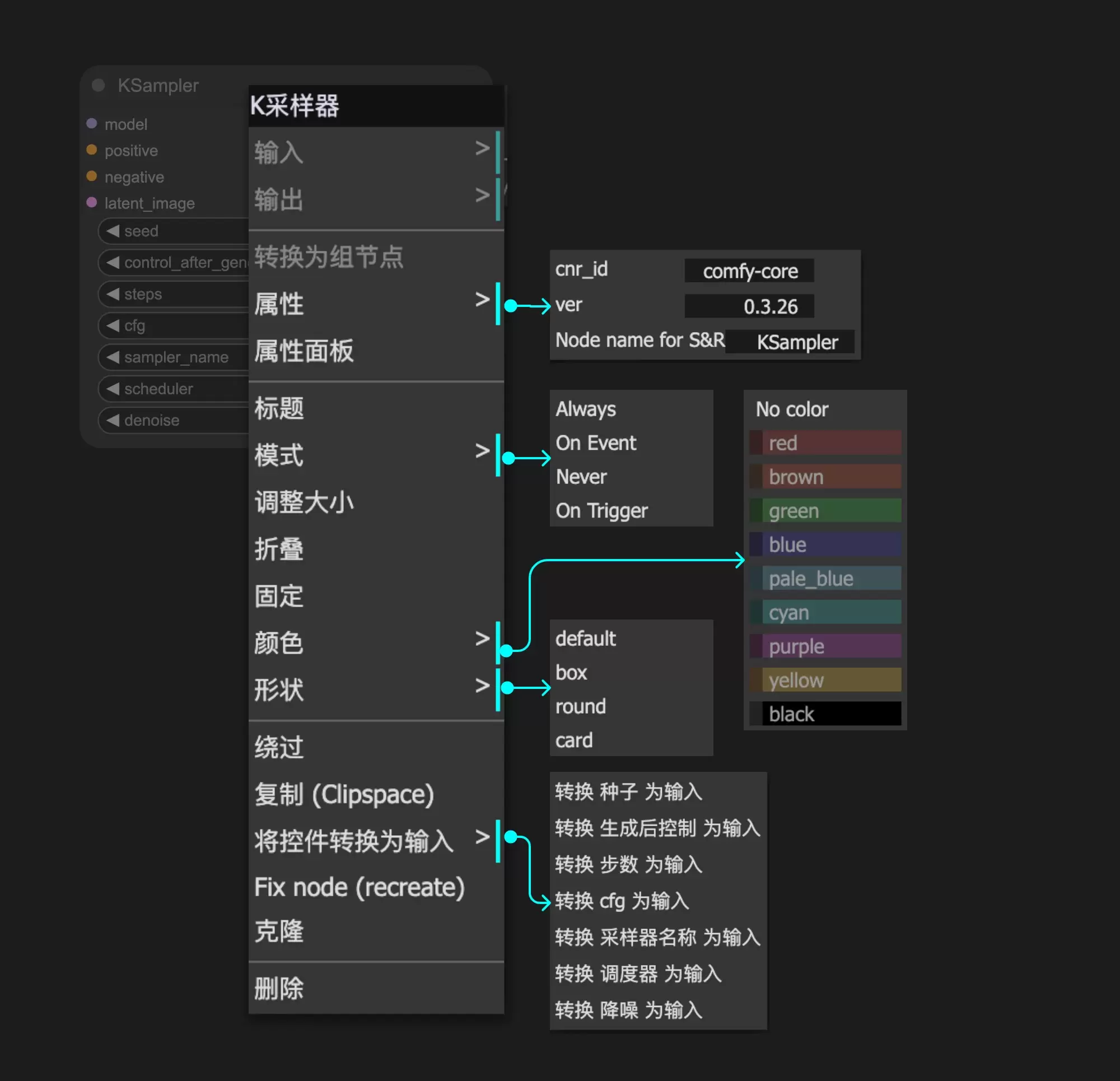
常见命令可以按风险分三组理解。标题、颜色、形状只改变辨识方式;克隆和复制会产生新节点;删除会移除当前节点。模式会改变执行行为,不确定时保持 Always。Never 让节点不再执行,后续节点也无法从它取得数据;Bypass 同样跳过节点,但后续节点仍会尝试接收未经过该节点处理的数据。官方资料还列出 On Event 和 On Trigger,但当前并未完整实现,不适合作为新手的常规控制方式。
-
关闭菜单而不执行任何命令。
入口位置:节点右键菜单已经展开时。
主要动作:按
Esc,或单击画布空白处。成功标志:菜单消失,节点标题、连线和模式均未改变。
失败处理:若误删或误改节点,立即使用撤销命令;恢复后先选中节点核对连线,再继续其他操作。
从端口拖出的菜单会先筛选数据类型
节点左侧通常是输入,右侧通常是输出。端口颜色表示数据类型,只有相容类型才能形成有效连线。端口菜单与节点右键菜单的用途完全不同:前者帮助找能接在这条数据线上的节点,后者管理现有节点本身。
-
从一个端口打开兼容节点菜单。
入口位置:节点边缘的输入或输出圆点,例如 KSampler 右侧的 LATENT 输出端口。
主要动作:从端口按住鼠标左键拖出连线,移动到空白画布后释放。
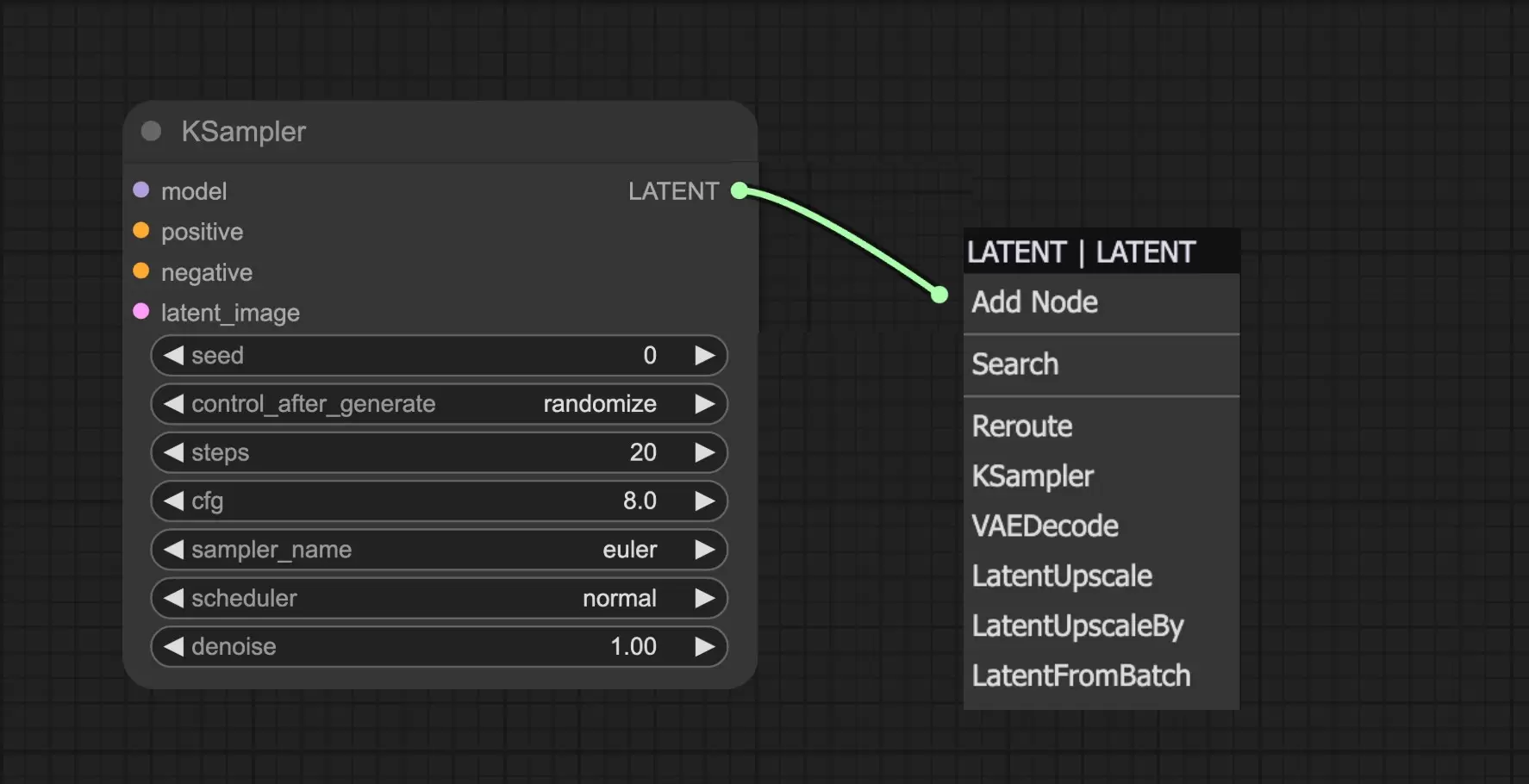
成功标志:连线末端出现带数据类型标题的菜单,并列出 Add Node、Search 以及与该端口类型相容的节点。
失败处理:没有菜单时检查是否从端口圆点开始拖动;连线立即取消时换到更空的画布区域释放。列表里没有目标节点通常表示数据类型不兼容,而不是搜索损坏。
-
从兼容列表添加下游节点。
入口位置:端口兼容菜单已在连线末端展开。
主要动作:选择一个与当前任务相符的节点,例如从 LATENT 输出选择可接收潜空间数据的节点。
成功标志:新节点出现在画布上,拖出的连线自动接入它的相容输入端口。
失败处理:选错节点时撤销该次添加,不要强行把不同颜色或不同类型的端口连在一起;重新从原端口拖线并缩小搜索范围。
离开入门阶段前完成这些动作
- 能指出顶部运行区、中央工作流画布、左侧面板入口和右下角画布工具。
- 能按住空格拖动画布,而不是误把单个节点移走。
- 能用
N或左侧图标打开 Node Library,并按名称找到节点。 - 能在空白画布双击打开快速搜索,并添加一个节点。
- 能分清节点主体右键菜单与输入输出端口菜单,不会在错误菜单里找命令。
- 能从一个端口拖线到空白处,利用数据类型筛选添加相容节点。
- 遇到菜单或快捷键无响应时,会先检查鼠标落点、画布焦点、节点是否安装和端口类型。
官方资料
相关资讯
-
- Rust并发编程入门教程:多线程与通道通信怎么用实用指南
- 2026-10-20
-
- 基于Vue3+DeepSeek实现方式流式打字机效果实用指南
- 2026-10-19
-
- Rust并发编程怎么实现协程?异步任务调度做法完整指南
- 2026-10-19
-
- OpenClaw安装部署及应用场景教程(2026最新完整版)实用指南
- 2026-10-19
-
- Rust并发编程入门:多进程创建与等待子进程的实用指南
- 2026-10-19
-
- vue3中的事件修饰符完整指南
- 2026-10-18
推荐专题
更多最新游戏
更多-
- 逐鹿街机
- 2021-10-29 8.2 分
-
- 我竟然是姐姐的监护人手游
- 2024-12-02 8.1 分
-
- 三国战纪 (版本. 117) kov.zip
- 2021-06-17 7 分
-
- 三国霸略
- 2021-08-04 4 分
-
- 脑袋晕乎乎的忍耐辅助应用程序2安卓
- 2021-09-12 8.9 分