Midjourney 在 Discord 创建第一张图教程
作者:互联网 时间: 2026-07-21 08:27:55
你在 Discord 的聊天框里直接输入一段描述,Midjourney Bot 却没有开始画图,通常不是提示词写错了。第一次生成前还要完成订阅、连接 Discord 账号、进入可用频道,并从命令菜单选中 /imagine。这些环节都正确时,机器人会返回一个四宫格,下面带有 U、V 和重新生成控件。
这套操作适合已经有 Discord 账号、准备通过 Midjourney 官方服务器创建第一张图的中文新手。Midjourney 当前官方说明要求先拥有有效订阅;所有订阅方案都能在网页端和 Discord 使用,但在 Discord 生成时,Discord 账号必须与 Midjourney 账号连接。Discord Nitro 不是 Midjourney 订阅,不能替代这一步。
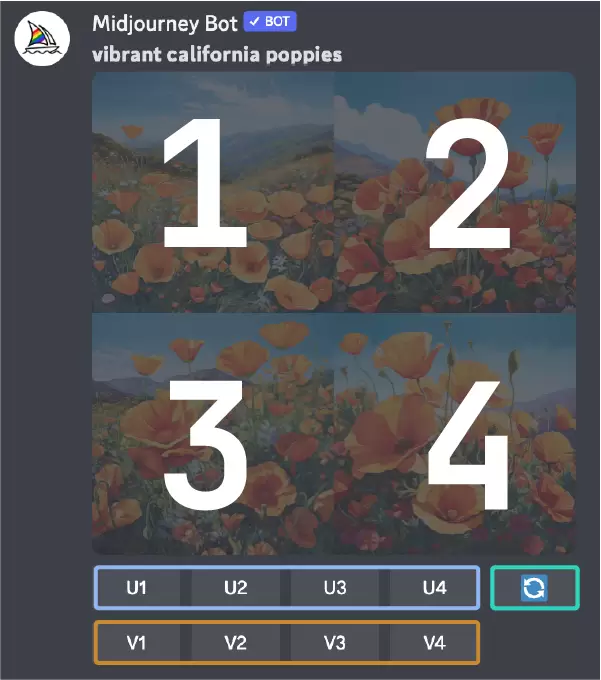
/imagine 任务已经完成。先把 Midjourney 和正确的 Discord 账号接起来
确认订阅处于可用状态
入口位置:登录 Midjourney Manage Subscription 页面,查看当前方案状态。
主要动作:确认页面显示已有可用方案。尚未订阅时,应先选择按月或按年计费方式并完成结账;官方订阅页当前默认展示年度计费选项,决定前先看清计费周期。
成功标志:Manage Subscription 页面显示方案已激活,账号可以使用 Midjourney 的创建功能。
失败处理:付款完成但方案仍未激活时,先核对付款确认邮件和登录账号是否一致,再使用官方 Billing Support。不要在 Discord 里购买来历不明的共享账号或所谓生成次数。
连接 Discord 账号
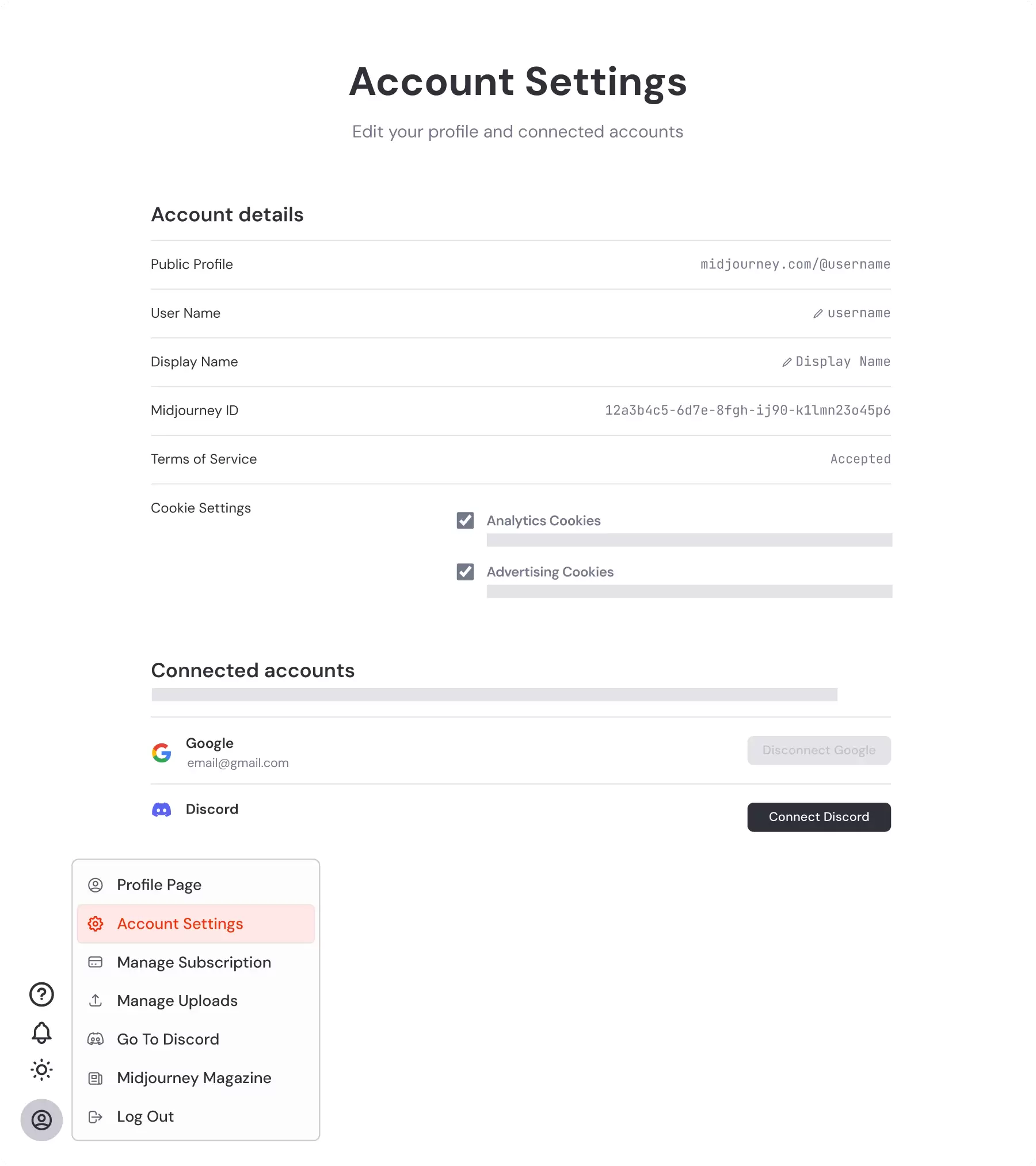
入口位置:登录 midjourney.com,打开个人菜单里的 Account Settings,向下找到 Connected accounts。
主要动作:点击 Connect Discord,在 Discord 授权窗口核对顶部显示的用户名,再完成授权。授权窗口账号不对时,使用 Not you? 切换,不要继续绑定。
成功标志:返回 Midjourney Account Settings 后,页面显示已连接的 Discord 用户名;随后进入 Discord 能调用 Midjourney 命令。
失败处理:输入邮箱后被带到注册新 Discord 账号的流程,说明当前邮箱可能不是既有 Discord 账号的登录邮箱,应退出并重新核对。官方还说明,曾经用来生成 Midjourney 图片的 Discord 账号可能无法连接到另一份当前订阅;这种情况需要联系 Billing Support 核验账号归属。
进入机器人真正会响应的频道
加入 Midjourney 官方服务器
入口位置:打开 Discord,在左侧服务器列表底部点击加号,选择 Join a Server。
主要动作:输入官方邀请地址 discord.gg/midjourney 并加入。已经加入过的人直接点击左侧带帆船图标的 Midjourney 服务器。
成功标志:左侧出现 Midjourney 服务器,进入后能看到官方频道分类和频道列表。
失败处理:邀请链接提示无效或打不开时,先确认地址域名为 discord.gg,且邀请名称为 midjourney。公司或校园网络阻止 Discord 时,不要改用第三方仿冒服务器;应切换到允许访问 Discord 的网络环境后再试。
选择 general 或 newbie 频道
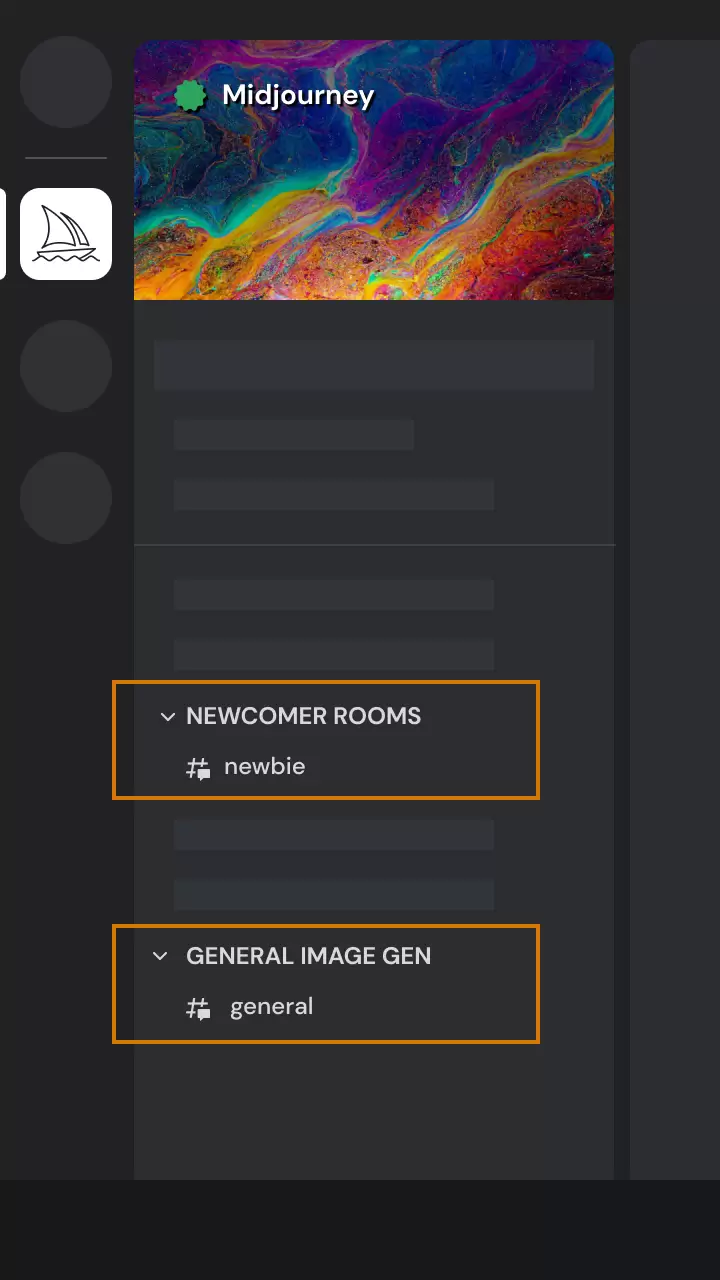
入口位置:进入 Midjourney 官方服务器后,查看左侧频道列表中的 NEWCOMER ROOMS 或 GENERAL IMAGE GEN 分组。
主要动作:选择一个 general-# 频道,或 newbie-1 到 newbie-10 之间的频道。官方快速入门说明 newbie 11 及以上编号已经归档,不能继续用于生成。
成功标志:频道主区域出现持续更新的成员消息,底部消息框可输入斜杠命令。
失败处理:普通聊天频道里看不到 Midjourney 命令时,回到左侧重新选择 general 或可用的 newbie 频道。如果你在自己的服务器使用机器人,应先确认该服务器已经邀请 Midjourney Bot,并遵循服务器为机器人设置的频道规则。
用 /imagine 提交第一条提示词
从命令列表选中 /imagine
入口位置:点击可用频道底部的 Discord 消息框。
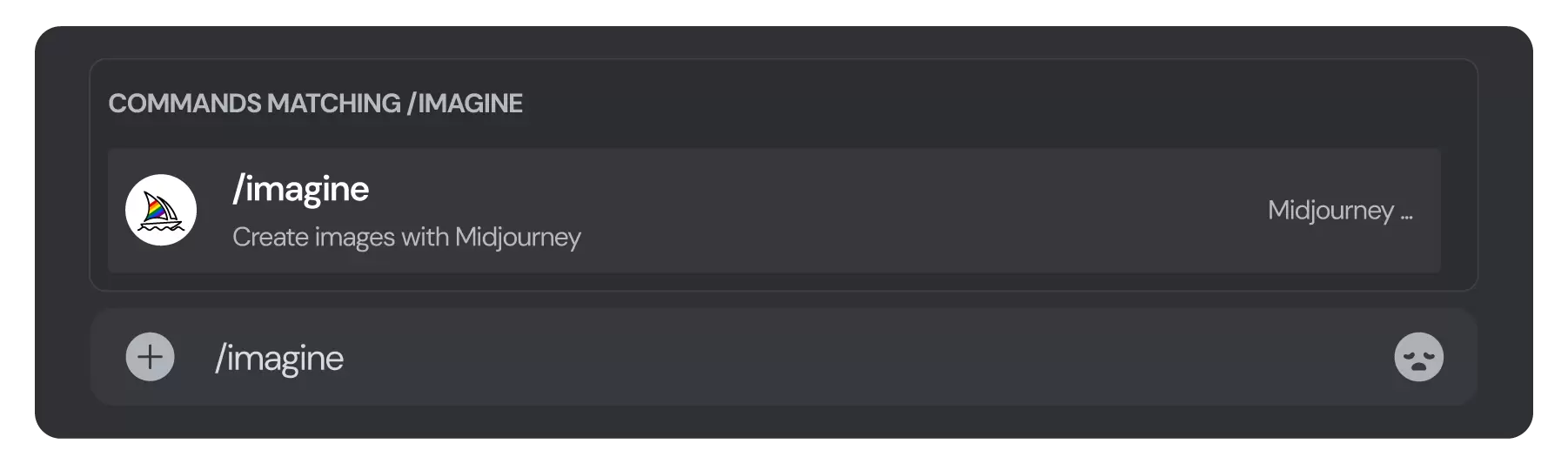
主要动作:先输入 /,继续输入 imagine,在弹出的命令列表里点击由 Midjourney 提供、说明为 Create images with Midjourney 的 /imagine。
成功标志:消息框不再只是普通文本,而是展开一个带 prompt 字段的 /imagine 命令。
失败处理:列表里没有 Midjourney 命令时,先确认频道正确、账号已连接且订阅可用。也要检查选中的命令提供方是不是 Midjourney,避免在成员较多的服务器里误选同名机器人。
填写一条能看懂的短描述
入口位置:选中 /imagine 后,光标会进入命令的 prompt 字段。
主要动作:输入一个清楚的画面描述,例如 a red paper boat on a quiet lake, morning light,然后按 Enter 或 Send。第一张图先用单一主体、环境和光线即可,不必一开始堆很多参数。
成功标志:消息成功发给 Midjourney Bot,频道中出现任务消息、条款提示或生成进度。
失败处理:按 Enter 后只出现普通聊天文字,说明先前没有从命令菜单选中 /imagine;删除那条普通消息,重新从斜杠菜单选择命令。出现内容规则提示时,应改写可能违反社区规范的描述,不要反复发送同一内容。

/imagine 和字段名 prompt,才是正确输入位置。第一次出现条款提示时完成确认
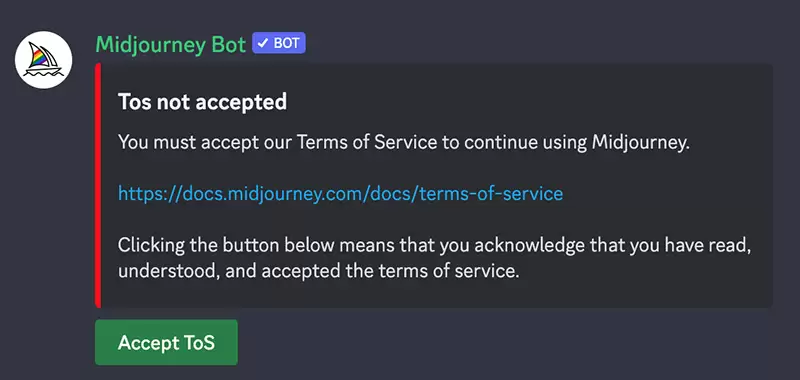
入口位置:首次提交生成请求后,查看 Midjourney Bot 返回的 ToS not accepted 消息。
主要动作:先打开消息中的服务条款链接阅读,再点击 Accept ToS。这一步只在条款尚未同意时出现。
成功标志:条款拦截解除,机器人开始处理当前或下一次 /imagine 请求。
失败处理:按钮不可点时,先确认消息确实来自带 BOT 标记的 Midjourney Bot,并刷新 Discord。点击后仍停在原处,可重新发送一次 /imagine;不要连续点击或在陌生私信里授权账号。
从四宫格里选出第一张成图
等待生成完成并读懂按钮编号
入口位置:留在刚才发送提示词的频道,等待 Midjourney Bot 更新任务消息。
主要动作:等四宫格和两排按钮完整出现。编号按左上、右上、左下、右下依次对应 1、2、3、4。点击 U1-U4 中的一个,会把所选图片从网格中单独分离出来;点击 V1-V4 会围绕对应图片生成一组变体;圆形箭头会重新运行原提示词。
成功标志:四张候选图清晰显示,U、V 和重新生成控件可操作。官方快速入门说明一次任务会产生四个选项,并消耗订阅包含的 GPU 时间。
失败处理:进度长时间不更新时,先使用 /info 查看剩余 Fast Time 和运行中的任务。频道消息太快找不到自己的结果,可打开 Discord 右上角收件箱查看提及,也可以登录 midjourney.com 的 Organize 页面查找。
单独打开并保存选中的图片
入口位置:在四宫格下点击对应的 U 按钮,等待机器人返回单张图片和后续编辑控件。
主要动作:点击单张图片打开原尺寸视图;电脑端右键选择保存图片,移动端长按图片后使用右上角下载图标。
成功标志:本地下载目录出现可正常打开的图片文件,同时该作品也能在 midjourney.com 查看。
失败处理:下载到的仍是四宫格时,说明还没有先用 U 按钮分离目标图。图片打不开时重新从 Discord 消息打开原图再保存,不要截取聊天窗口里的低清预览冒充成图。
看到这些结果,第一次生成才算跑通
- Midjourney 订阅在 Manage Subscription 页面显示可用。
- Account Settings 能看到已连接的正确 Discord 用户名。
- 已经进入官方服务器的 general 或可用 newbie 频道。
/imagine是从 Midjourney 命令菜单选中的,提示词写在 prompt 字段。- 首次条款提示已经阅读并确认,机器人返回四张候选图。
- 使用 U 按钮分离了一张图片,并在本地成功打开保存文件。
官方资料
相关资讯
-
- Rust并发编程入门教程:多线程与通道通信怎么用实用指南
- 2026-10-20
-
- 基于Vue3+DeepSeek实现方式流式打字机效果实用指南
- 2026-10-19
-
- Rust并发编程怎么实现协程?异步任务调度做法完整指南
- 2026-10-19
-
- OpenClaw安装部署及应用场景教程(2026最新完整版)实用指南
- 2026-10-19
-
- Rust并发编程入门:多进程创建与等待子进程的实用指南
- 2026-10-19
-
- vue3中的事件修饰符完整指南
- 2026-10-18
推荐专题
更多最新游戏
更多-
- 逐鹿街机
- 2021-10-29 8.2 分
-
- 我竟然是姐姐的监护人手游
- 2024-12-02 8.1 分
-
- 三国战纪 (版本. 117) kov.zip
- 2021-06-17 7 分
-
- 三国霸略
- 2021-08-04 4 分
-
- 脑袋晕乎乎的忍耐辅助应用程序2安卓
- 2021-09-12 8.9 分