GitHub Copilot 在 VS Code 首次启用指引
作者:互联网 时间: 2026-07-21 08:28:09
VS Code 已经装好,状态栏却还写着 Signed out,这时去扩展市场反复搜索通常解决不了问题。当前版 VS Code 的首次启用路径从 Copilot 状态栏入口开始:让正确的 GitHub 账号完成授权,再分别用 Chat 和一条灰色内联建议确认功能真的可用。
这套流程适用于 Windows、macOS 和 Linux。开始前准备一个能正常登录的 GitHub 账号,并确认浏览器可以打开 GitHub 授权页。已有 Copilot 订阅的账号会继续使用原订阅;没有订阅时,VS Code 官方说明会为账号启用带月度用量限制的 Copilot Free。公司或学校管理的账号还可能受组织策略约束,登录成功不一定代表所有功能都已获准。
先从状态栏唤起启用流程
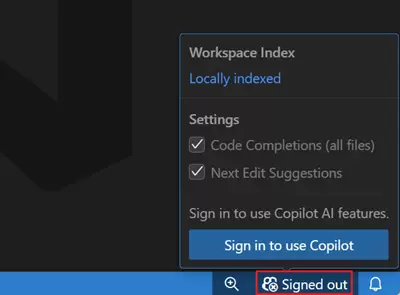
入口位置:VS Code 窗口底部状态栏中的 Copilot 图标。主要动作:将鼠标移到 Copilot 图标上,选择
Use AI Features;如果菜单已经处于退出状态,则选择Sign in to use Copilot。成功标志:VS Code 弹出登录方式选择或把浏览器打开到 GitHub 授权页。失败处理:完全找不到 Copilot 图标时,先更新 VS Code 并重新载入窗口;仍然没有入口,就在设置里搜索chat.disableAIFeatures,确认它没有被设为启用,因为这个选项会隐藏 Chat 和内联建议等内置 AI 功能。
在浏览器里完成 GitHub 授权
入口位置:由 VS Code 打开的 GitHub 登录或授权页面。主要动作:选择登录方式,使用拥有 Copilot 订阅或准备启用 Copilot Free 的 GitHub 账号完成提示中的确认,然后允许页面返回 VS Code。成功标志:浏览器显示授权完成,切回 VS Code 后状态栏不再停留在
Signed out。失败处理:浏览器登录后没有返回编辑器时,先手动切回 VS Code 等待几秒;若仍然未生效,检查浏览器是否拦截了打开 VS Code 的提示,再重新执行登录命令。发现登录了错误账号时,不要继续排查额度,先从 Activity Bar 的 Accounts 菜单退出该账号,再用正确账号登录。
状态栏入口无响应时换 Accounts 菜单
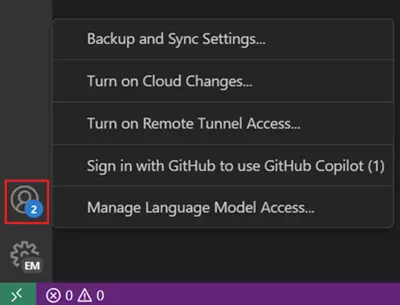
入口位置:Activity Bar 底部的 Accounts 头像菜单。主要动作:打开菜单,选择
Sign in with GitHub to use GitHub Copilot。成功标志:出现与状态栏入口相同的 GitHub 浏览器登录流程。失败处理:菜单里没有这一项时,打开命令面板,运行GitHub Copilot: Sign in;命令也不存在通常说明 VS Code 版本过旧,或者内置 AI 功能被chat.disableAIFeatures隐藏。若多个 GitHub 账号同时存在,可在 Accounts 菜单的扩展账号偏好中确认当前工作区实际交给 Copilot 的账号。
用 Chat 检查账号和会话是否可用
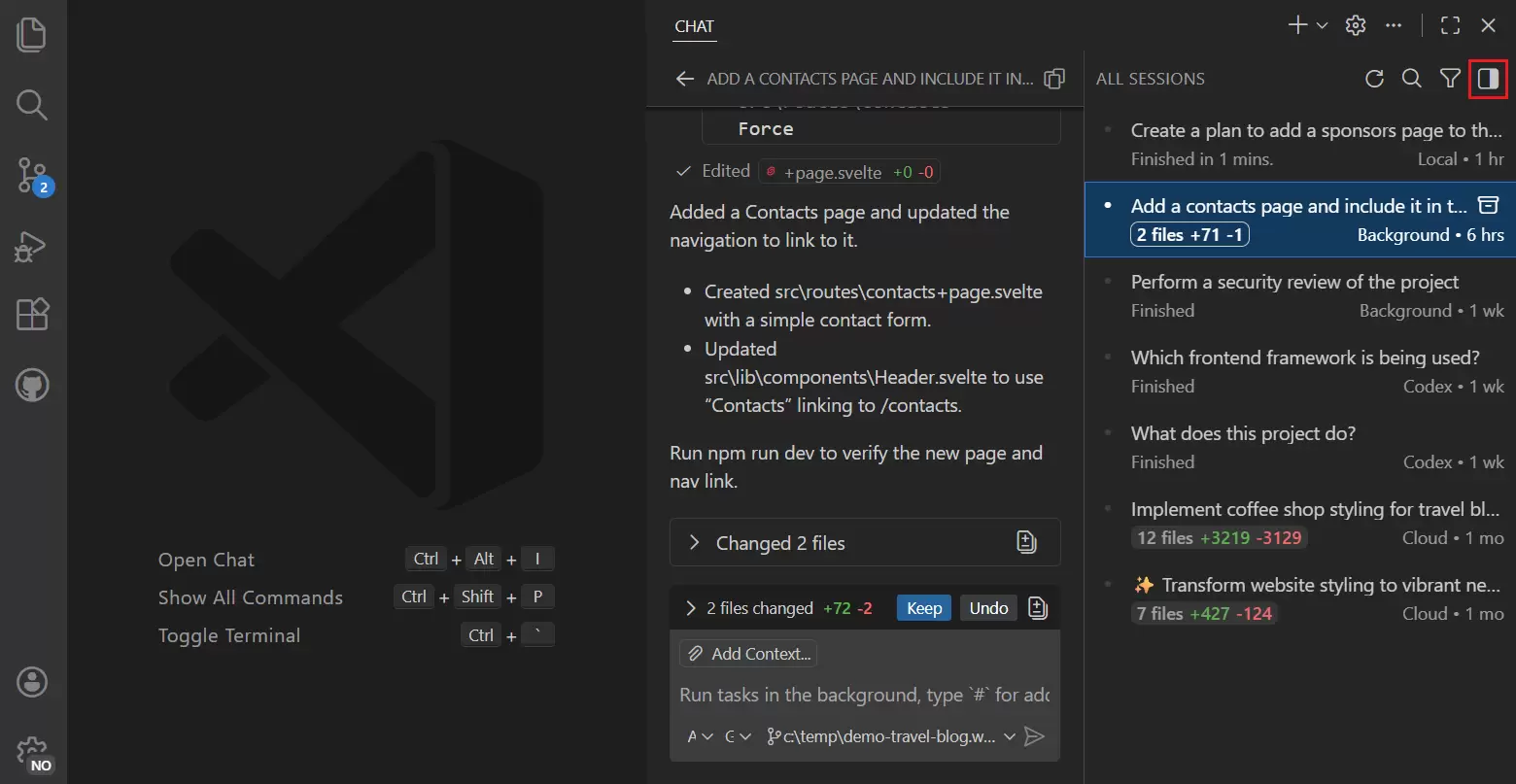
入口位置:VS Code 标题栏的 Chat 图标;也可在命令面板运行
Chat: Open Chat。主要动作:打开 Chat,在输入框发送一条不含密码、令牌或私有业务数据的小问题,例如“解释当前文件中这个函数的输入和返回值”。成功标志:Chat 视图显示新会话,并返回与当前文件或问题有关的内容。失败处理:如果再次要求登录,回到 Copilot 状态栏确认当前账号;出现用量限制提示时,检查该账号的 Copilot 计划和当月剩余额度;组织账号提示功能不可用时,需要由组织管理员核对 Copilot 分配和策略。Chat 入口整体消失时,再检查chat.disableAIFeatures。
用灰色内联建议做第二次验证
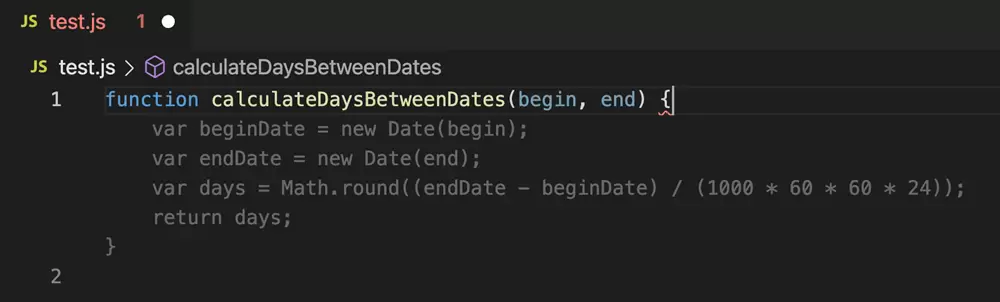
入口位置:打开一个有明确语言模式的代码文件,把光标放到准备继续编写的位置。主要动作:输入函数名、注释或一小段代码并短暂停顿;出现灰色 ghost text 后,按
Tab接受建议。成功标志:编辑器先显示尚未写入文件的灰色建议,按Tab后这些内容变成正常代码。失败处理:长时间没有建议时,打开 Copilot 状态栏菜单,确认Code Completions已启用;再检查文件语言模式、网络连接和账号额度。只有某种语言没有建议时,查看github.copilot.enable是否针对该语言关闭,不要用 Chat 正常来替代内联建议的独立验证。
需要项目级规则时再运行 init
入口位置:已经通过验证的 Chat 会话,并且 VS Code 已打开具体项目文件夹。主要动作:输入
/init,让 Copilot 分析代码库并创建项目自定义指令。成功标志:Chat 说明分析结果并生成或更新项目指令文件,之后的回答开始参考项目约定。失败处理:命令列表里没有/init时,先更新 VS Code 并确认当前打开的是文件夹而非单个文件;不确定生成内容是否合适时,先审查指令文件再提交到版本控制。首次启用只要求 Chat 和内联建议通过,这一步可以留到真正进入项目工作时再做。
同时看到这些信号,启用才算结束
- Copilot 状态栏菜单不再显示
Signed out。 - VS Code 使用的是预期 GitHub 账号,订阅或 Copilot Free 状态与账号一致。
- Chat 能创建会话并返回内容,不再循环要求登录。
- 代码文件里能出现灰色内联建议,按
Tab可以接受。 Code Completions处于启用状态,chat.disableAIFeatures没有隐藏 AI 功能。- 公司或学校账号若受限制,已确认问题来自组织分配或策略,而不是反复更换扩展。
- 以上四张官方界面图都能正常打开,图中的登录项、Chat 面板和灰色建议能与当前 VS Code 中的对应状态相互核对。
官方资料入口:
相关资讯
-
- Rust并发编程入门教程:多线程与通道通信怎么用实用指南
- 2026-10-20
-
- 基于Vue3+DeepSeek实现方式流式打字机效果实用指南
- 2026-10-19
-
- Rust并发编程怎么实现协程?异步任务调度做法完整指南
- 2026-10-19
-
- OpenClaw安装部署及应用场景教程(2026最新完整版)实用指南
- 2026-10-19
-
- Rust并发编程入门:多进程创建与等待子进程的实用指南
- 2026-10-19
-
- vue3中的事件修饰符完整指南
- 2026-10-18
推荐专题
更多最新游戏
更多-
- 逐鹿街机
- 2021-10-29 8.2 分
-
- 我竟然是姐姐的监护人手游
- 2024-12-02 8.1 分
-
- 三国战纪 (版本. 117) kov.zip
- 2021-06-17 7 分
-
- 三国霸略
- 2021-08-04 4 分
-
- 脑袋晕乎乎的忍耐辅助应用程序2安卓
- 2021-09-12 8.9 分