币安Mac版怎么下载-苹果电脑客户端安装说明
作者:互联网 时间: 2026-07-21 10:16:16
不少人第一步就卡壳:搜完「币安 Mac 版」,页面一下蹦出iOS、Windows、Mac OS好几个选项,根本搞不清苹果电脑该点哪个。不管你用的是MacBook、iMac还是Mac mini,都得选桌面端的Mac OS安装包——别把iPhone、iPad用的iOS版当成电脑客户端,也别手滑下成Windows的安装包。
币安官方注册地址:
币安APP下载地址:
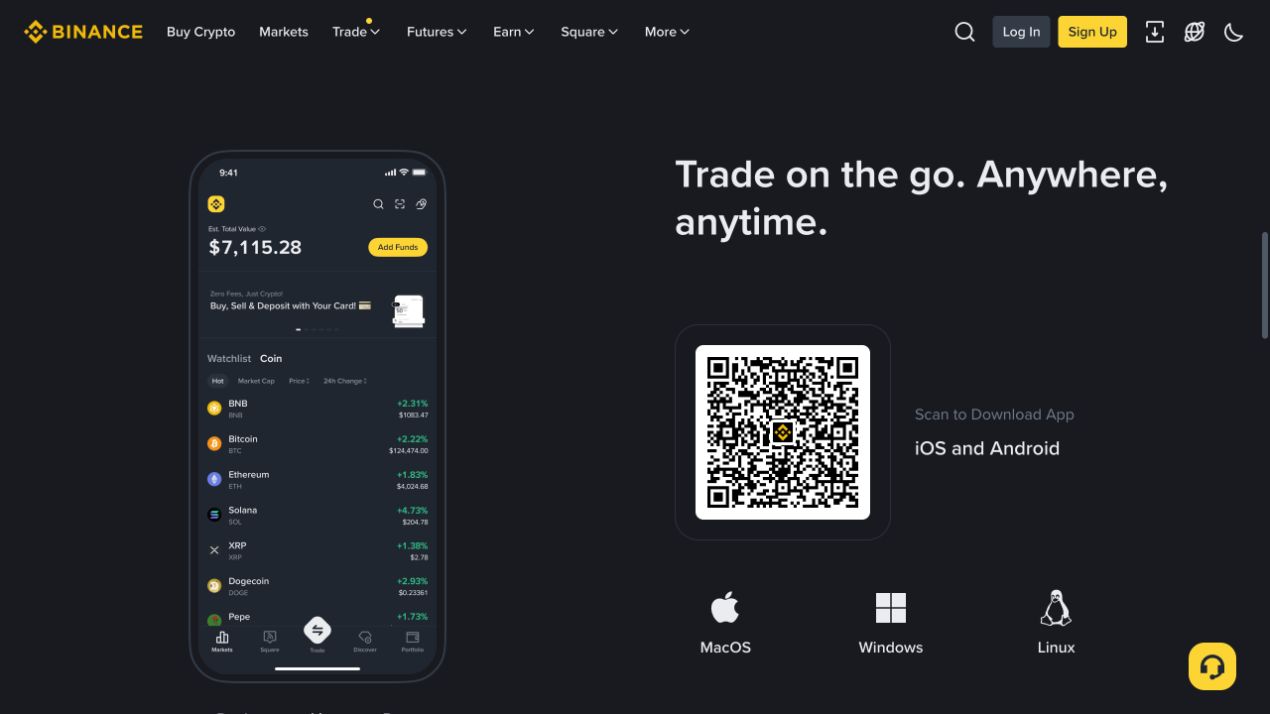
先确认你要的是 Mac 桌面客户端
很多人说的「苹果版本」容易搞混两类:iOS Download是给iPhone、iPad用的;Mac OS才是给MacBook、iMac、Mac mini、Mac Studio、Mac Pro这些电脑用的。要是你在电脑上下了移动版,哪怕登同一个Apple ID,也代替不了完整的桌面客户端。
进到币安官网,直接在首页下载区点MacOS就对了。要是当前页面没看到系统图标,就拉到网站最底部,找Downloads或者Desktop Application,点进去就是桌面版下载页。页面名称、按钮位置可能会随地区和版本调整,但你认准系统选项是Mac OS就不会错。要是你所在地区的页面不提供这个客户端,就按当地规则用网页端,千万别去网盘、论坛或者聊天群找来路不明的安装包。
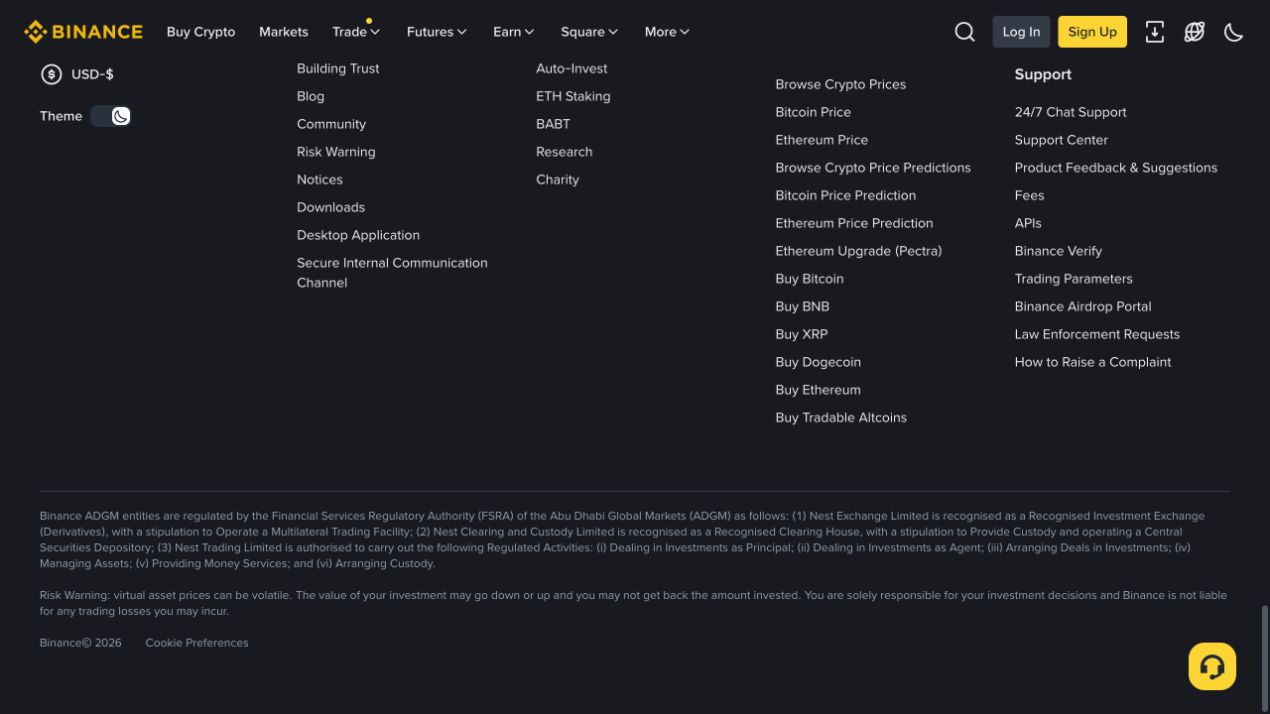
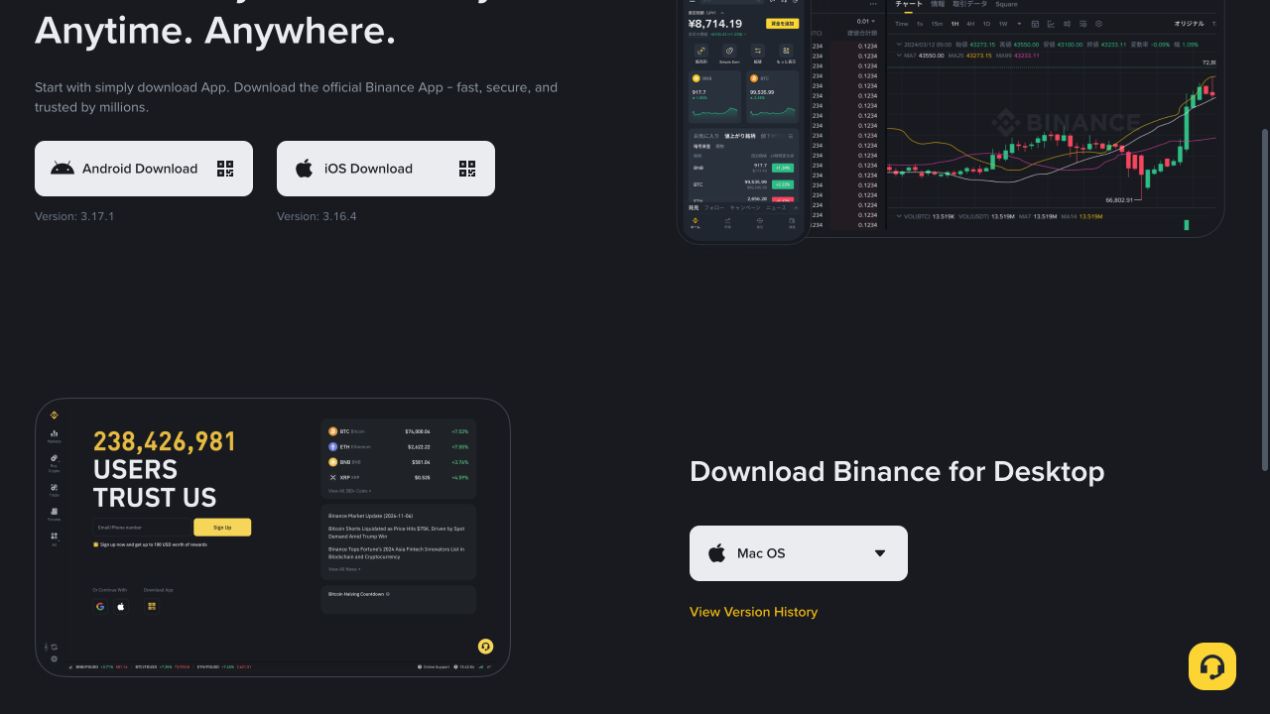
官方下载页应该看到什么
桌面版区域会显示「Download Binance for Desktop」,还能选不同系统。用苹果电脑的点进去应该能看到Mac OS选项;页面一般还有版本历史入口,方便你确认这个客户端还在正常更新维护。点了Mac OS之后,下载选项会分Apple Silicon和Intel Chip两种,这俩可不能光看电脑外观瞎选。
Apple Silicon 和 Intel Chip 怎么选
点屏幕左上角的苹果菜单,打开「关于本机」就能查到。要是信息里显示的是「芯片」项,写着M1、M2、M3、M4这类名字,就下Apple Silicon版本;要是显示的是「处理器」项,名字里带Intel,就下Intel Chip版本。选错版本的话,大概率会出现应用打不开、刚启动就闪退,要么就是安装程序直接提示不兼容。
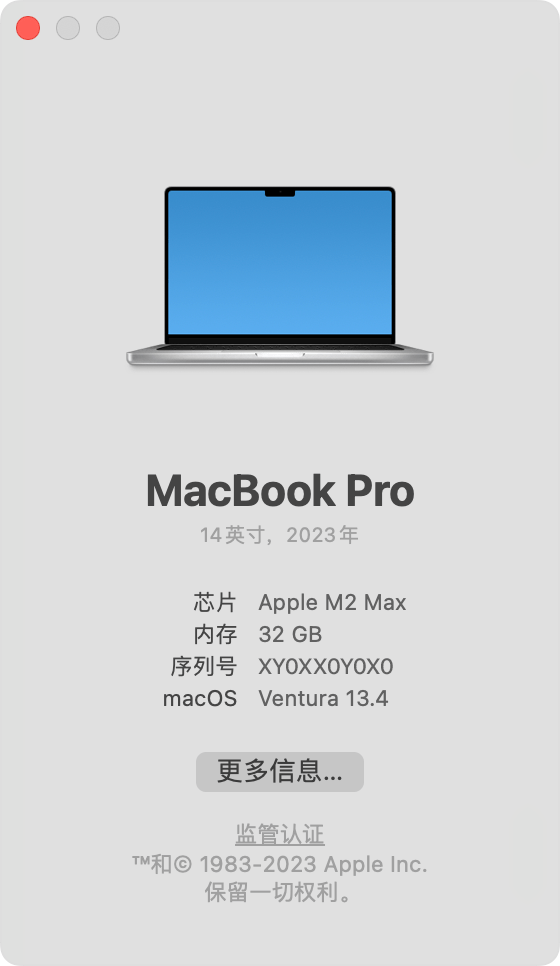
这个判断方法基本不用反复核对:只有系统大版本升级或者换电脑的时候,再查一次「关于本机」就行。完全没必要死记机型年份,毕竟同一系列的Mac在过渡期里可能同时有Intel和Apple芯片两种版本。
币安 Mac 客户端安装步骤
进入下载页。从币安官网首页的MacOS入口,或者底部的Desktop Application入口点进去,确认桌面版区域显示的是Mac OS就没问题。
选对芯片版本。对照「关于本机」里的芯片或处理器信息,选对应的Apple Silicon或者Intel Chip版本。
打开下载的文件。下载完之后,去访达的「下载」文件夹里找磁盘映像或者安装包,双击打开就好。文件名会跟着版本更新变,别死盯着某个固定版本号找。
跟着屏幕提示安装。要是弹出来的窗口让你把Binance拖到「应用程序」文件夹里,拖过去等复制完就好;要是弹的是安装器,就跟着安装器的提示走。千万别把应用长期放在下载文件夹里,也别直接在打开的磁盘映像里运行。
从「应用程序」启动。打开访达里的「应用程序」文件夹,找到Binance点开就好。第一次打开可能会比平时慢一点,能正常进到登录页面、界面加载也正常,就说明装好了。
首次打开被 macOS 拦截怎么办
先别急着点允许,先把文件来源核对清楚。确认安装包是从币安官网下的、下载过程没跳转到陌生域名,而且文件名和你选的系统版本对得上,再处理macOS的安全提示。要是只是提示应用不是从Mac App Store来的,可以去「系统设置—隐私与安全」的安全区域看看;只有确认来源没问题,再考虑按系统给的打开选项继续。
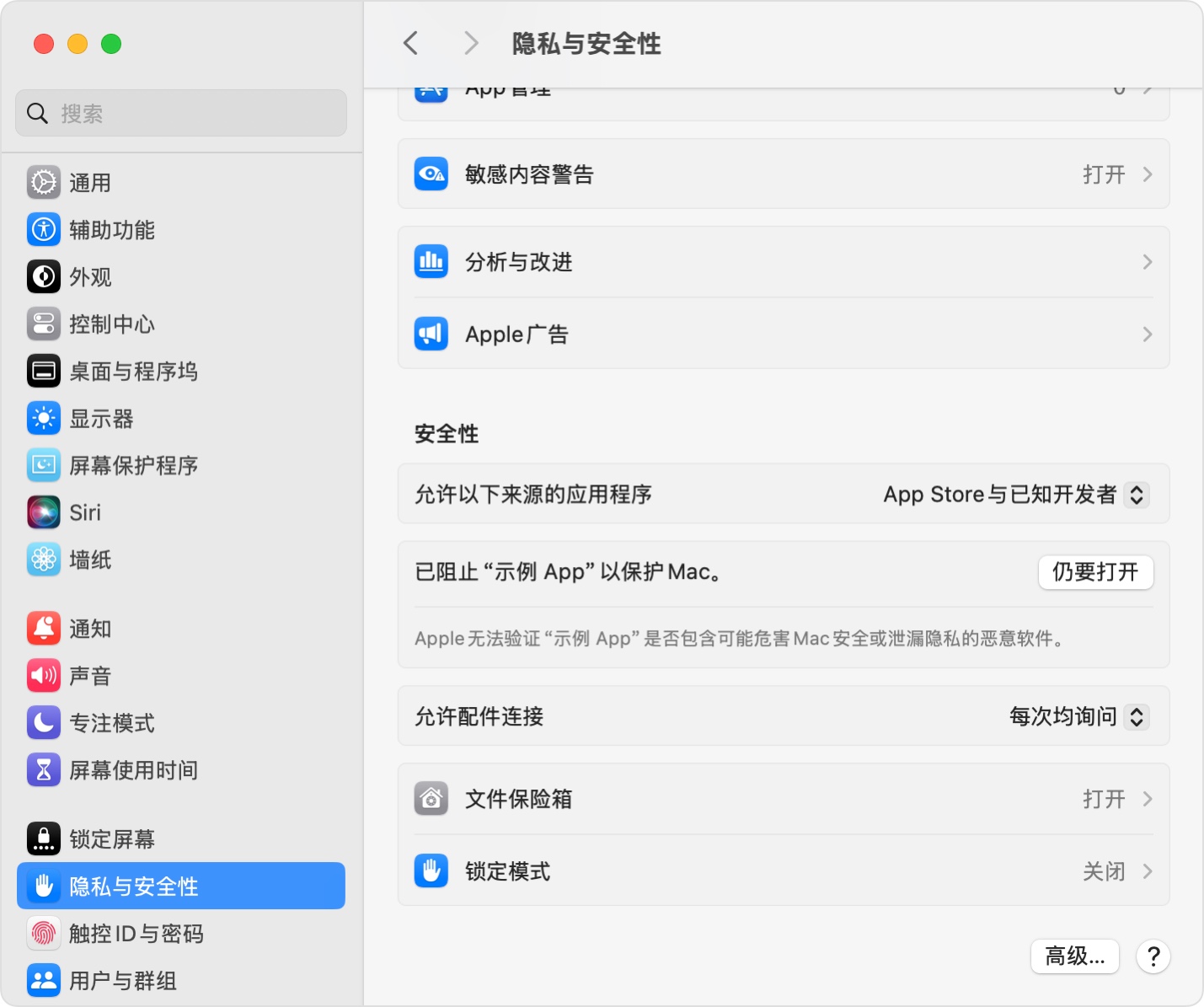
要是提示Apple无法检查恶意软件、开发者身份异常,要么提示文件已损坏,千万别为了省重新下载的那点功夫就直接绕开系统保护。先把这个文件删掉,回到下载页重新下;要是还报错,就先用网页端,等官网更新安装包再说。绕开系统保护的代价可不小,万一装到了仿冒的客户端,你的账号、验证码还有资产都可能出问题。
下载或安装失败时逐项排查
点 Mac OS 没有开始下载
先核对下浏览器地址栏对不对、下载权限开没开,再把可能拦下载的扩展关掉。换Safari或者另一款更新到最新版的浏览器重试,比你反复点同一个失效按钮靠谱多了。要是页面本身就打不开,别用搜索广告里那些所谓的高速下载器凑数。
安装后双击没有反应
先回到「关于本机」再确认一遍芯片类型。要是Apple Silicon和Intel Chip选反了,就把旧安装包和没装完的应用副本都删干净,重新下正确的版本。要是芯片选得没错,就检查下磁盘剩余空间,重启电脑之后再试试。
打开后一直白屏或加载失败
先把客户端退了重开,再确认下系统时间是自动设置的、网络能正常打开币安网页。要是网页端也加载不出来,那问题一般就不是出在安装这一步。要是你所在地区用不了这个服务,就别再碰什么第三方代理安装包或者修改版客户端了。
登录页面要求助记词或私钥
赶紧把应用关了。交易所账户正常登录根本不会让你填钱包助记词或者私钥;碰到这种界面,直接把客户端删掉,重新核对下载来源对不对。还有验证码,只有你主动登录或者确认是本人操作的时候再填,绝对别转发给任何「客服」。
安装完成检查清单
下载入口是从币安官网进的,桌面系统选项显示的是Mac OS。
安装包和「关于本机」里的Apple Silicon或者Intel类型对得上。
Binance已经放到「应用程序」文件夹里了,不是从下载目录或者磁盘映像里临时运行的。
第一次启动能看到正常的登录页面,没有莫名其妙的助记词或者私钥输入框。
macOS没有一直弹开发者异常、文件损坏或者恶意软件的警告。
客户端和系统都记得保持更新;不用的时候就退出账号,绝对不把验证码给别人。
其实Mac版下载就抓两个关键点:入口必须是币安官网,安装包必须匹配你电脑的芯片。把这两点把牢了,后面的打开下载文件、完成安装、首次登录,照着macOS的常规操作来就好。数字资产价格波动较大,安装客户端只是解决了访问工具的问题,不代表任何交易收益或风险得到保证。
相关资讯
-
- 月亮影视大全app如何下载电视剧
- 2026-07-21
-
- 炉石兆示萨卡组3月2026一览
- 2026-07-21
-
- 炉石打脸法卡组3月2026详情
- 2026-07-21
-
- 金铲铲之战16.7b版本更新全部内容详情
- 2026-07-21
-
- 江南百景图同乡会馆建造位置介绍
- 2026-07-21
-
- 原神冬极白星属性及突破材料介绍
- 2026-07-21