huqianghui/csa-ppt-vscode:在 VS Code Copilot Chat 里调用的 CSA PPT Assistant
作者:互联网 时间: 2026-07-22 09:50:01
huqianghui/csa-ppt-vscode:在 VS Code Copilot Chat 里调用的 CSA PPT Assistant
huqianghui/csa-ppt-vscode 是一个 VS Code 扩展,让开发者在 Copilot Chat 里通过 `@csa-ppt` 创建 PPT、架构图和演示文稿。它把 PPT 生成、云架构图、多类型图表、PPTX 操作和 OOXML 编辑放到 VS Code 工作流里,适合已经在编辑器中组织材料和代码的人。
公开仓库:huqianghui/csa-ppt-vscode。
一分钟看效果
最小试跑先从克隆、安装或目录检查开始,确认能打开入口文件、读取 Skill 规则或启动对应服务。
code --install-extension csa-ppt-1.1.0.vsix
git clone https://github.com/huqianghui/csa-ppt-plugin.git
Ctrl+Alt+I 打开 Copilot Chat
@csa-ppt 帮我做一个关于 Azure AI 服务的中文 PPT,8页左右
跑通后重点确认这些产物:
- VS Code 扩展中的对话式 PPT 生成体验
- PPTX 文件
- 云架构图和多类型图表
- PPT 缩略图和文本清单
- OOXML 解包与重新打包结果
为什么需要这个项目
如果 PPT 内容和架构方案都写在 VS Code 里,来回切换到独立 PPT 工具会打断工作流。CSA PPT Assistant 把生成 PPT、画云架构图、处理 PPTX 和检查页面放进 Copilot Chat,适合技术方案、云架构和工程文档直接转演示。
核心功能
- 通过 `@csa-ppt` 在 Copilot Chat 中发起 PPT、图表和编辑任务。
- 支持 `/slide`、`/diagram`、`/template`、`/edit`、`/review` 等聊天命令。
- 包含 Skywork-PPT、Azure-Diagrams、Excalidraw、PPTX 操作和 OOXML 高级编辑工具。
- 架构图支持 Azure、AWS、GCP,内置 700+ 图标和 9 种预设模式。
- 扩展能自动检测 csa-ppt-plugin 的 skills 路径,也支持手动设置。
与传统方案对比
| 维度 | 传统流程 | 自动化流程 |
|---|---|---|
| 核心目标 | 人工做 PPT 与配图 | 用本项目搭建自动化流程 |
| 适用场景 | 一次性汇报、临时排版 | 需要复用模板、生成、预览和修改的演示生产 |
| 输入格式 | 文章、想法、截图分散在不同文件 | 主题、Markdown、模板、脚本或 Agent 指令 |
| 输出形态 | 手工维护的 PPT 文件 | HTML、PPTX、PNG、视频或可继续编辑的项目产物 |
| 模板处理方式 | 靠人记住字体、配色和版式 | 把模板、规则和检查步骤放进仓库或 Skill |
| 检查方式 | 人工翻页找问题 | 命令、预览、目录检查或视觉 QA 逐步确认 |
| 适合人群 | 偶尔做演示的人 | 希望把 PPT 生产流程沉淀成工具的开发者和内容团队 |
工作原理
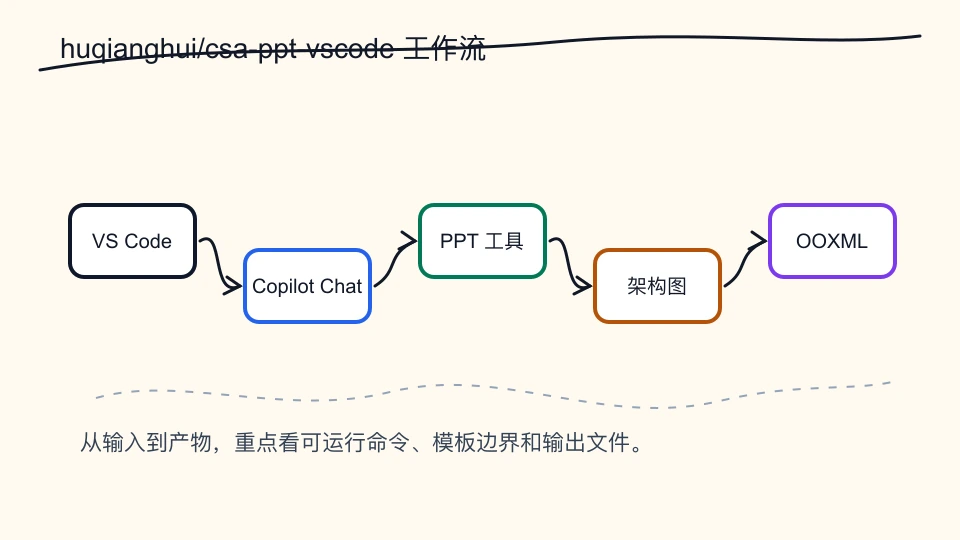
- 在 VS Code 安装扩展或 VSIX。
- 克隆 `csa-ppt-plugin`,让扩展能找到底层 skills 和脚本。
- 打开 Copilot Chat,用 `@csa-ppt` 提出需求。
- 按命令类型调用 PPT 生成、架构图、模板填充或编辑工具。
- 对 PPTX 做缩略图、文本清单、替换或 OOXML 级修复。
- 用 `/review` 或 inventory 工具检查排版和内容问题。
仓库结构
下面按公开文件和二次开发时应保留的工程入口整理,实际新增目录应以你的本地改造为准。
csa-ppt-vscode/
├── README.md
├── package.json
├── package-lock.json
├── src/
├── media/
├── .vscode/
├── esbuild.js
├── tsconfig.json
├── LICENSE
├── references/
环境要求
- VS Code 或兼容扩展生态的编辑器。
- GitHub Copilot,用于 `@csa-ppt` 对话体验。
- Python 3.8+,用于 PPT 和图表生成脚本。
- Graphviz,用于云架构图渲染。
- 可选:python-pptx、diagrams、matplotlib、Playwright、LibreOffice、defusedxml。
安装方式
code --install-extension csa-ppt-1.1.0.vsix
git clone https://github.com/huqianghui/csa-ppt-plugin.git
pip install python-pptx diagrams matplotlib defusedxml
pip install playwright && playwright install chromium
推荐使用流程
- 安装 VS Code 扩展。
- 克隆 `csa-ppt-plugin` 并配置 skills 路径。
- 打开 Copilot Chat。
- 用 `@csa-ppt` 或子命令描述 PPT、图表、模板或编辑需求。
- 查看生成文件、缩略图或架构图结果。
- 继续用 `/edit` 和 `/review` 调整 PPT。
常用命令
code --install-extension csa-ppt-1.1.0.vsix
git clone https://github.com/huqianghui/csa-ppt-plugin.git
pip install python-pptx diagrams matplotlib defusedxml
pip install playwright && playwright install chromium
huqianghui/csa-ppt-vscode 的优势是把演示生成放回开发者最常待的编辑器里。对云架构、技术方案和已有 PPTX 修改来说,它比单独的网页生成器更贴近工作现场,因为生成、绘图、编辑和审查都能从 Copilot Chat 发起。
相关资讯
-
- SunoAI局部改词有字数限制吗
- 2026-09-05
-
- 解决依赖冲突
- 2026-09-05
-
- 快对AI拍照搜题夜间光线差识别失败怎么办
- 2026-09-05
-
- Qoder可以完成Spring_Boot项目重构吗
- 2026-09-05
-
- PavoAI手机端提示词输入限制怎么突破
- 2026-09-05
-
- DeepSeek本地部署模型加载失败怎么办
- 2026-09-05