duanqiaocxu/ppt-mcp-server 安装教程:把 PPT 大纲生成接口接进 Chatbox 流程
作者:互联网 时间: 2026-07-22 12:30:02
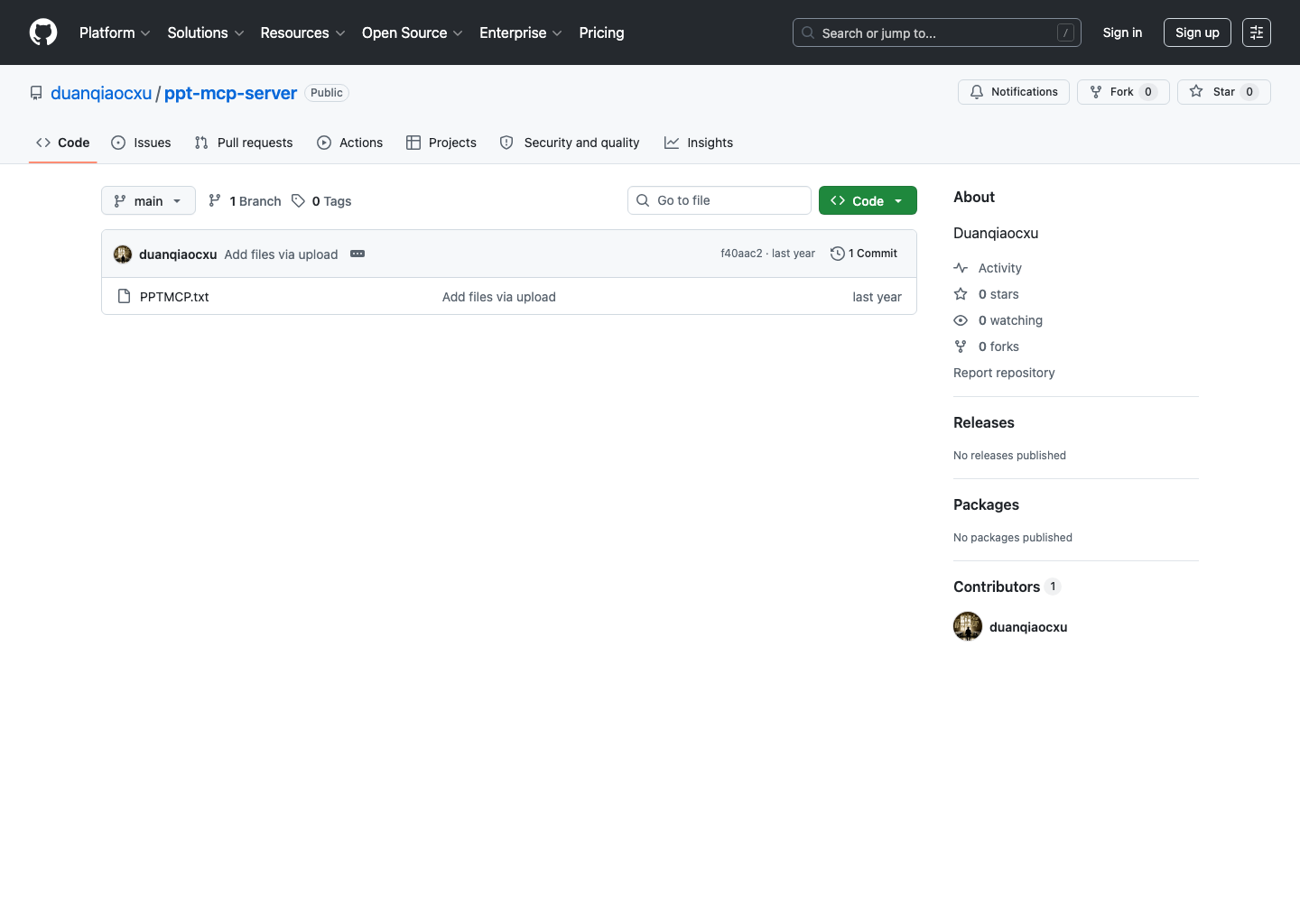
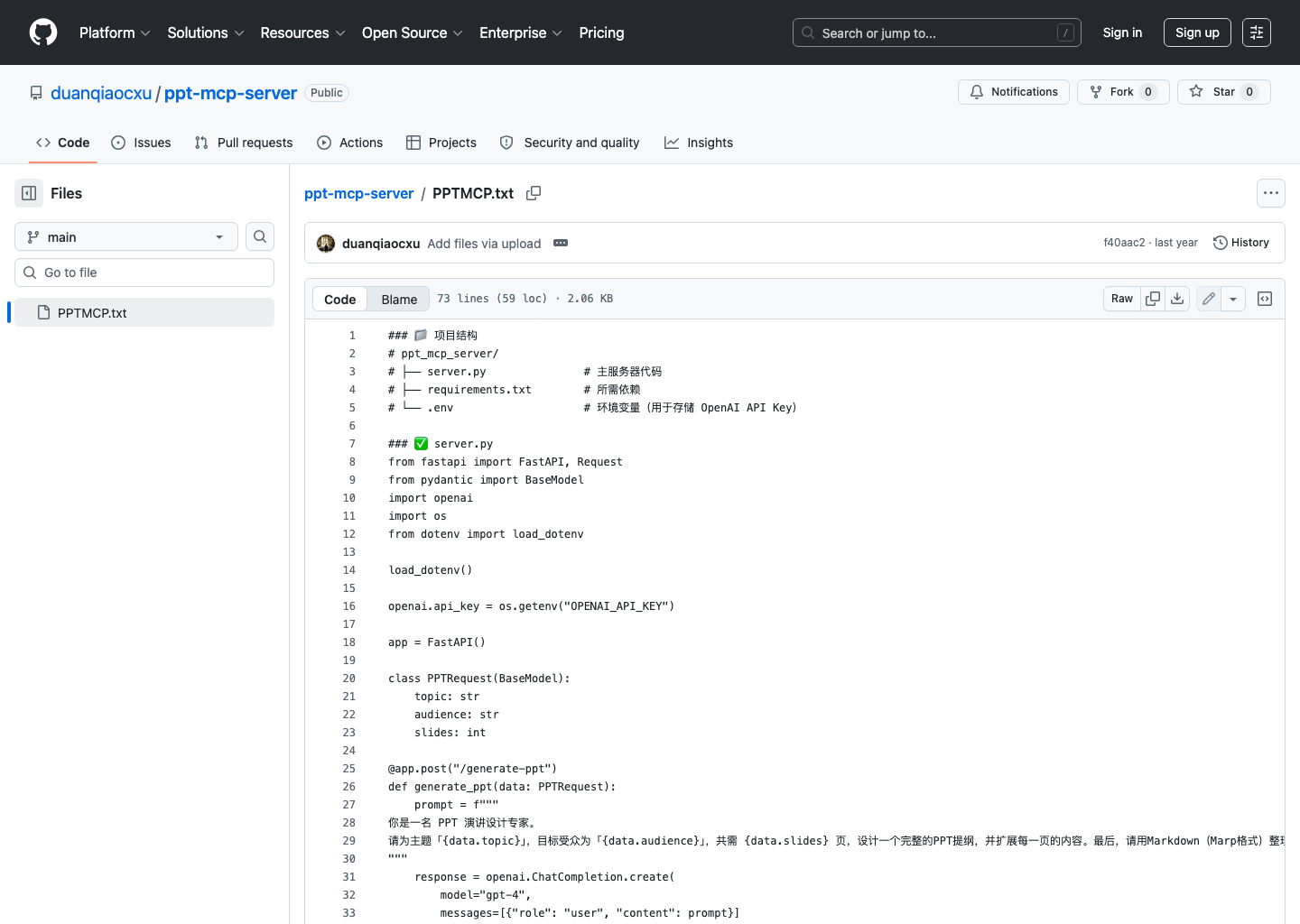
打开 duanqiaocxu/ppt-mcp-server 之前,最好先放下一个预期:它当前不是一套已经打包好的标准 MCP 服务,而是一份写在 PPTMCP.txt 里的 FastAPI 接口草稿。仓库没有现成的 server.py、requirements.txt、.env 文件,安装动作其实是先把文本里的代码拆出来,跑起 /generate-ppt,再让 Chatbox 通过 HTTP 请求拿到 ppt_markdown。这类项目最容易误会的地方不在命令多,而在入口太“半成品”:你按 MCP 客户端配置去找,会找偏;你按普通 Python 服务去还原,反而顺很多。
先把项目定位说清楚
这个仓库名字叫 ppt-mcp-server,但从当前文件内容看,它不是那种写进 Claude Desktop mcpServers 配置后走 stdio 的 MCP 服务。它提供的是一个 FastAPI HTTP 服务,核心接口是 POST /generate-ppt。
调用时传入三个字段:topic、audience、slides。服务会把这些参数拼进提示词,让模型生成一份 PPT 提纲和每页内容,并按 Markdown / Marp 风格用 --- 分隔页面。返回字段叫 ppt_markdown。
所以更准确的使用方式是:把它当成“PPT 内容生成 HTTP 服务”,再在 Chatbox、自动化流程、低代码工具或自己的前端里通过 HTTP 请求调用。这个边界很重要,不然你会一直找不存在的 MCP 配置文件。
安装前准备
当前仓库没有标准 README,也没有拆好的 Python 项目目录。开始之前,建议先准备这些:
- Python 3.10 或更新版本。
- 一个可用的 OpenAI API Key。
- 能访问本机
8000端口的浏览器或 Chatbox。 - 如果要把 Markdown 真正导成 PPTX,再准备 Marp CLI 或其他 Markdown 转幻灯片工具。
这里我建议单独建一个干净目录,不要直接在下载下来的仓库根目录里乱放一堆测试文件。这个仓库本身只有文本说明,目录干净一点,后面排查会省心。
把 PPTMCP.txt 还原成项目结构
先 clone 仓库:
git clone https://github.com/duanqiaocxu/ppt-mcp-server.git
cd ppt-mcp-server
截至我这次实测,仓库里只有 PPTMCP.txt。所以需要手动创建真正运行用的目录:
mkdir ppt_mcp_server
cd ppt_mcp_server
touch server.py requirements.txt .env
推荐目录保持这样:
ppt_mcp_server/
├── server.py
├── requirements.txt
└── .env
这个步骤别跳。很多人看到 GitHub 项目名就以为 clone 完能直接跑,结果终端里输入 uvicorn server:app 才发现根本没有 server.py。我当时也愣了一下,才意识到它是“说明文件里贴代码”的形式。
安装 Python 依赖
先建虚拟环境。macOS 或 Linux 可以这样:
python3 -m venv .venv
source .venv/bin/activate
Windows 可以这样:
python -m venv .venv
.venvScriptsactivate
仓库原文列出的依赖是 fastapi、openai、uvicorn、dotenv。我实操更建议把 dotenv 写成 python-dotenv,因为代码里用的是 from dotenv import load_dotenv,常规安装包就是它。
如果你想直接使用下面的新 SDK 写法,requirements.txt 可以写成:
fastapi
uvicorn[standard]
python-dotenv
openai>=1.0.0
然后安装:
pip install -r requirements.txt如果你坚持完全照仓库文本里的旧代码跑,那就把 OpenAI SDK 固定到旧版本:
fastapi
uvicorn[standard]
python-dotenv
openai==0.28.1
我更建议用新 SDK 写法。新版环境里直接跑旧的 openai.ChatCompletion.create,很容易遇到接口移除报错。这个坑不提前说,新手会以为是 API Key 填错了。
配置 .env
在 .env 里放 OpenAI Key 和模型名:
OPENAI_API_KEY=sk-your-openai-key
OPENAI_MODEL=gpt-4o-mini
Key 不要写进 Git,也不要发到公开截图里。调试时如果怀疑环境变量没读到,可以先跑:
python -c "import os; from dotenv import load_dotenv; load_dotenv(); print('ok' if os.getenv('OPENAI_API_KEY') else 'missing')"能输出 ok,说明 .env 至少被 Python 读到了。
写入 server.py
为了兼容当前 OpenAI Python SDK,我建议用下面这版 server.py。功能和仓库原思路一致,仍然是接收主题、受众、页数,然后返回 ppt_markdown。
import os

from dotenv import load_dotenv
from fastapi import FastAPI, HTTPException
from openai import OpenAI
from pydantic import BaseModel, Field

load_dotenv()

api_key = os.getenv("OPENAI_API_KEY")
model = os.getenv("OPENAI_MODEL", "gpt-4o-mini")

if not api_key:
    raise RuntimeError("OPENAI_API_KEY is missing")

client = OpenAI(api_key=api_key)
app = FastAPI(title="PPT MCP Server")


class PPTRequest(BaseModel):
    topic: str = Field(..., min_length=2)
    audience: str = Field(..., min_length=2)
    slides: int = Field(..., ge=1, le=50)


@app.get("/health")
def health():
    return {"status": "ok", "model": model}


@app.post("/generate-ppt")
def generate_ppt(data: PPTRequest):
    prompt = f"""
你是一名 PPT 演讲设计专家。
请为主题「{data.topic}」、目标受众「{data.audience}」设计 {data.slides} 页 PPT。
请输出完整大纲,并扩展每一页的标题、要点和讲解备注。
请使用 Markdown / Marp 格式输出,每页之间用 --- 分隔。
"""
    try:
        response = client.chat.completions.create(
            model=model,
            messages=[{"role": "user", "content": prompt}],
        )
    except Exception as exc:
        raise HTTPException(status_code=500, detail=str(exc))

    return {"ppt_markdown": response.choices[0].message.content}
我额外加了 /health 和页数限制。前者方便检查服务是否活着,后者避免一次传几百页把请求拖死。简单,但很有用。
启动本地服务
在 ppt_mcp_server 目录里启动:
uvicorn server:app --reload --host 0.0.0.0 --port 8000看到 Uvicorn running 之类的提示,就可以先打开健康检查:
http://127.0.0.1:8000/health如果返回 {"status":"ok"},说明服务本身已经起来。接着测试生成接口:
curl -X POST "http://127.0.0.1:8000/generate-ppt"
  -H "Content-Type: application/json"
  -d '{
    "topic": "AI赋能办公",
    "audience": "企业中层管理者",
    "slides": 10
  }'
返回里应该能看到 ppt_markdown。如果只看到一大段 Markdown,不要慌,这就是仓库设计的输出结果。它生成的是 PPT 内容稿,不是直接生成 .pptx 文件。
接入 Chatbox 的调用方式
仓库说明里提到的 Chatbox 调用逻辑很直接:在流程里加一个 HTTP 请求步骤。
| 配置项 | 填写内容 |
|---|---|
| 请求方法 | POST |
| 本地地址 | http://127.0.0.1:8000/generate-ppt |
| 线上地址 | http://your-server.com/generate-ppt |
| 请求头 | Content-Type: application/json |
| 提取字段 | ppt_markdown |
请求体模板可以这样写:
{
  "topic": "{{topic}}",
  "audience": "{{audience}}",
  "slides": 10
}
如果 Chatbox 和服务在同一台电脑上,本地地址一般能跑。如果 Chatbox 在远程环境里执行,127.0.0.1 就会指向远程机器自己,不会访问你的电脑。这个点很容易误判,我当时也下意识用了 localhost,结果请求根本没打到本机服务。
把 Markdown 变成真正 PPTX
这个服务返回的是 Marp 风格 Markdown。要拿到真正的幻灯片文件,还需要多走一步转换。
如果你使用 Marp CLI,可以先把返回内容保存为 slides.md,再执行:
marp slides.md --pptx如果只是想在网页里预览,也可以输出 HTML:
marp slides.md --html这里要分清“生成 PPT 内容”和“生成 PPT 文件”。这个仓库解决的是前半段,后半段需要接 Marp、PPTXGenJS 或其他导出链路。
常见故障排查
| 现象 | 常见原因 | 处理办法 |
|---|---|---|
clone 后找不到 server.py |
仓库当前只有 PPTMCP.txt,代码没有拆成文件。 |
手动创建 ppt_mcp_server/server.py、requirements.txt、.env。 |
ModuleNotFoundError: No module named dotenv |
依赖没装好,或 requirements 里写了不稳定的 dotenv。 |
改用 python-dotenv,再执行 pip install -r requirements.txt。 |
openai.ChatCompletion.create 报错 |
旧版 SDK 写法遇到新版 openai 包。 |
改成 OpenAI() 客户端写法,或把依赖固定为 openai==0.28.1。 |
| 接口返回 500 | API Key 没读到、模型名不可用,或 OpenAI 请求失败。 | 先访问 /health,再检查 .env、模型名和服务重启状态。 |
| 端口 8000 被占用 | 本机已有别的服务在用同一端口。 | 换成 --port 8001,Chatbox 里的 URL 也同步改掉。 |
| Chatbox 调不通本地地址 | 执行环境不在本机,或防火墙没有放行端口。 | 本地调试用 127.0.0.1;远程调用建议部署到 Render、Railway 或自有服务器。 |
| 返回了 Markdown,但没有 PPTX | 服务只生成 Marp 风格内容,不负责文件导出。 | 把 ppt_markdown 保存成 slides.md,再用 Marp CLI 转 PPTX。 |
多服务共存时注意端口和命名
如果你本机已经跑了别的 MCP、FastAPI、文档解析或 PPT 生成服务,建议给这个服务单独固定端口,比如 8003,同时在 Chatbox 里把流程节点命名成 ppt-mcp-server-generate。
uvicorn server:app --reload --host 0.0.0.0 --port 8003对应的 Chatbox URL 改成:
http://127.0.0.1:8003/generate-ppt端口和节点名都清楚,后面排查会轻松很多。别把几个服务都叫“PPT 生成”,到时候日志一开,自己都分不清是哪一个在报错。
批量生成 PPT 内容的指令模板
如果你要一次生成多份 PPT 内容,可以先让 Agent 或 Chatbox 按主题清单循环请求接口。请求模板可以固定为:
{
  "topic": "{{item.topic}}",
  "audience": "{{item.audience}}",
  "slides": "{{item.slides}}"
}
批量任务可以这样组织:
请调用 ppt-mcp-server 的 /generate-ppt 接口,按下面清单逐个生成 Marp Markdown。

统一要求:
- 每个主题单独保存一份 slides.md
- 每份生成失败时记录错误,不要中断后续任务
- 每份内容都要包含标题、每页要点和讲解备注
- 生成后汇总每份文件路径

任务清单:
1. 主题:AI赋能办公;受众:企业中层管理者;页数:10
2. 主题:新能源行业周报;受众:投研团队;页数:8
3. 主题:Python自动化入门;受众:零基础运营;页数:6
批量跑的时候,页数别一下子拉太大。模型输出太长时,HTTP 请求会变慢,Chatbox 端也更容易超时。
部署到线上时怎么选
仓库文本里提到 Railway、Render、Hugging Face Spaces 都可以作为远程部署平台。实际选择时,我会按调用场景判断。
自己本机用,直接本地跑就行;团队成员都要调用,Render 或 Railway 更省事;如果要做演示页面或公开 demo,再考虑 Hugging Face Spaces。部署后记得把 OPENAI_API_KEY 放到平台的环境变量里,不要写进代码仓库。
线上服务还建议加一个简单访问保护,比如 API Key 请求头、内网限制或网关鉴权。这个仓库原始示例没有鉴权,公网裸露接口会让别人消耗你的模型额度。这个坑成本不小,别省。
安装完成后的收尾确认
到这里,整套流程基本就能跑起来了。我平时会快速核对几个点:PPTMCP.txt 已经拆成真正的 server.py 和 requirements.txt,.env 能读取到 OpenAI Key,/health 正常返回,/generate-ppt 能通过 curl 拿到 ppt_markdown,Chatbox 里能提取这个字段,Marp 转换链路也能把 Markdown 变成 PPTX。
这些都跑通,就说明 duanqiaocxu/ppt-mcp-server 已经可以投入使用。真正用它做 PPT 时,记得把主题、受众、页数写具体一点,输出质量会比一句“帮我做个 PPT”稳定得多。
相关资讯
-
- Rust并发编程入门教程:多线程与通道通信怎么用实用指南
- 2026-10-20
-
- 基于Vue3+DeepSeek实现方式流式打字机效果实用指南
- 2026-10-19
-
- Rust并发编程怎么实现协程?异步任务调度做法完整指南
- 2026-10-19
-
- OpenClaw安装部署及应用场景教程(2026最新完整版)实用指南
- 2026-10-19
-
- Rust并发编程入门:多进程创建与等待子进程的实用指南
- 2026-10-19
-
- vue3中的事件修饰符完整指南
- 2026-10-18
推荐专题
更多最新游戏
更多-
- 逐鹿街机
- 2021-10-29 8.2 分
-
- 我竟然是姐姐的监护人手游
- 2024-12-02 8.1 分
-
- 三国战纪 (版本. 117) kov.zip
- 2021-06-17 7 分
-
- 三国霸略
- 2021-08-04 4 分
-
- 脑袋晕乎乎的忍耐辅助应用程序2安卓
- 2021-09-12 8.9 分