Visual Studio如何设置鼠标右键单击粘贴
作者:互联网 时间: 2026-07-22 16:20:01
在日常使用visual studio进行编程时,灵活的粘贴操作能大大提高工作效率。很多人习惯了在其他软件中鼠标右键单击粘贴的便捷方式,那么在visual studio中该如何设置呢?
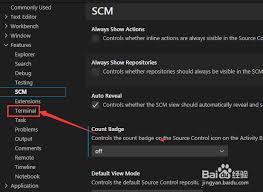
首先,打开visual studio软件。然后找到菜单栏中的“工具”选项。
进入选项设置
在“工具”菜单中,点击“选项”。这将打开visual studio的选项设置窗口,在这里我们可以对各种功能进行个性化定制。
找到文本编辑器设置
在选项设置窗口中,左侧的列表里找到“文本编辑器”选项。展开该选项后,会看到一系列与文本编辑相关的设置项。
选择常规设置
进一步在“文本编辑器”的子选项中,找到“常规”设置。这里就是我们设置鼠标右键单击粘贴功能的关键位置。
设置右键单击粘贴
在“常规”设置页面中,向下滚动找到“使用ctrl+enter作为换行符”这一项(不同版本的visual studio可能位置稍有不同)。将其对应的勾选取消。然后在下方找到“使用鼠标右键单击进行粘贴”选项,勾选它。这样设置后,当你在visual studio的代码编辑区域内,鼠标右键单击时就可以实现粘贴操作了,无需再频繁地使用ctrl+v快捷键,大大提升了粘贴代码等操作的便捷性。
通过这样简单的设置,就能让visual studio的粘贴操作更加顺手,符合我们日常的使用习惯。无论是复制代码片段、粘贴文本内容,都能更加高效地完成。在实际编程过程中,能够快速准确地进行粘贴操作,可以减少因频繁切换操作方式带来的时间浪费,让你更加专注于代码的编写和调试,从而提高整个项目的开发效率。所以,赶紧按照上述步骤设置一下visual studio的鼠标右键单击粘贴功能吧,享受更加便捷舒适的编程体验。
相关资讯
推荐专题
更多最新游戏
更多-
- 逐鹿街机
- 2021-10-29 8.2 分
-
- 我竟然是姐姐的监护人手游
- 2024-12-02 8.1 分
-
- 三国战纪 (版本. 117) kov.zip
- 2021-06-17 7 分
-
- 三国霸略
- 2021-08-04 4 分
-
- 脑袋晕乎乎的忍耐辅助应用程序2安卓
- 2021-09-12 8.9 分