Cursor GitHub 集成连接及权限配置教程
作者:互联网 时间: 2026-07-23 16:35:02
很多人在Cursor里点了GitHub连接,回到团队那边却找不到仓库,这事儿的常见原因真不是按钮坏了,大概率是管理员角色没配对、仓库授权范围没选对,或是组织网络限制少开了一项。顺着公开的设置路径走通,Cursor的Cloud Agents和Bugbot才能在你授权的仓库范围里干活;要是你没有组织管理权限,就把需要开的选项发给对应管理员确认,千万别拿自己的个人账号替整个组织授权。
适用范围:这套操作是给用GitHub.com的Cursor团队准备的,仅限Web端。开始之前得备好三样东西:一个Cursor管理员账号、一位GitHub组织管理员,还有打算开放给Cursor用的仓库清单。要是你用的是GitHub Enterprise Server、私有网络,或是组织有自己的安全策略,都有额外要求,别直接照搬GitHub.com的默认步骤。
先确认两个管理员角色都在场
入口位置:Cursor仪表盘的Integrations页面,还有GitHub组织的设置页面。主要动作:先确认当前操作的人,既能管Cursor团队的集成,又能给目标GitHub组织安装、配置GitHub App。
成功标志:在Cursor的GitHub项目旁边能看到Connect或者Manage Connection,同时GitHub组织也允许当前账号管理应用。失败处理:要是Cursor这边找不到连接入口,先去补团队管理员权限;要是GitHub那边只能看个人设置,就换组织管理员来做安装步骤,别硬着头皮继续选仓库。
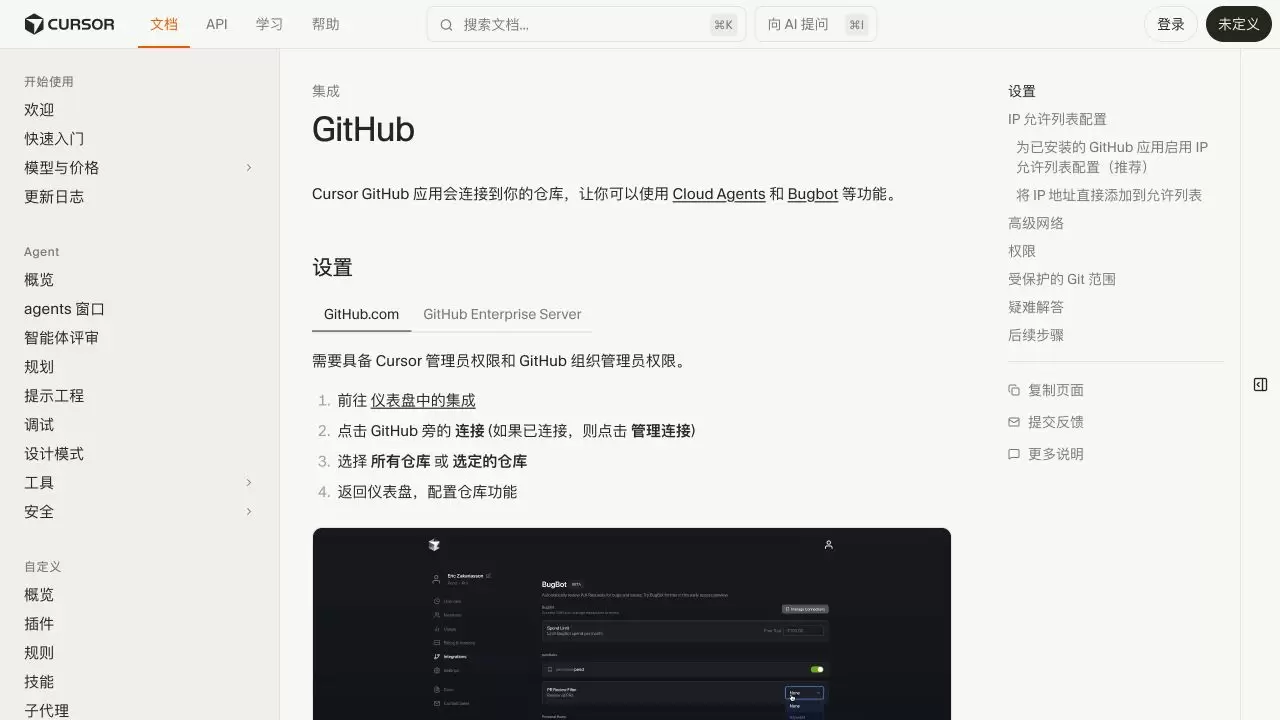
这张图里GitHub.com标签下面,先列了两个管理员的必备条件,后面才是Integrations、连接按钮和仓库选择的内容。这个顺序可不能搞反:能看到GitHub App页面,不代表你当前的账号有权限替组织安装。
从 Cursor Integrations 发起 GitHub 连接
入口位置:打开Cursor Dashboard,进入Integrations页面,在GitHub项目旁边找到Connect;要是之前已经连过,这个入口就叫Manage Connection。主要动作:点这个入口,浏览器就会跳转到GitHub的应用授权流程。
成功标志:页面会跳到GitHub上的Cursor应用安装或配置界面,还能看到目标组织的选择项。失败处理:要是页面老是跳回Integrations,先看看你浏览器当前登的GitHub账号是不是属于目标组织,再确认下组织有没有限制第三方应用安装;别反复点击,搞出一堆没完成的授权会话。
在 GitHub 页面核对应用身份
入口位置:从Cursor跳过去的GitHub App页面,或是GitHub上公开的Cursor应用详情页。主要动作:核对清楚:应用名叫Cursor,类型是GitHub App,开发者标识也对应Cursor,没问题了再进入组织与仓库范围选择页面。
成功标志:名称、应用类型、开发者信息都对得上,页面上的用途说明也和云端智能体的工作内容匹配。失败处理:要是名字相似但开发者不对、页面是个人OAuth授权的,或是来源查不清楚,立刻停下来,别提交组织权限,退回去重新从Cursor Integrations入口进入。
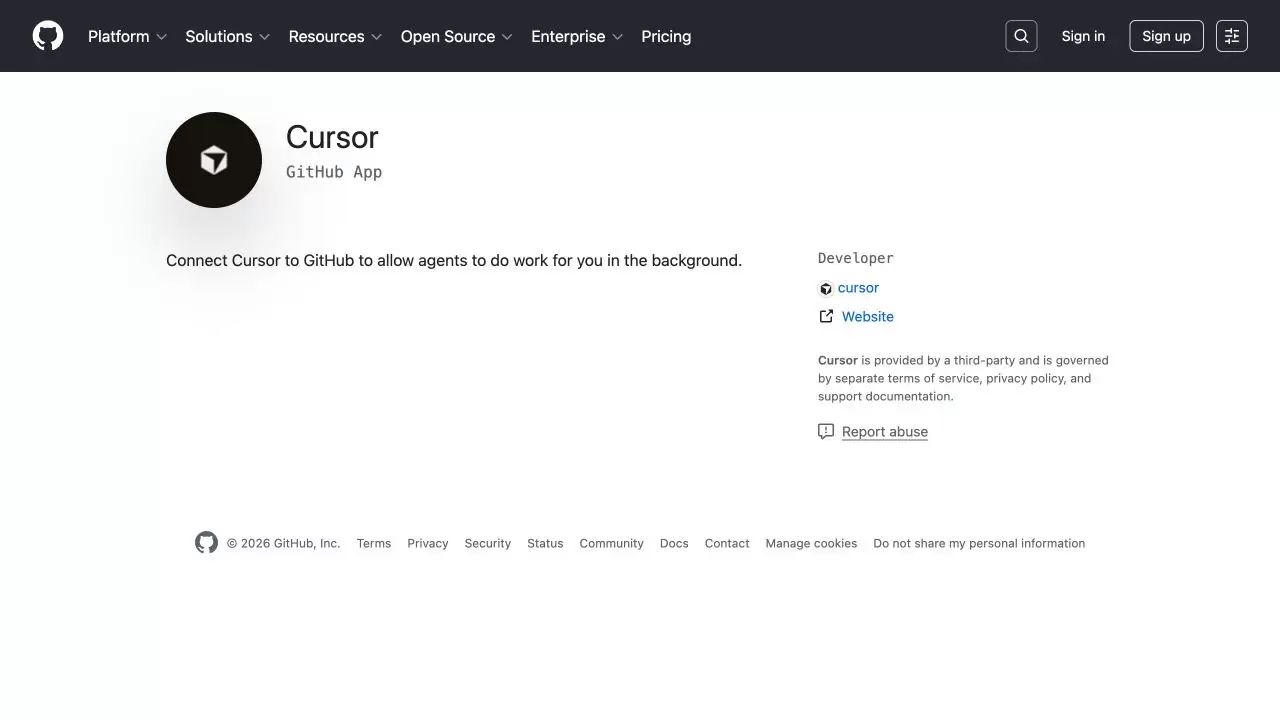
这张图只是用来核对公开应用身份的,上面没显示任何私有组织、仓库选择或是授权结果,所以不能拿它证明某个团队已经接入。
选择全部仓库或指定仓库
入口位置:GitHub上的Cursor App安装配置页,在目标组织下面找到Repository access选项。主要动作:根据团队的边界选All repositories或是Only select repositories;对权限比较敏感的组织,优先从指定仓库开始,先选一个方便验证的小范围仓库。
成功标志:GitHub的配置页上清楚列着授权的组织与仓库范围,保存之后浏览器能跳回Cursor。失败处理:要是目标仓库不在列表里,先确认它是不是属于当前组织、当前账号有没有管理权,还有组织策略是不是禁止安装;别为了让列表里出现仓库,就乱选不相关的组织。
授权前读懂 GitHub App 权限
入口位置:GitHub安装确认页的权限说明,还有Cursor GitHub集成页面的Permissions区域。主要动作:一项一项对着核对:仓库访问、PR、Issues、检查与状态、Actions与工作流、Administration、自定义仓库角色、组织自定义属性,确认这些权限都和计划启用的Cloud Agents或是Bugbot功能对得上。
成功标志:管理员能说清每一项权限的具体用途,而且确认授权范围没超出团队计划接入的仓库。失败处理:要是搞不清某权限的用途,先暂停安装,找安全负责人核对组织政策;要是团队只打算测试一个仓库,就先缩小仓库范围,别想都不想就授权整个组织。
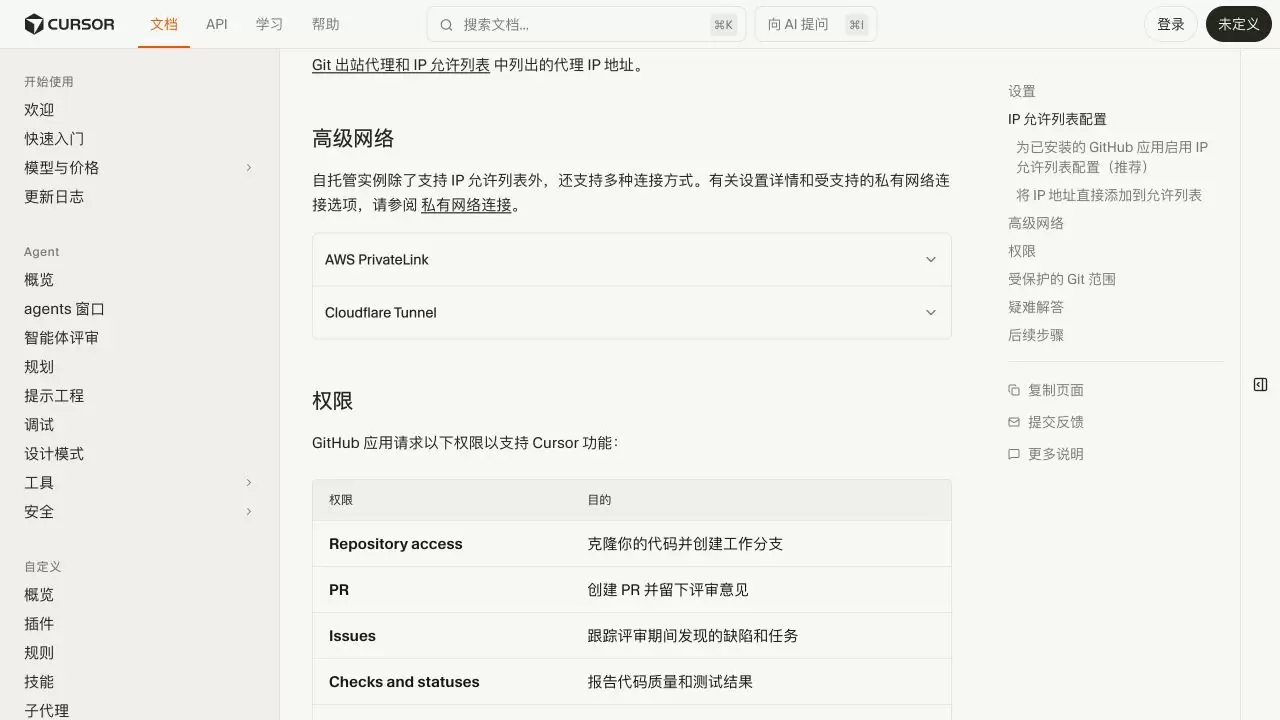
这张图里能看到Repository access、PR、Issues、Checks and statuses这四类权限和各自的用途。往下看同一张权限表,还能看到工作流、分支保护相关的管理信息、自定义仓库角色和组织自定义属性;这些都是功能边界说明,不是已经对某个仓库执行过操作的记录。
返回 Cursor 配置仓库功能
入口位置:在GitHub上保存好安装范围之后,回到Cursor Dashboard的Integrations页面,再进入GitHub连接管理页。主要动作:给刚授权的仓库开启团队需要的Cloud Agents或是Bugbot功能,同时核对仓库是不是在可配置范围内。
成功标志:在Cursor的GitHub连接里能选到目标仓库,对应的功能开关或是配置项都能正常保存。失败处理:要是GitHub显示已安装但Cursor里还是没有仓库,先回到Manage Connection检查仓库选择有没有保存,再确认是不是装对了组织;要是仓库能看到但功能用不了,就核对权限表和组织策略。
有 IP 允许列表时先开通托管出站访问
入口位置:先在Cursor这边申请给团队开通托管出站访问,再进入GitHub组织的Security与IP allow list页面。主要动作:开通之后启用Allow access by GitHub Apps,让已安装的Cursor App继承官方维护的地址范围。
成功标志:GitHub组织的IP allow list里允许GitHub Apps访问,Cursor发起的仓库请求不会再被网络规则拦截。失败处理:还没开通Cursor侧的能力时,别先去改GitHub的开关;开关启用后还是被拒绝,再对照Cursor页面列出的出站IP和组织列表,检查是不是还叠加了IdP或是私有网络限制。
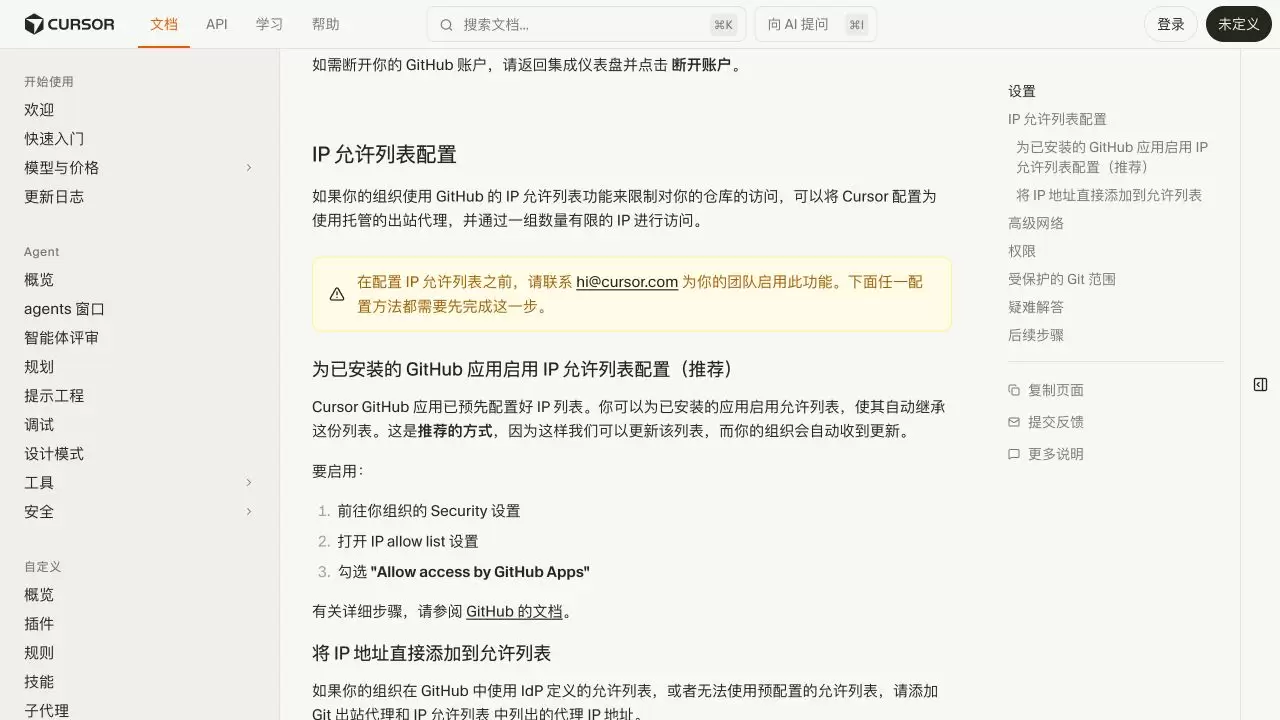
图里的黄色提示框是前置条件,下面三步才是GitHub组织里的操作路径。要是跳过前置开通步骤,只打开Allow access by GitHub Apps,网络限制还是可能挡住仓库访问。
需要更严格隔离时设置受保护 Git 范围
入口位置:Cursor GitHub集成的Protected Git scopes配置页,还有对应GitHub组织的管理设置页。主要动作:把指定的GitHub组织绑定到正确的Cursor组织上,让仓库访问只落在预期的团队边界内。
成功标志:绑定关系里显示的是对应的Cursor组织与GitHub组织,团队只能在授权边界内看到仓库。失败处理:要是组织名称相近或是管理员身份不确定,别乱点保存;要是看不到绑定入口,先确认自己有没有GitHub组织所有者或是管理员权限,再检查Cursor的团队权限。
连接异常时按症状回查
入口位置:Cursor GitHub集成页面的Troubleshooting区域。主要动作:只展开和当前症状对得上的那一项:智能体无法访问仓库、PR权限被拒绝,或是应用在GitHub设置中不可见。
成功标志:能把问题归到仓库范围、权限策略或是应用可见性其中一类,还能找到对应的组织与连接设置。失败处理:要是仓库访问失败,先查Manage Connection里的仓库范围;要是PR被拒绝,就查分支保护、必需检查和写入权限;要是应用看不到,就确认你看的是组织设置,而且当前账号有管理应用的权限。
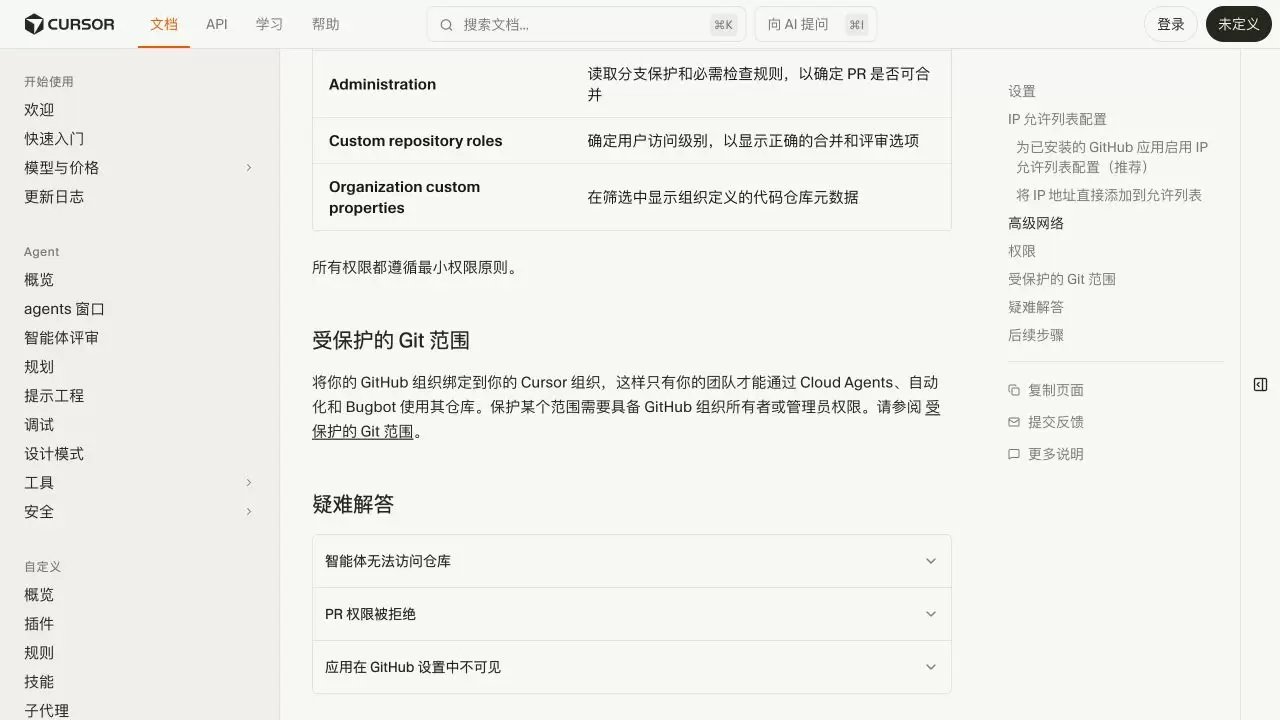
这张图里的三个折叠项,刚好对应访问、PR和应用可见性三类问题。先按症状选一项来查,能避免你一上来就同时改仓库范围、网络和分支保护,到最后反而说不清是哪处设置起了作用。
不再使用时从 Cursor 断开连接
入口位置:Cursor Dashboard的Integrations页面,进入GitHub连接管理页。主要动作:点击Disconnect account,然后按照团队的变更流程确认确实不需要这个连接了。
成功标志:GitHub集成回到未连接状态,Cursor不会再列出原连接的仓库相关功能。失败处理:要是断开之后GitHub组织里还显示这个应用,就分别核对Cursor的连接状态和GitHub App的安装状态;得等组织管理员确认好影响范围之后,再决定要不要在GitHub侧移除应用,免得误伤其他团队。
交给团队使用前核对这些状态
- Cursor管理员和GitHub组织管理员的职责,已经分别确认清楚。
- 连接是从Cursor Dashboard的Integrations发起的,GitHub App的名称和开发者身份都核对一致。
- 仓库范围明确选了全部仓库或是指定仓库,没把无关仓库一并开放。
- 仓库访问、PR、Issues、检查与状态、工作流和组织元数据这些权限,都有对应的业务用途。
- 回到Cursor之后能看到目标仓库,而且计划启用的Cloud Agents或是Bugbot配置都能正常保存。
- 启用IP允许列表的组织,已经先开通托管出站访问,再设置了Allow access by GitHub Apps。
- 受保护Git范围绑定的是正确的Cursor组织和GitHub组织。
- 仓库访问、PR权限和应用可见性问题,都是按对应入口分别排查的,没有同时修改多类设置。
- 五张页面截图都能正常加载,而且每张只承担一个主要证明点。
相关资讯
-
- SunoAI局部改词有字数限制吗
- 2026-09-05
-
- 解决依赖冲突
- 2026-09-05
-
- 快对AI拍照搜题夜间光线差识别失败怎么办
- 2026-09-05
-
- Qoder可以完成Spring_Boot项目重构吗
- 2026-09-05
-
- PavoAI手机端提示词输入限制怎么突破
- 2026-09-05
-
- DeepSeek本地部署模型加载失败怎么办
- 2026-09-05