币安iOS下载教程-苹果端安装准备说明
作者:互联网 时间: 2026-07-24 09:55:05
点了币安官网的iOS下载按钮,为啥没直接跳出应用详情页?先别急着在App Store里反复搜同名应用哈。苹果端能不能装,要看当前App Store的地区、你iPhone的系统版本、Apple账户状态还有设备的下载限制;最稳的做法是先把这四项核对清楚,再从币安官方入口跳转。
把下面这些准备工作做好,你就能正常看到官方应用详情页,确认是正版之后,点“获取”按钮,配合Face ID、Touch ID或者Apple账户密码就能完成安装。要是点官方链接只跳回App Store首页、提示不可用,或者显示的开发者名字很陌生,就赶紧停在这一步,千万别用第三方IPA、企业证书或者聊天群里的安装包。
币安官方注册地址:
币安APP下载地址:
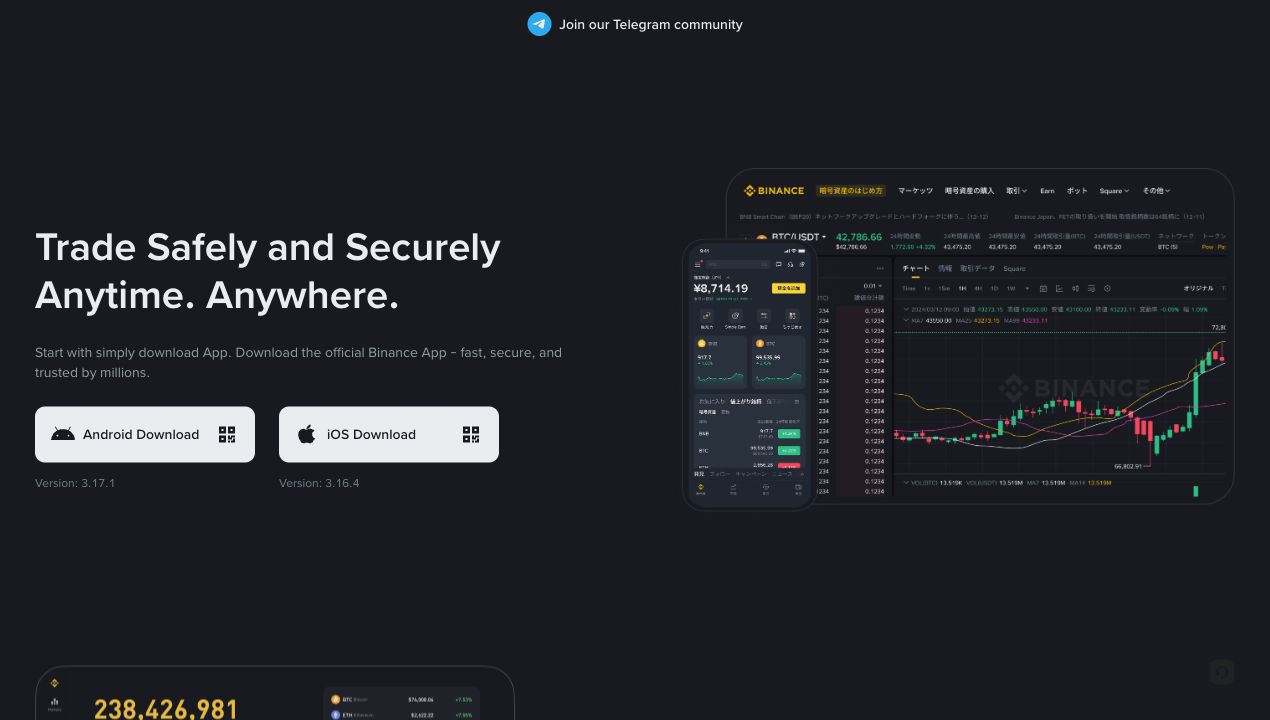
先判断:这台 iPhone 现在适不适合安装
我一般会先打开“设置 > 通用 > 关于本机”,确认下iOS版本和可用容量,再看看Apple账户有没有登录。截止到2026年7月23日,Apple上的币安应用详情页标着“需要iOS 15.0或更高版本”;这个要求会跟着应用更新变的,所以具体得以你点开官方商店页面时看到的“兼容性”说明为准。
系统版本:要是比商店页面要求的低,先看看你的设备能不能升级iOS。不能升级的旧机型千万别碰非官方安装包。
Apple 账户:确认能正常进App Store,而且记得账户密码。就算开了Face ID或者Touch ID,下载的时候也有可能要求再验证一次。
存储空间:别只照着商店显示的应用大小卡着准备空间。安装和后续更新还会用到临时空间,要是容量不够,先清理掉没用的视频、离线文件或者旧应用。
网络环境:用稳定的家庭或者可信的网络下载,别在公共Wi-Fi下登录交易所账户。
这一步后续不用费太多精力:只要系统大版本升级或者币安应用更新前,再复查一次兼容性和剩余容量就行,平时不用反复调设置。
先核对地区可用性,再点下载
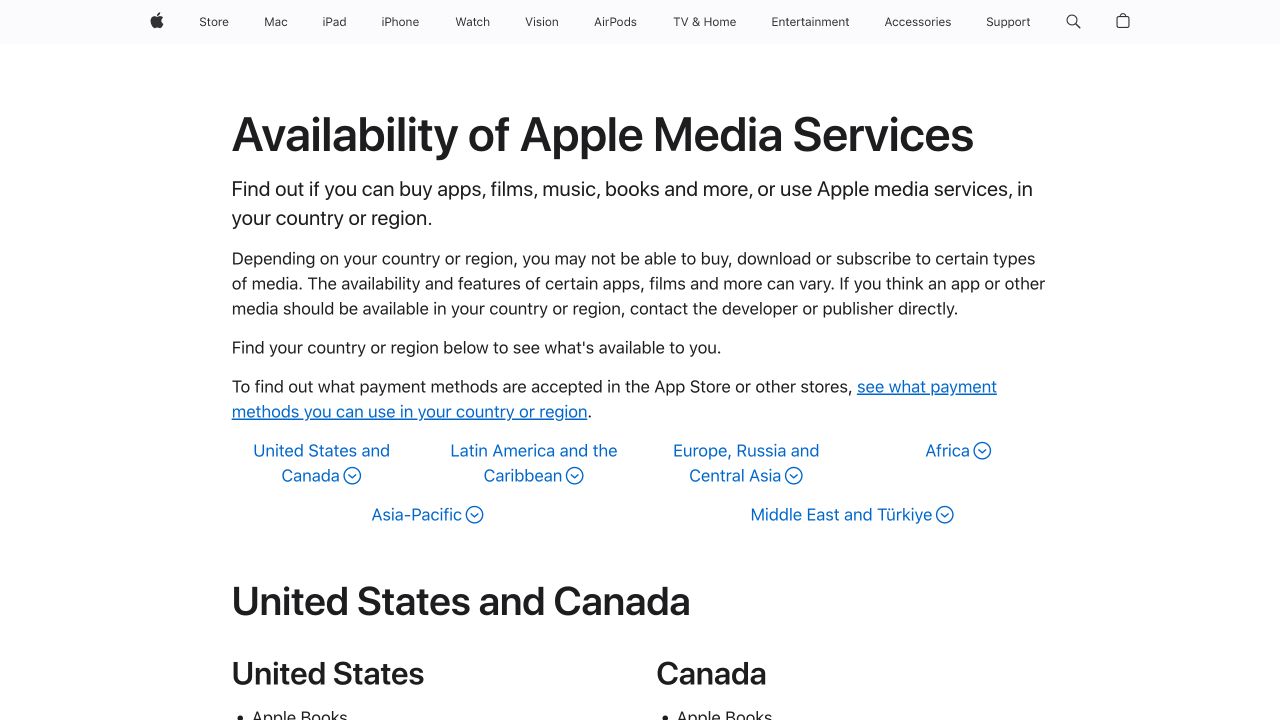
Apple官方明确说过,有些应用能不能买、能不能下,还有能用哪些功能,都会因为国家或地区不一样有差别。目前用中国区商店的话,从币安官方下载页点iOS入口,会跳回App Store的Today首页,不会显示币安的应用详情。这不是“再搜一次就能解决”的普通故障,更像是当前商店地区没提供对应详情页的信号。
我是这么判断的:官方跳转后能看到应用详情、开发者和“获取”按钮,再继续安装;要是只跳回首页、显示“此App在你所在国家或地区尚未提供”,就直接停下。别为了绕过当地限制频繁改地区,也不要买来历不明的Apple账户。可行的办法只有等官方上架、联系币安官方支持确认,或者在当地法律和平台条款允许的前提下,用官方网页服务。
要注意的是,地区的可用状态可能会变。你只要存好币安官方下载页就行,下次要安装或者换手机的时候,重新从官方入口验证就好,别收藏第三方下载站的旧链接。
第一步:只从币安官方页面进入 App Store
用iPhone的Safari打开币安官方下载页,找到带Apple标志的“iOS Download”按钮。这一步只做一件事:让官方站点把你带到Apple的应用详情页,别在搜索结果里随便挑个看起来像的图标就点。正文里就不重复放下载直链了,实际入口以首屏的币安APP下载地址为准。
成功标志:地址是Apple的App Store域名,应用编号是 id1436799971,页面能看到币安的应用名称、开发者、兼容性说明和获取按钮。失败表现:跳到资讯页、要求装描述文件、提示信任企业开发者,或者让你先下载IPA文件。遇到这些情况直接关页面就行。
第二步:核对应用身份,别只认图标
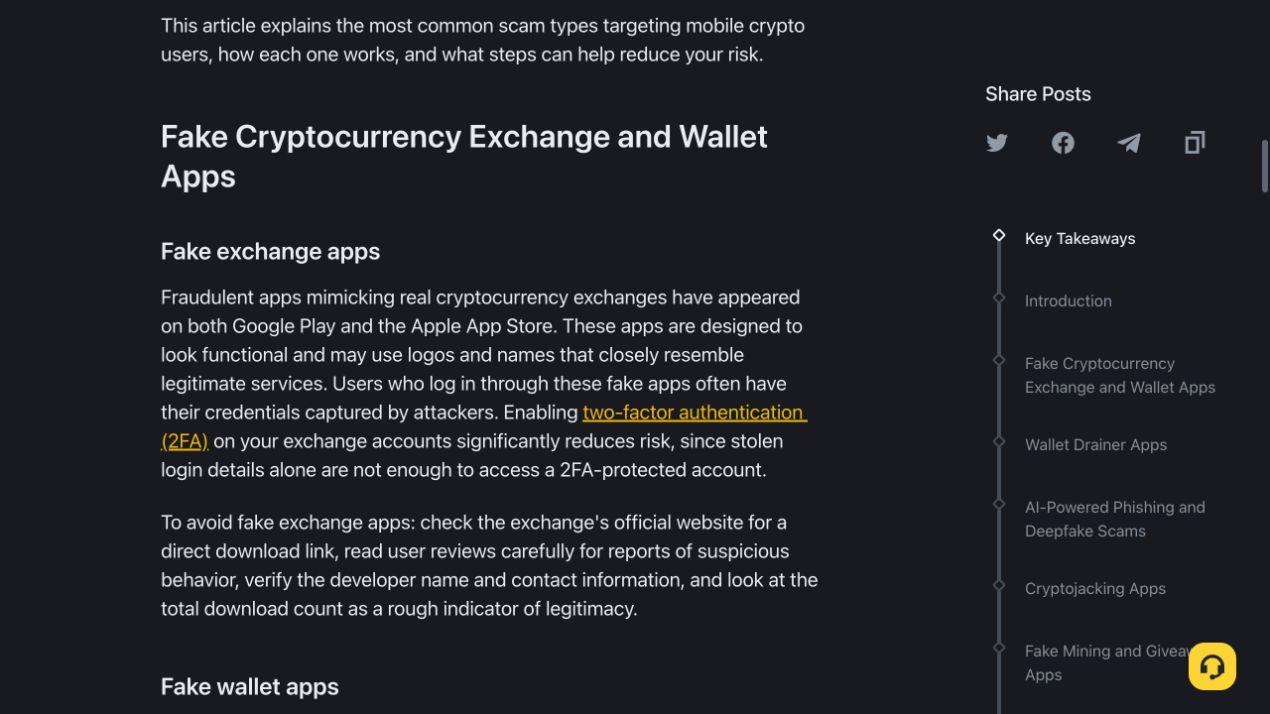
币安学院的安全说明里,专门把“假交易所App”列为风险:仿冒应用可能会用相似的名称和图标,目的就是套你的登录信息。目前Apple页面显示的开发者是Binance Switzerland AG,但开发主体和商店展示可能会跟着地区或者合规安排调整,所以最稳的核对方法还是“从币安官网直达 + 看Apple页面的开发者和官网信息对不对得上”。
我点“获取”之前会查三个地方:浏览器或者商店的地址是不是Apple的、页面底部的应用编号是不是 1436799971、开发者网站是不是跳回币安官方域名。这三项只要有一项对不上,就绝对不输账户密码,更别登录币安账户。
这一步就是每次换手机或者重新安装的时候,多花半分钟验个真。这可比死记某个会变的应用截图、版本号或者文件大小靠谱多了。
第三步:准备好 Apple 的下载验证
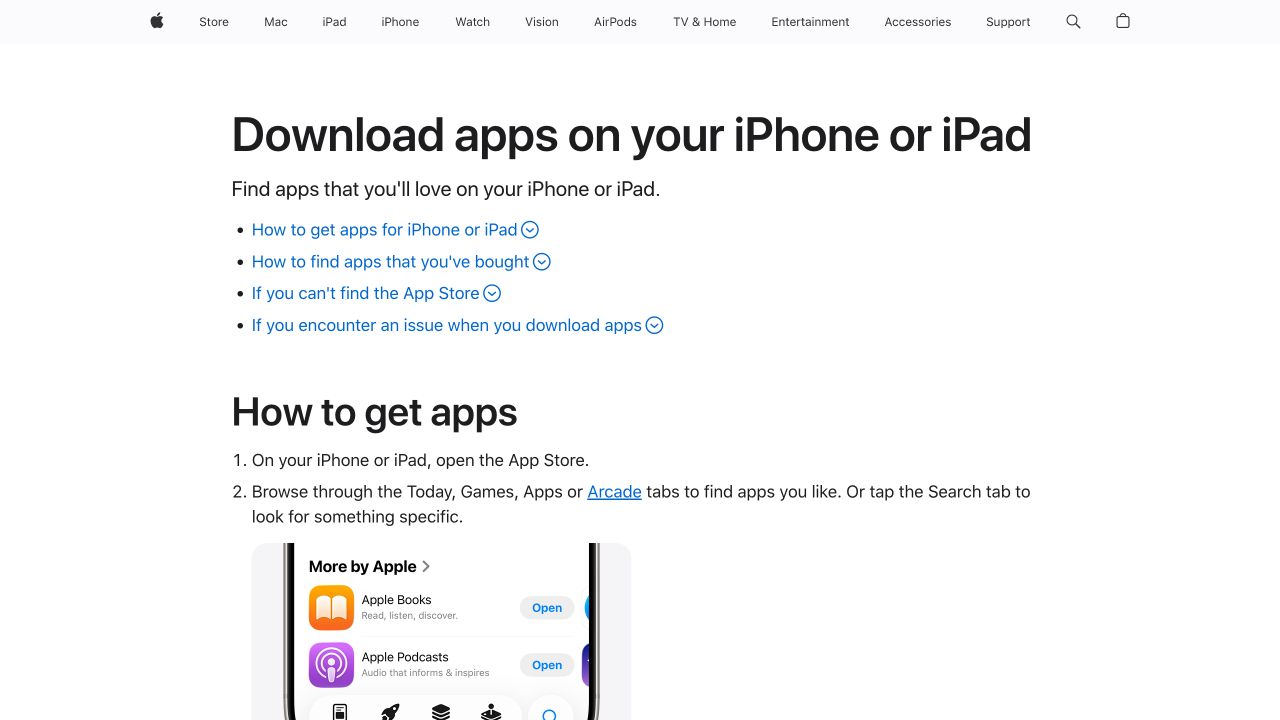
Apple官方的标准操作很简单:打开App Store,找到应用,点“获取”,再双击iPhone侧边按钮完成验证;用Face ID或者Touch ID的话按屏幕提示确认就行,也有可能需要输入Apple账户密码。要是看到的是“打开”而不是“获取”,一般说明这个账户以前下载过这个应用,或者设备上已经装过了。
在币安官方下载页点“iOS Download”按钮。
在Apple应用详情页核对完身份后,点“获取”。
双击侧边按钮,按提示用Face ID、Touch ID或者账户密码确认就行。
等图标下载完成,按钮变成“打开”之后再启动应用。
成功标志:主屏幕或者App资源库里出现完整的应用图标,App Store里的按钮显示“打开”。要是图标一直转圈,先换到稳定的网络,再检查下存储空间;别乱删安全设置,也别同时从好几个来源重复安装。
后续也很省心:只用App Store更新就行。版本号会变的,官方商店的更新记录,可比第三方教程里的固定版本号靠谱多了。
App Store 不见了,先查设备限制
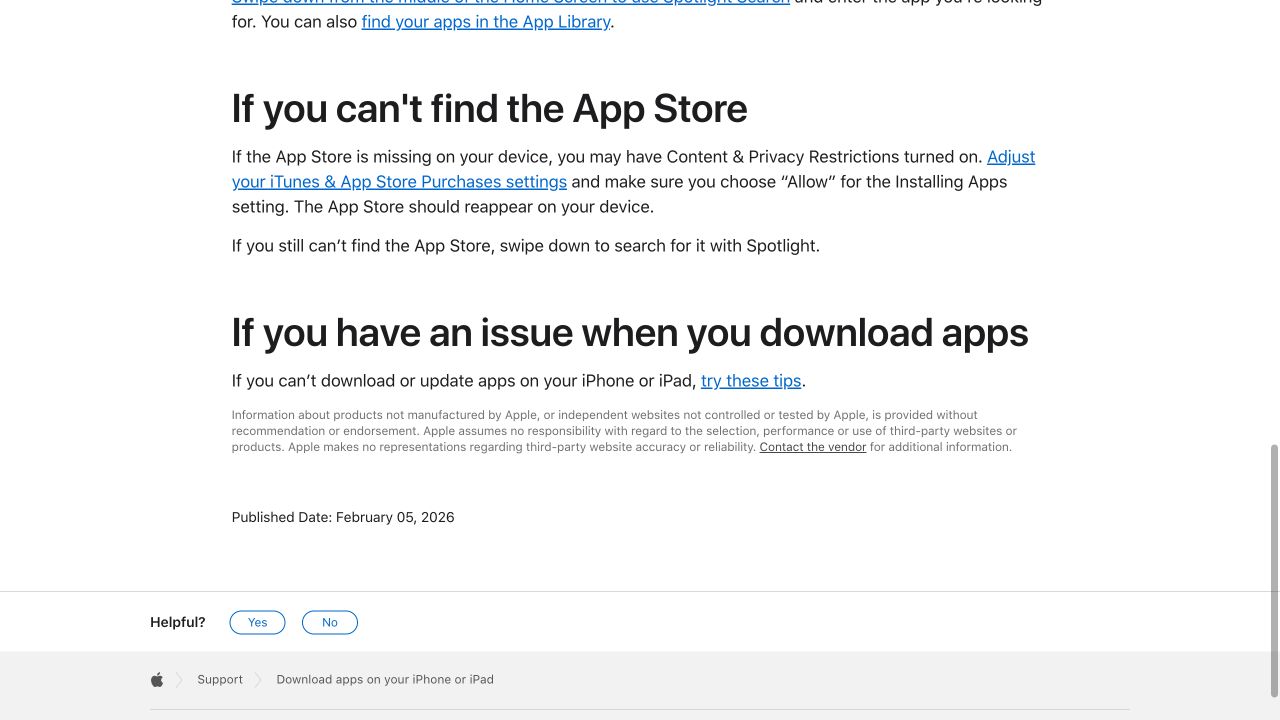
要是主屏幕找不到App Store,先用聚焦搜索看看,是不是只是被移出主屏幕了。Apple官方的排查建议是,检查“内容与隐私限制”里的App Store购买项目,确认“安装App”没有被设为“不允许”。不同iOS版本的中文菜单名字可能有点不一样,可以直接在设置顶部搜索“安装App”。
成功标志:允许安装之后,App Store能正常重新打开。失败处理:要是这是开了家长控制、或者学校/公司的受管理设备,别自己抹掉设备或者移除管理;找家庭组织者或者设备管理员,确认能不能安装就行。要是App Store能打开,但应用还是用不了,就回到前面的地区判断步骤,别把两种问题搞混了。
这项设置一般只需要检查一次。受管理设备会麻烦一点,因为安装权限可能会被管理员再收紧;把它当成设备政策问题处理,比反复重启省时间多了。
安装前最后检查
iOS版本够得上当前App Store详情页的兼容性要求。
Apple账户已经登录,Face ID、Touch ID或者账户密码能正常验证。
设备有足够的空间,能支撑下载、解压还有后续更新。
下载入口是币安官方站点的,应用详情页是Apple App Store的。
当前商店地区确实能看到应用详情和“获取”按钮。
没装过IPA、描述文件、企业证书,也没向陌生人买过Apple账户。
六项都符合了,再开始安装。要是卡在地区不可用,或者受管理设备限制,停下来才是对的;一篇靠谱的币安iOS下载教程,绝对不会把“装上就行”摆在来源真实性、地区规则和账户安全前面。
相关资讯
-
- 延时摄影教程:用deepseek配合即梦AI制作电影级延时大片级短视频
- 2026-07-24
-
- 如何用ai一键换衣:AI一键给模特换衣换鞋教程
- 2026-07-24
-
- ComfyUI启动报错 一篇文章解决ComfyUI常见的故障报错
- 2026-07-24
-
- 唐杰亲自剧透GLM-5.5:一句"史诗级plus":把国产大模型的军备赛又挑高了一截
- 2026-07-24
-
- Matrix -Game3.5 - 昆仑万维开源的流式实时交互世界模型
- 2026-07-24
-
- vivago R1- 智象未来发布的无限时长多模态创作智能体
- 2026-07-24