Codex CLI 入门教程:从安装命令到运行第一个 AI 编程任务
作者:互联网 时间: 2026-07-25 16:00:02
第一次用 Codex CLI,不必先研究所有参数。更实用的做法是打开一个干净的项目目录,确认 Git 状态可回退,然后让终端里的 Codex 先读项目、再回答、最后只做一个小改动。这样跑完第一轮,你能马上知道它能不能读懂仓库,也能避免一上来就把任务放得太大。
先准备一个可回退的项目
开始前先进入项目根目录,运行一次 git status。如果有未保存改动,先提交或备份。Codex CLI 能读取当前工作目录、解释文件关系、修改代码并运行命令;不能替你判断哪些未提交内容可以丢。失败场景是项目本来就很乱,改完之后你分不清哪些是旧问题,哪些是 AI 新改的。
安装命令怎么选
官方入口给了多种安装方式。macOS 或 Linux 可用安装脚本,习惯 npm 的开发者可全局安装,Windows 则按 PowerShell 路线处理。新手只选一种方式,不要混着装。常见命令如下:
curl -fsSL https://chatgpt.com/codex/install.sh | sh
npm install -g @openai/codex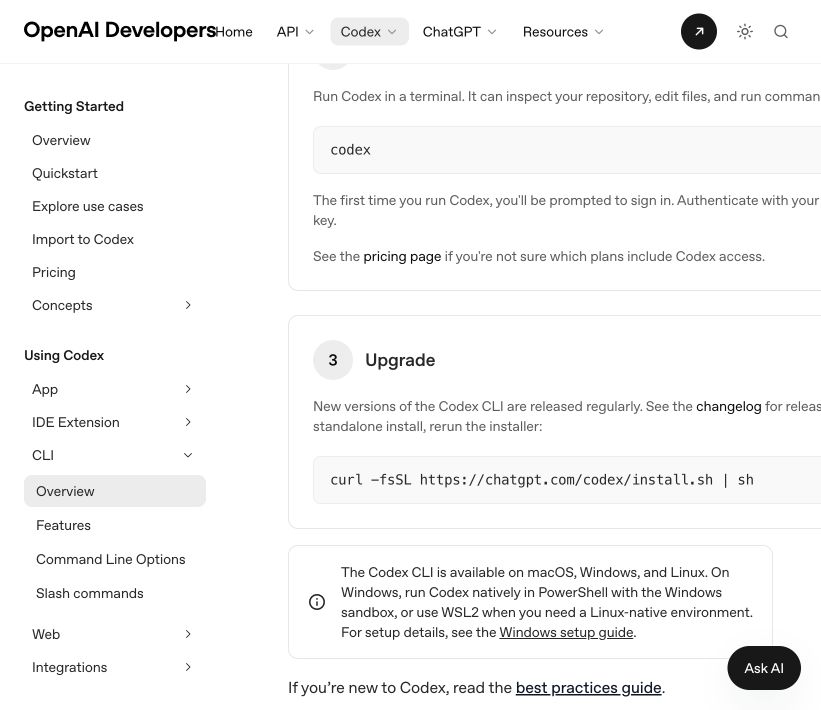
登录后先别急着改代码
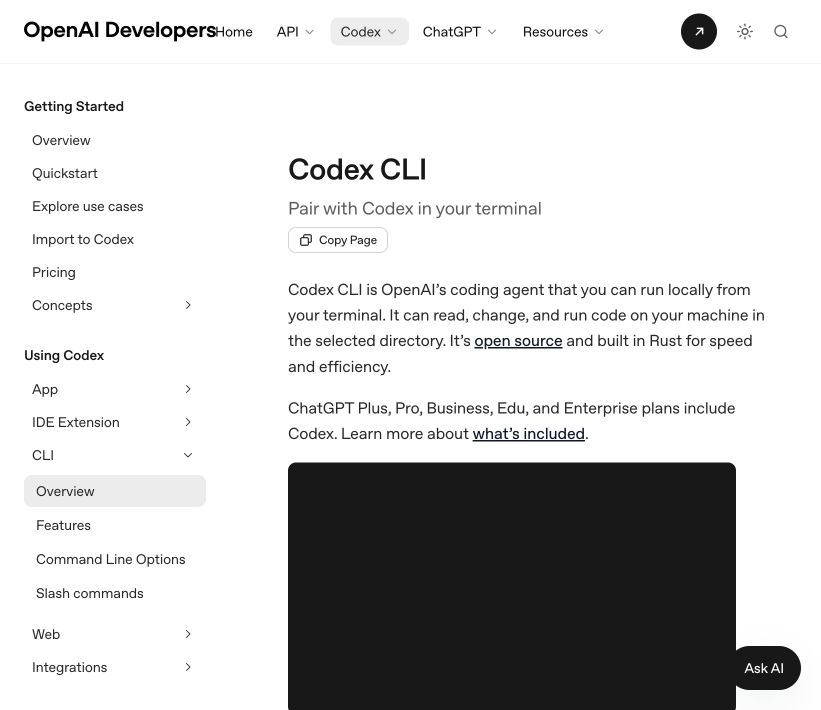
安装完成后在项目目录运行 codex。CLI 默认会引导登录 ChatGPT,也支持 API key;普通个人使用优先走 ChatGPT 登录,自动化脚本再考虑 API key。它能缓存会话,方便下次继续;不能保证公司网络、工作区权限或本地证书都已经放行。失败场景是浏览器登录成功了,终端仍连不上,这时应先排查代理、证书或设备码登录。
第一个任务只让它读项目
第一条提示词建议写得很窄:请阅读当前项目结构,找出启动命令和测试命令,不要修改文件。 这一步能检查 Codex 是否站在正确目录、是否理解项目语言和测试入口;不能证明它已经知道业务细节。失败场景是你没有说明重点目录,它可能把时间花在生成文件、依赖目录或历史脚本上。
再运行一个小型 AI 编程任务
确认它读对项目后,再给一个低风险任务,例如“修复 README 里的启动命令说明,并指出改了哪几行”。如果要改代码,就补齐目标、相关文件、限制和完成标准。Codex 可以边改边跑检查;不能替代你看 diff。失败场景是只说“优化一下”,它可能顺手改样式、改结构、改命名,最后结果看似积极但不符合你的真实需求。
结束前看三件事
退出前检查 diff、终端输出和测试结果。能通过相关测试,再决定提交;没有测试也要让 Codex 说明手动验证步骤。新手先保持默认权限,只有明确需要联网或跨目录时再放开。第一天用 CLI,目标不是让它完成大项目,而是建立一套可重复的小循环:进目录、给边界、看改动、跑检查。
相关资讯
推荐专题
更多最新游戏
更多-
- 逐鹿街机
- 2021-10-29 8.2 分
-
- 我竟然是姐姐的监护人手游
- 2024-12-02 8.1 分
-
- 三国战纪 (版本. 117) kov.zip
- 2021-06-17 7 分
-
- 三国霸略
- 2021-08-04 4 分
-
- 脑袋晕乎乎的忍耐辅助应用程序2安卓
- 2021-09-12 8.9 分