Codex 怎么生成 PowerPoint?OfficeCLI 创建和预览 PPT 教程
作者:互联网 时间: 2026-07-28 16:00:02
用 Codex 生成 PowerPoint,别光纠结「能不能建 pptx 文件」,核心是得让它生成完能看到实际效果。OfficeCLI 刚好能补上这个闭环:Codex 用命令建文件、加页面、放文字和图表,再用浏览器预览或者截图检查版面。PPT 这种靠视觉呈现的文件,缺了预览环节很容易「看起来做完了」,真打开才发现标题压到内容之类的问题。
得先给 Codex 配上什么能力?
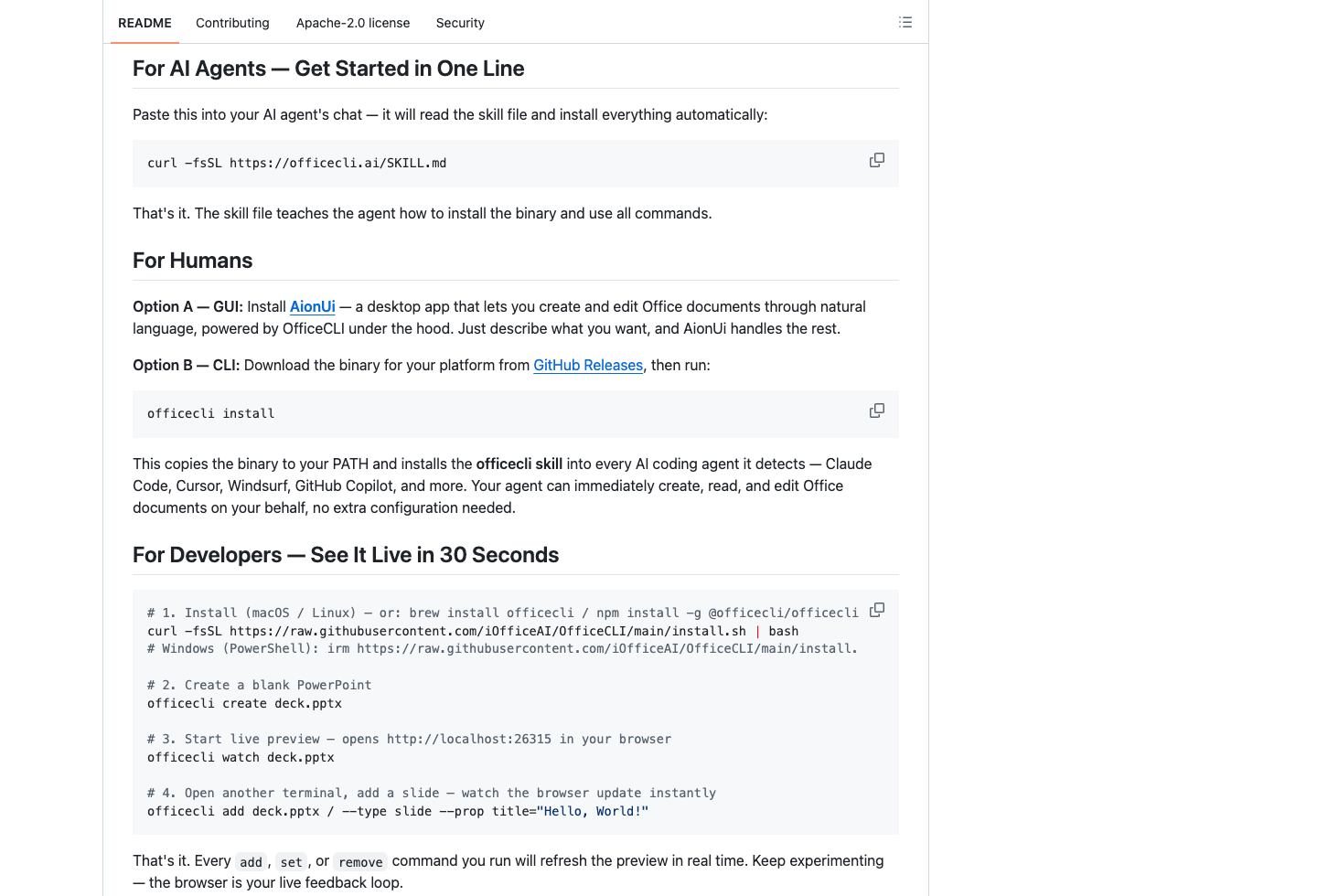
分两种情况:要是已经装了 OfficeCLI,直接让 Codex 跑 officecli --version 验证就行;还没装的话,就让它读取 https://officecli.ai/SKILL.md,或者跟着官方安装脚本装到系统 PATH 里。别只甩一句「做个 PPT」给 Codex,它会优先用自己熟悉的库来做;一定要明确要求它用 OfficeCLI 完成创建、预览和调整全流程。
最小 PPT 怎么创建?
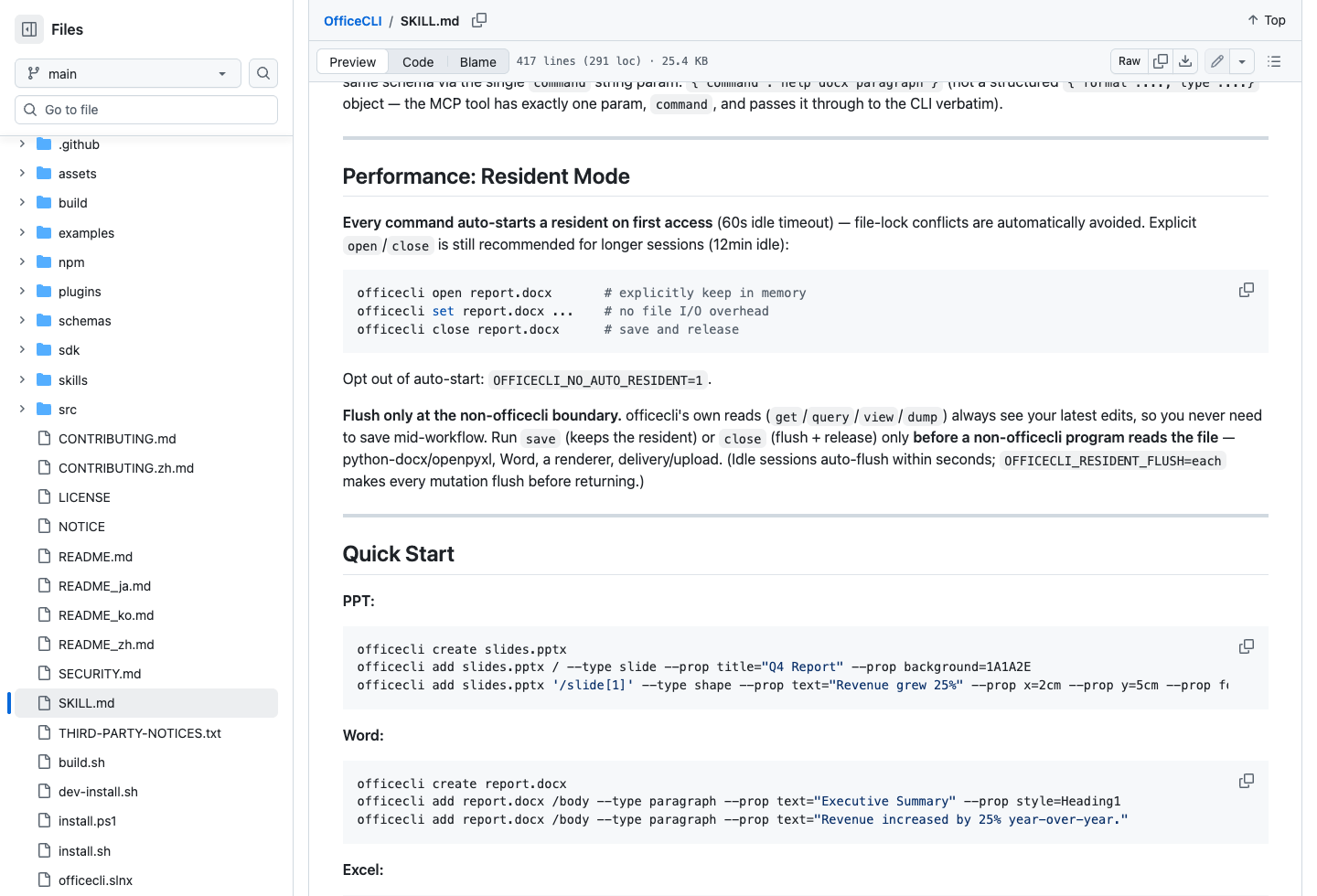
officecli create deck.pptx
officecli add deck.pptx / --type slide --prop title="Q4 Report" --prop background=1A1A2E
officecli add deck.pptx '/slide[1]' --type shape --prop text="Revenue grew 25%" --prop x=2cm --prop y=5cm --prop font=Arial --prop size=24 --prop color=FFFFFF
officecli view deck.pptx outline
这里有两个很容易踩的坑:第一,PPT 路径一定要加引号,比如 '/slide[1]',不然 zsh 或 bash 可能把方括号当成通配符解析;第二,位置和尺寸尽量都带上单位,比如 2cm、24pt,别让 Codex 在默认单位上瞎猜。
预览一定要尽早开
官方 README 的快速演示里,建完空白 PPT 之后就会运行 officecli watch deck.pptx。watch 模式会启动本地预览页,默认地址是 http://localhost:26315。之后每次执行 add、set、remove 操作,浏览器都会自动刷新,Codex 就能根据实际效果接着调整。
怎么让一页 PPT 不像命令堆出来的?
给 Codex 派任务得分层来:第一层先定内容——标题、结论、三条核心要点、数据来源;第二层定布局——标题区、主视觉区、数据区、备注区;第三层才是写 OfficeCLI 命令。要是直接让它连续 add 十几个 shape,页面肯定会乱;先让它列清楚每页有哪些元素,再逐个放位置,后面也好用 get 和 set 微调。
失败时优先查什么?
预览页打不开
先查端口是不是被占用了,必要时用 officecli watch deck.pptx --port 26316 换个端口;另外也要确认当前目录里真的有 deck.pptx 这个文件。
改完后其他工具看不到变化
这是因为 OfficeCLI 有驻留模式,多步操作时会把文件存在内存里提速。要是要交给非 OfficeCLI 的工具读取,先跑一遍 officecli save deck.pptx 或者 officecli close deck.pptx 就行。
页面元素重叠
先跑 officecli view deck.pptx screenshot -o deck.png 生成截图,再让 Codex 对着截图调坐标和字号。光看 outline 是发现不了视觉重叠问题的。
- OfficeCLI 已安装完成,
officecli --version可正常运行。 - PPT 创建、添加 slide、查看 outline 的操作都跑通。
- 已用 watch 或 screenshot 功能检查过版面。
- 交付前执行了 save 或 close 命令。
相关资讯
-
- 从入门到精通 《梦幻诛仙》手游攻略
- 2026-07-28
-
- 红色沙漠沙布骆驼坐骑获得方法介绍
- 2026-07-28
-
- 红色沙漠嘟嘟鸟坐骑获得方法介绍
- 2026-07-28
-
- ARC Raiders 今后每年仅有两次重大更新:引发粉丝不满
- 2026-07-28
-
- 战地风云6 新地图解决了本作最大的问题之一
- 2026-07-28
-
- 地牢爬行者卡尔作者 Matt Dinniman 解释某个角色将如何影响他的下一部系列作品
- 2026-07-28