OfficeCLI 怎么安装?Codex/Claude Code 操作 Word、Excel、PPT 教程
作者:互联网 时间: 2026-07-29 08:00:02
搜「OfficeCLI 怎么安装」的朋友,大多不是想研究啥新 CLI 工具,核心需求都是让 Codex 或者 Claude Code 能真的上手改 Word、Excel、PPT。安装的时候别着急复制第一条命令就跑,先搞清楚你要走哪条路子:是让 Agent 读取官方 Skill 自动安装,还是自己先把二进制文件装到 PATH 里。
安装前要核对哪个入口?
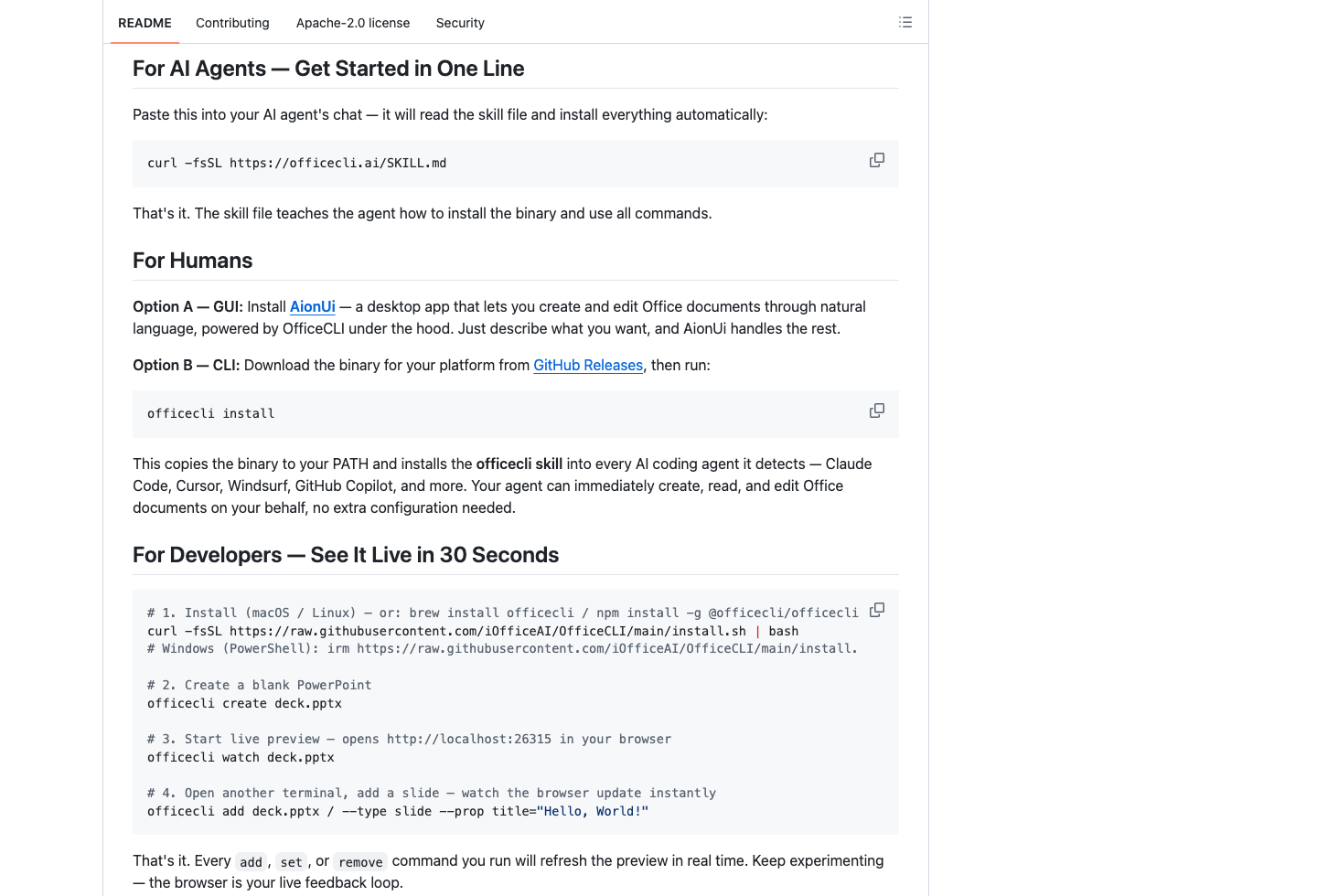
官方一共有三类入口。Agent 入口是 https://officecli.ai/SKILL.md,把这串地址丢给支持 Skill 的 Agent,它会自己读说明完成安装。开发者入口是 GitHub 仓库 https://github.com/iOfficeAI/OfficeCLI,里面有 README、安装脚本、SKILL.md 和 release 包。下载入口是 GitHub Releases,适合想手动挑 macOS、Linux、Windows 对应二进制文件的朋友。
本地 CLI 怎么装?
macOS 和 Linux 系统推荐用官方脚本安装:
curl -fsSL https://raw.githubusercontent.com/iOfficeAI/OfficeCLI/main/install.sh | bashWindows PowerShell 用这个命令:
irm https://raw.githubusercontent.com/iOfficeAI/OfficeCLI/main/install.ps1 | iex也可以用包管理器装:macOS/Linux 用 brew install officecli,Windows 用 scoop install officecli,要是你有跨平台的 Node 环境,还能用 npm install -g @officecli/officecli。装完跑一下 officecli --version,能正常输出版本号才算成功进到 PATH 里。要是失败了,大概率是终端没刷新、PATH 没生效,或者下的安装包架构和你机器不匹配。
Codex 和 Claude Code 要怎么识别?
要是你已经手动下好了二进制文件,直接运行 officecli install 就行,官方脚本会把二进制复制到 PATH,还会把 officecli 的 skill 装到它能检测到的 AI 编码 Agent 里。这里要注意,成功的标志不是「命令跑完了」,而是下次用 Agent 的时候,它能明白 OfficeCLI 的命令范围,还能正常调用 create、view、set 这类操作。
第一次试跑怎么验收?
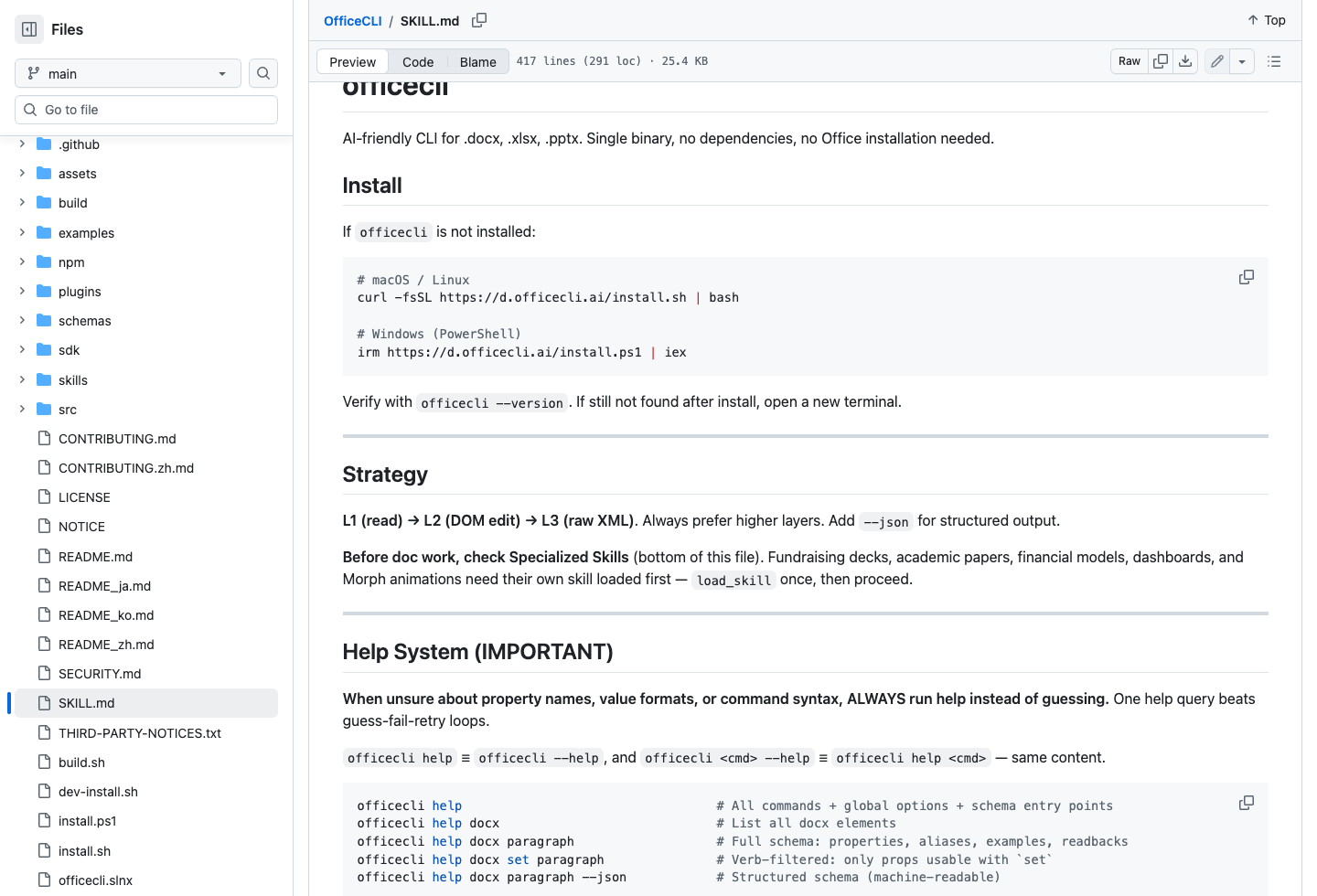
做最小可行性测试的话,用 PPT 最直观:
officecli create deck.pptx
officecli add deck.pptx / --type slide --prop title="Hello, World!"
officecli view deck.pptx outline
officecli watch deck.pptx
要是能正常生成 deck.pptx、outline 能列出所有幻灯片、watch 命令能打开本地预览页,就说明读写和预览的整条链路都通了。测 Word 的话可以用 officecli create report.docx 加段落,测 Excel 就用 officecli create data.xlsx 写单元格试试。
FAQ
需要 Office 或 API Key 吗?
官方 README 里明确说了,不用装 Office,基础的本地文档操作也不需要 API Key。只有你要把它接到更大的 Agent 服务、外部模型或者私有工作流里的时候,才需要按对应系统的要求配置密钥。
安装后 Agent 还是不会用怎么办?
先开个新终端,再查一下 officecli --version 能不能正常输出版本。要是 CLI 本身能用但 Agent 不认,就让 Agent 去读 https://officecli.ai/SKILL.md 这个文件,或者确认下它的 Skill 目录有没有被 officecli install 命令写入内容。
- 确认用的是官方入口,别从镜像站复制来路不明的脚本。
officecli --version能正常输出版本号。- PPT、Word、Excel 至少得跑通一个创建测试。
- 预览命令能正常打开本地页面,要是失败了先检查端口和文件路径对不对。
相关资讯
-
- SunoAI局部改词有字数限制吗
- 2026-09-05
-
- 解决依赖冲突
- 2026-09-05
-
- 快对AI拍照搜题夜间光线差识别失败怎么办
- 2026-09-05
-
- Qoder可以完成Spring_Boot项目重构吗
- 2026-09-05
-
- PavoAI手机端提示词输入限制怎么突破
- 2026-09-05
-
- DeepSeek本地部署模型加载失败怎么办
- 2026-09-05