币安人脸识别失败怎么办?认证问题排查方法
作者:互联网 时间: 2026-07-29 09:54:29
币安人脸识别失败,先别急着反复点重试。这个问题通常出在四个位置:认证入口没走对、证件资料和本人脸部信息对不上、摄像头环境不合格,或者账号触发了额外人工核验。按下面的顺序排查,能先把自己能处理的部分改掉;如果页面已经给出申诉、客服或补充材料入口,就不要再换证件、换地区或找人代过。
币安官方注册地址:
币安APP下载地址:
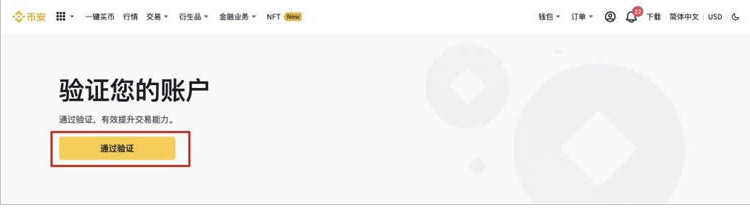
先确认:失败的是哪一种人脸识别
同样叫人脸识别,场景不一定一样。新账号做身份认证时,它通常接在证件上传之后;提现、登录、安全风控或重新认证时,它可能单独弹出。先看页面标题和入口:如果是在个人认证里失败,就按 KYC 资料排查;如果是在提现、登录或安全验证里失败,重点看设备、网络、2FA 和页面给出的申诉入口。
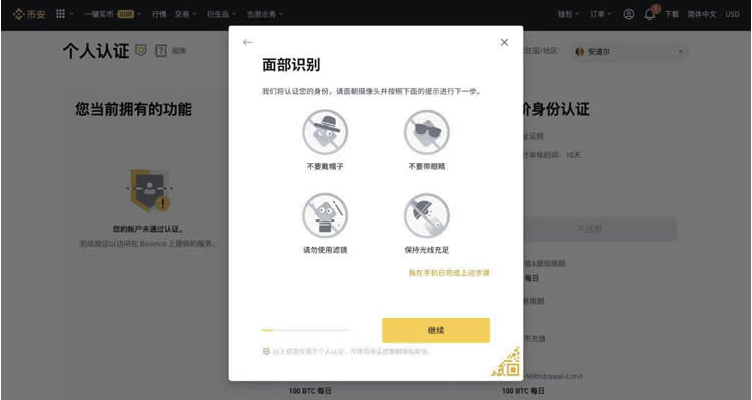
看图里这类认证页,左侧会显示当前功能状态,中间是标准身份认证,右侧可能是进阶身份认证。你要先确认自己点的是当前账号要求的那一档,而不是从旧教程里找了一个已经不适用于你地区的入口。
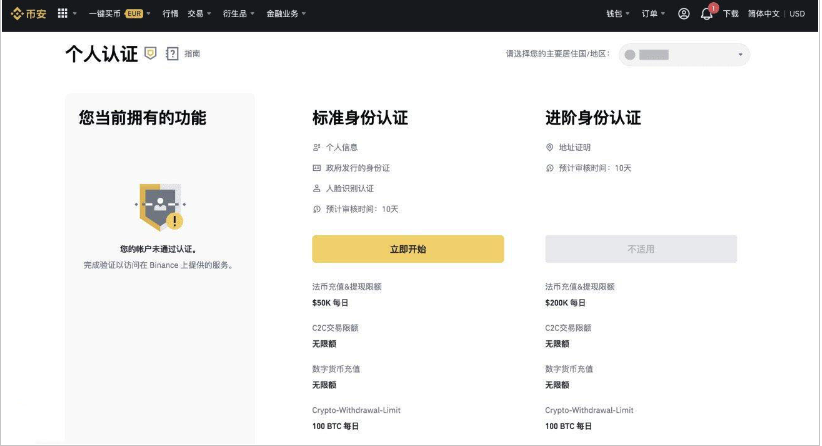
第一步:从正确入口重新进入认证
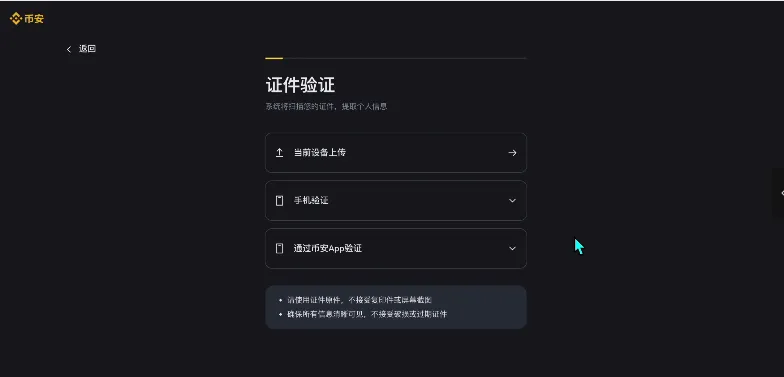
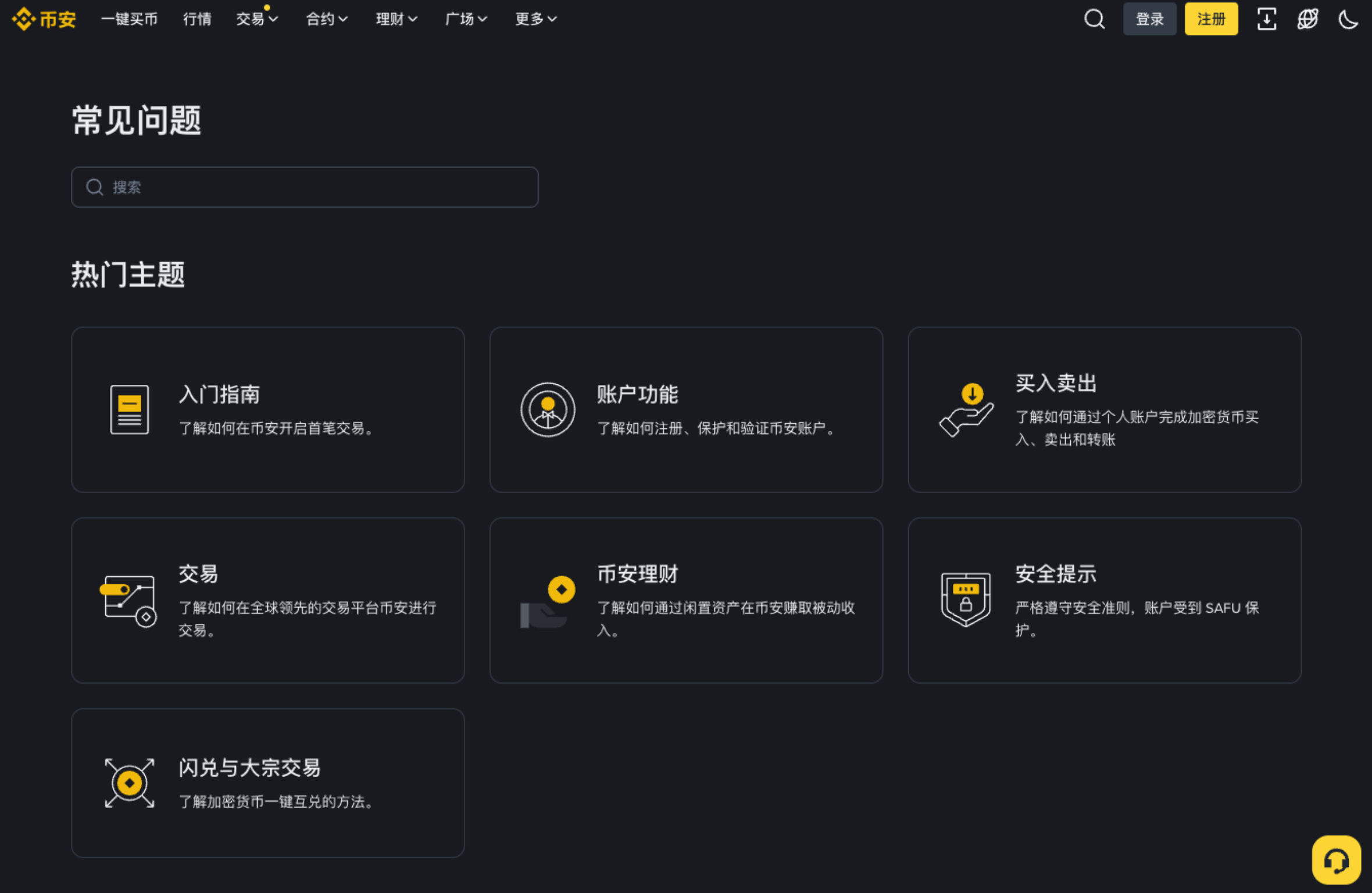
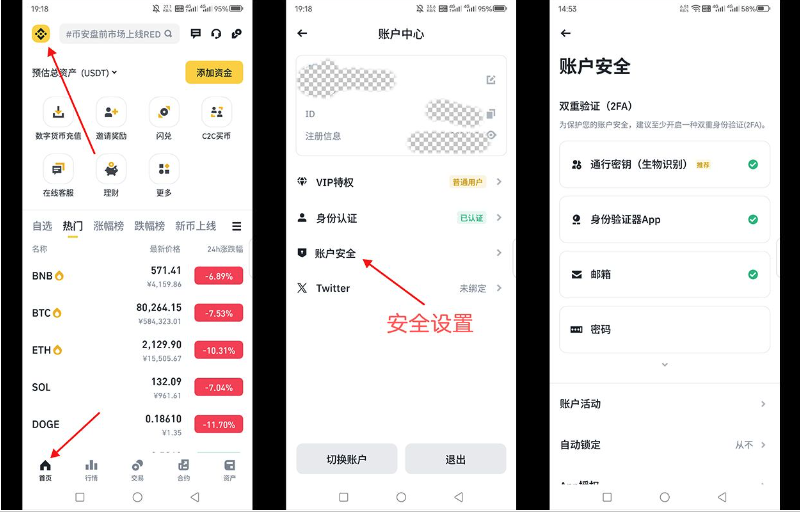
网页端可以从账户中心进入Identification或Get Verified,App 端通常从账户中心、未验证提示或认证中心进入。进入证件验证页后,页面可能让你选择当前设备上传、手机验证,或者通过认证 App 继续。官方流程会因地区、证件类型和账号状态变化,不要用别人截图里的按钮去硬套自己的页面。
如果电脑摄像头质量一般,优先用手机继续认证。人脸识别对摄像头清晰度、自动对焦和环境光比较敏感,桌面网页能打开页面,不代表它就是最稳的识别设备。
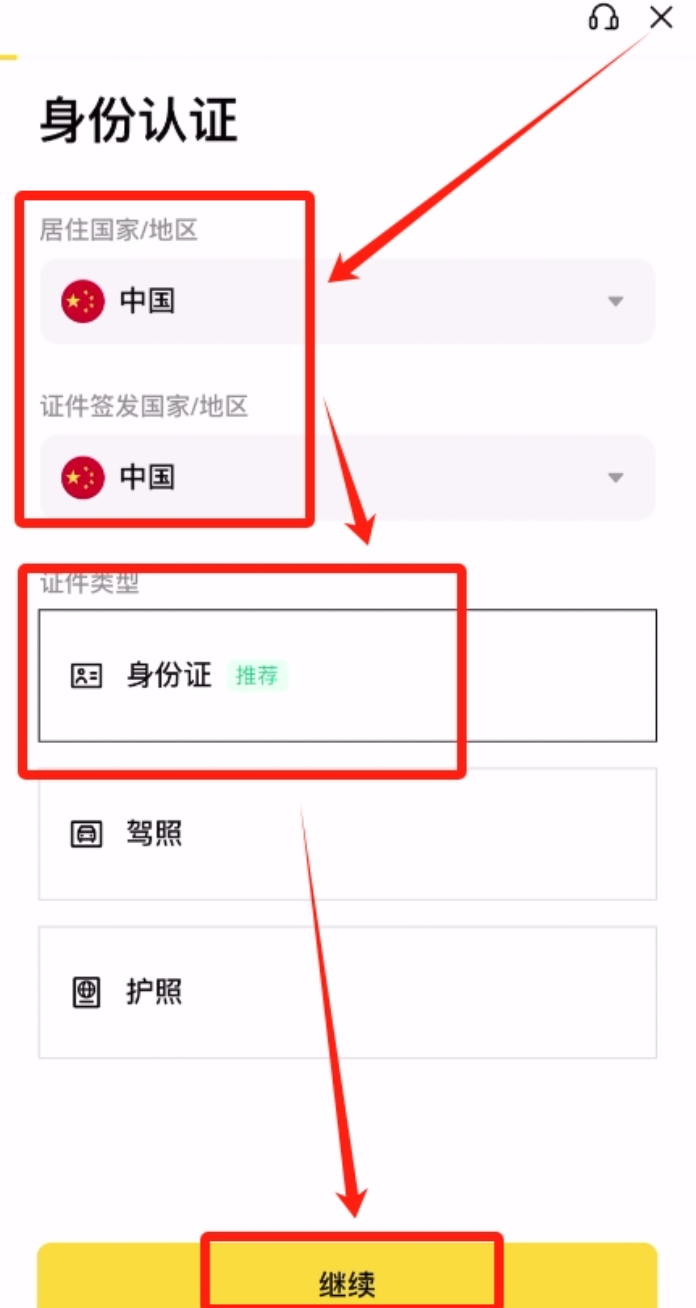
第二步:核对居住地、签发地和证件类型
人脸识别失败不一定是脸的问题。前面的居住国家/地区、证件签发国家/地区、证件类型选错,后面也可能被系统退回。这里要按真实资料填:你住在哪里,证件由哪里签发,页面允许你提交哪种证件,就按哪种走。
页面没有给出的证件类型,不要选一个相近的凑上去;证件签发地和居住地不一致,也不要为了省事改成一样。官方身份认证要求资料与证件一致,错在前面的字段,后面的人脸检查再清楚也可能过不了。
第三步:个人信息要和证件逐字对齐
姓名、姓氏、出生日期、国籍、证件号码这些字段,先拿证件放在旁边逐项核对。姓名顺序、拼音、空格、生日格式最容易出错。页面一旦让你确认,后面通常不能随意改,官方帮助页也提醒身份信息变更需要走更新身份流程,不是简单返回改一下。
如果你最近改过姓名、证件过期、国籍变化,或者证件资料已经不再和账号资料一致,先找Update Identity或客服支持,不要继续用旧资料做人脸识别。脸部识别只是在确认本人,不能替你修正前面已经填错的身份字段。
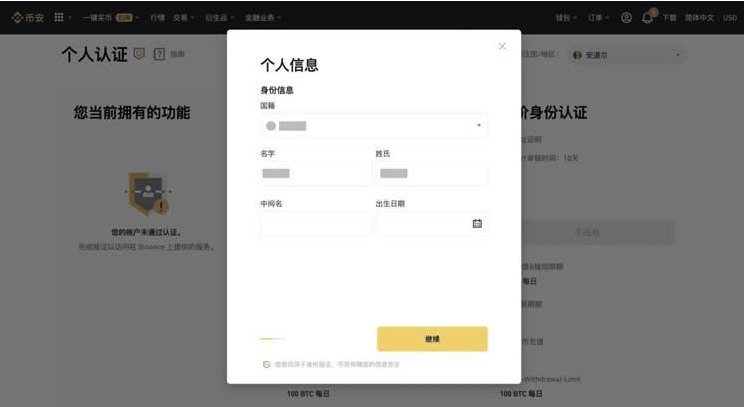
第四步:证件照片不过关,人脸也容易被带着失败
证件照要清晰、完整、未过期,四角不能被裁掉,头像和文字不能反光。上传前放大看一遍:姓名、证件号码、有效期、照片区域是否能读出来。看不清就重拍,不要指望系统自动猜。
还有一个底线:必须是账号本人和本人证件。官方人脸识别说明把“证件照片和现场人脸差异明显”“尝试用他人脸或他人证件”列为失败原因。家人账号、朋友证件、代认证服务都不属于正常补救办法。
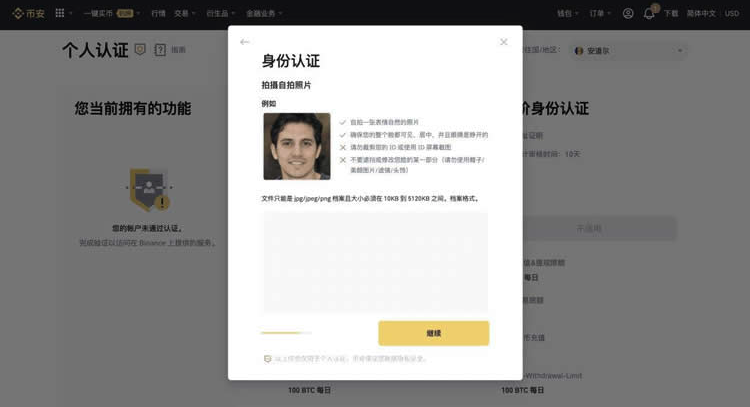
第五步:正反面别传错,也别混用新旧证件
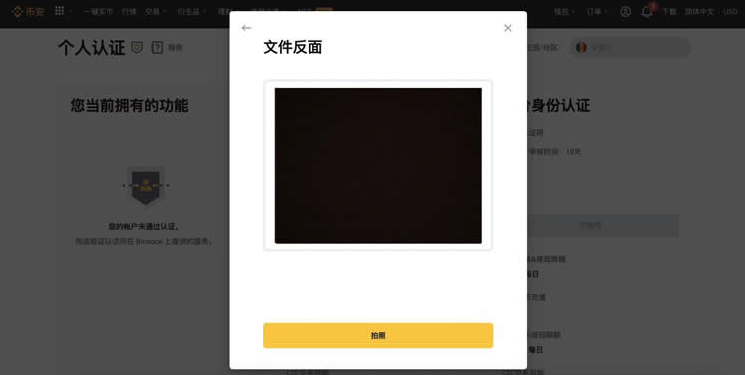
页面要求正面,就上传正面;要求反面,就上传反面。正反面要来自同一份证件,不能一面用旧证件、一面用新证件,也不能把正面重复传到反面。上传完成后看系统是否给出成功预览或继续按钮,这就是下一步能不能进入人脸识别的信号。
如果页面反复提示证件不可读、照片模糊、信息不完整,先在证件步骤修正。直接跳到人脸识别继续试,只会把同一个问题带到后面。
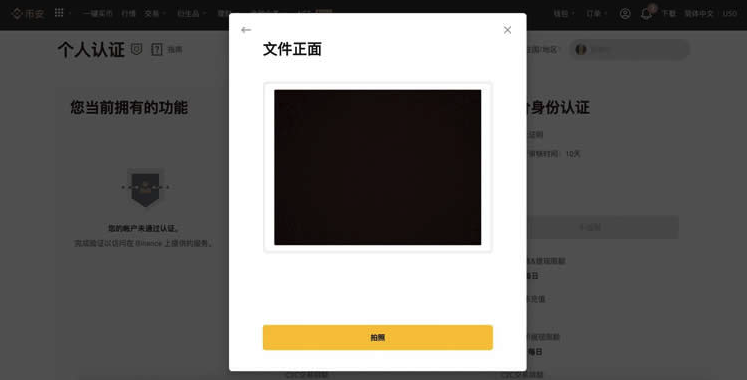
反面上传时也一样,重点看证件边缘、签发信息和机器识别区是否完整。拍照时把证件放平,避开台灯直射和手机阴影;上传后不要立刻点继续,先确认页面没有红色错误提示。
第六步:人脸识别前,先把环境调到合格
到了面部识别弹窗,先看图里的四个提示:不要戴帽子,不要戴墨镜,不要使用滤镜,保持光线充足。再补两项:摄像头镜头擦干净,手机或电脑放到眼睛高度。强背光、房间太暗、脸只露一半、镜头晃动,都会让识别失败。
开始后按屏幕提示做动作,比如看镜头、眨眼、转头或把脸放进框内。动作慢一点,别把手机拿太近。系统要的是活体检查,不是一张好看的自拍;美颜、滤镜、截图、录屏和让别人代拍都不该出现。
第七步:摄像头权限和网络要单独检查
如果页面一直黑屏、卡在加载、提示无法打开摄像头,先去系统权限里允许浏览器或 App 使用相机。iPhone 看系统相机权限和 Face ID 设置,安卓看 App 权限、相机权限和电池限制;电脑浏览器还要看地址栏附近的摄像头授权。
网络也要稳。人脸识别上传中断时,别一边切换 Wi-Fi、一边继续提交。换到稳定网络,关闭代理、加速器和可能拦截摄像头权限的浏览器插件,再从官方认证页重新进入。页面要求保持打开时,不要刷新浏览器。
第八步:连续失败后,别再乱改资料
连续失败时,先停下来做一张小清单:失败提示写的是什么,失败发生在证件上传前、上传后,还是面部识别动作后;同一设备失败,换本人手机是否还失败;证件资料有没有过期、改名、国籍变化或字段不一致。这个记录后面找客服时也能用上。
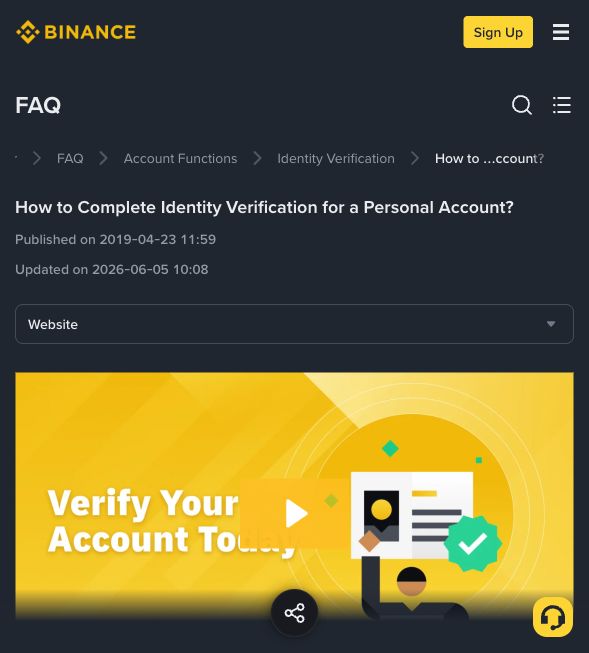
如果页面出现Appeal、人工审核、客服或补充材料入口,按页面要求走。官方帮助资料提到,面部验证遇到技术困难或设备问题时,部分场景会提供申诉流程,由审核人员人工核验。能走申诉就按要求提交,不要把证件照发给陌生人求“代申诉”。
常见失败原因,按这个顺序排
光线问题:脸太暗、背后太亮、侧脸阴影明显,换到正面自然光或均匀灯光下。
摄像头问题:镜头脏、画面糊、电脑摄像头太差,擦镜头或改用本人手机。
遮挡问题:帽子、墨镜、口罩、厚刘海、滤镜、美颜、反光眼镜都会影响识别。
资料问题:姓名、生日、国籍、居住地、签发地、证件类型和证件照片不一致。
证件问题:过期、反光、裁切、正反面传错、照片看不清或混用不同证件。
账号问题:不是账号本人、账号状态异常、地区或产品触发额外认证。
设备问题:相机权限没开、浏览器拦截、App 版本太旧、网络中断或页面被刷新。
什么时候该联系官方支持
自己能改的是光线、镜头、权限、网络、证件照片和字段核对。下面几种情况就别硬试:页面明确提示人工审核或申诉,身份资料发生变更但找不到更新入口,验证通过后又被要求重新认证,或者提现、法币服务、安全风控因为验证失败被限制。
联系支持时只走币安 App、网页帮助中心或页面内给出的入口。不要在社群里公开验证码、身份证、自拍照、邮箱、手机号、UID、钱包地址和资产截图。客服不会要求你把账号交给第三方远程操作,也不应要求你支付“认证费”来通过人脸识别。
提交前最后检查一遍
认证入口来自当前账号页面,不是旧教程里的外部入口。
居住地、签发地、证件类型和个人信息按证件真实填写。
证件正反面清晰完整,没有过期、反光、遮挡和混用。
本人亲自做人脸识别,没有帽子、墨镜、口罩、滤镜或美颜。
摄像头权限、网络、App 版本和浏览器权限已经检查。
失败提示已经记录,能申诉时按页面入口提交材料。
认证、申诉和客服只在官方页面内完成,不把资料交给第三方。
人脸识别失败不是靠多点几次解决的。先把页面入口、资料一致性、拍摄环境和设备权限逐项排干净,再判断是否需要客服或申诉;这样处理,比一边改资料一边反复提交更稳。
相关资讯
-
- envio:实践指南
- 2026-09-13
-
- typst-preview.nvim:实践指南
- 2026-09-13
-
- meta-balena:实践指南
- 2026-09-13
-
- lightdm:实践指南
- 2026-09-13
-
- rethinkdb_rebirth:实践指南
- 2026-09-13
-
- minimal-twitter:实践指南
- 2026-09-13