【2026最新】Zed编辑器中文版+安装+AI辅助写代码一篇搞定
作者:互联网 时间: 2026-08-04 08:15:00
Zed 编辑器是一款高性能代码编辑器,由 Atom 编辑器的原作者团队打造,它以极快的启动速度和流畅的输入体验著称,打开大型项目几乎感觉不到卡顿,同时还内置了 AI 编程助手和多人协作功能,被称为"最后一代编辑器"。
本文系统讲解 Zed 编辑器的下载、安装和使用过程,全程实测,确保大家不会踩坑,文章里提供的 Zed 编辑器资源包来自官方原版,纯净无捆绑,长期维护更新,可放心下载使用。
Zed 编辑器最大的特点就是快:启动秒开、输入零延迟、界面简洁无干扰。它深度利用多核 CPU 和 GPU 加速,代码高亮、智能补全、文件搜索这些操作都比传统编辑器顺滑得多,对个人开发者非常友好。
在主流代码编辑器里,Zed 和 VSCode、Sublime Text 的定位各有侧重,下面是它们之间的主要区别:
Zed 编辑器的核心优势在于极致的性能和原生的 AI、协作能力,它不需要装一堆插件就能获得智能补全和 AI 辅助,体验非常干净。
Zed编辑器版本介绍
Zed 编辑器的版本主要分两个渠道:
普通用户直接下载 Stable 稳定版(当前为 1.13.1)就够了,功能完整且稳定;喜欢体验新功能的用户可以下载 Preview 预览版。
Zed编辑器下载
Zed 编辑器安装包:【pan.quark.cn/s/bfadc49bc58b】,Windows 用户直接下载 exe 安装包,macOS 用户下载 dmg 文件,Linux 用户推荐命令行安装方式。
Zed编辑器安装(中文版)
1)Windows平台
选择中文版的小伙伴,如果下载的是 msi 安装包,双击启动后直接就能安装成功(默认安装到 C 盘)。这里推荐下载 zip 压缩包:

解压后找到 ZedG.exe,双击启动即可:

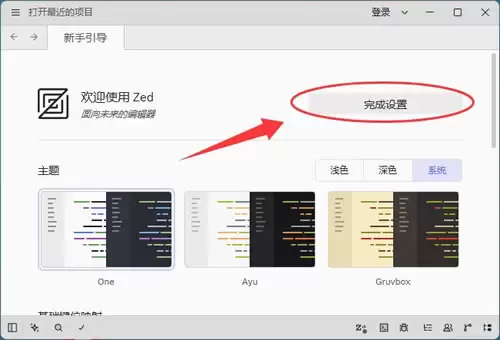
首次启动会显示欢迎界面,可以选择主题样式(浅色或深色)并导入 VSCode 的快捷键习惯,跟着提示点下去就进入编辑器主界面了。
2)macOS平台
macOS 用户下载 dmg 文件后,把 Zed 图标拖入 Applications 文件夹即可完成安装。
3)Linux平台
Linux 用户推荐直接通过命令行安装。安装稳定版执行如下命令:
安装预览版执行如下命令:
Zed编辑器AI配置
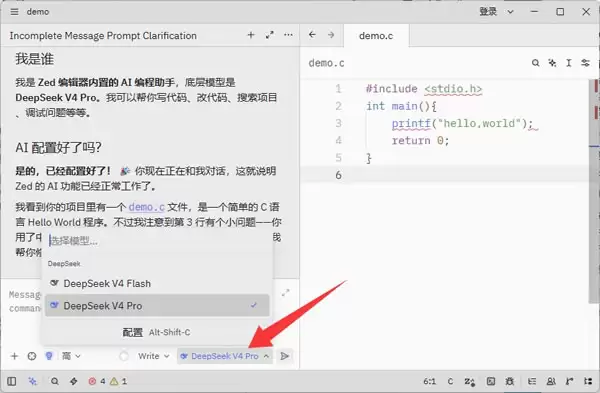
Zed 的 AI 功能集中在 Agent 面板(Agent Panel)里,它不会常驻在界面上,打开方式是点击底部状态栏的星星图标:
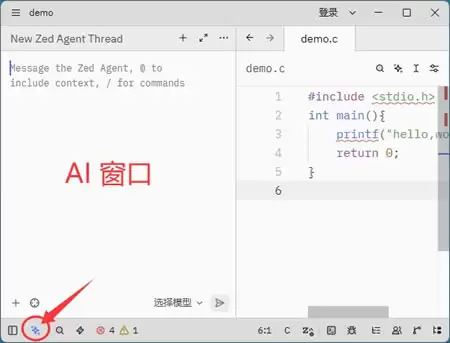
首次使用需要先配置模型来源,这里以我常用的 deepseek 为例:
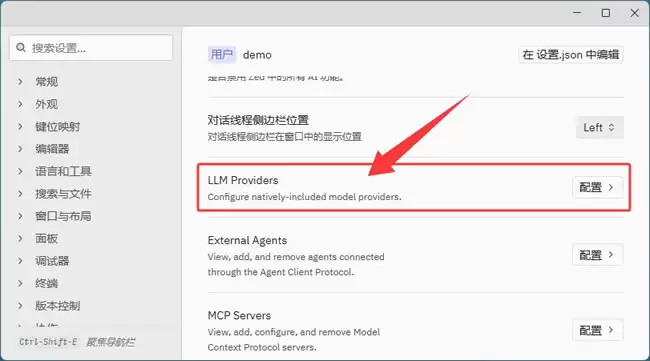
① 按 Ctrl Shift P 打开命令面板,输入 agent: open settings 回车,进入 AI 设置页的 LLM Providers(模型提供商)区域:
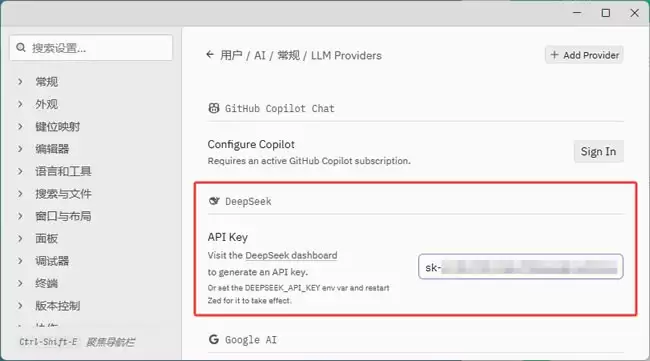
② 找到 DeepSeek 这一栏,把你自己的 API Key 粘贴进去保存,Zed 会把 Key 加密存到系统钥匙串里,不会写进配置文件,安全性有保障。
③ 回到 Agent 面板,在左上角的模型下拉框里选择 DeepSeek 的模型(比如 deepseek-v4-flash、deepseek-v4-pro),然后就能直接对话提问了;
Zed编辑器基础使用
启动 Zed 后,按 Ctrl O(macOS 是 Cmd O)打开项目文件夹,或者直接拖拽文件夹到窗口里,右侧文件树会显示项目结构,点击文件即可在中间编辑区打开。
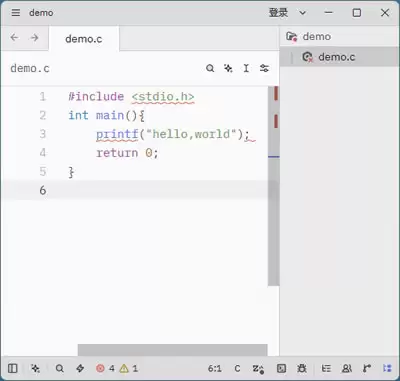
Zed 的界面非常简洁,没有多余的工具条干扰,让你专注于代码本身。写代码时智能补全会自动弹出,输入变量名、函数名会给出提示,按 Tab 接受补全即可。
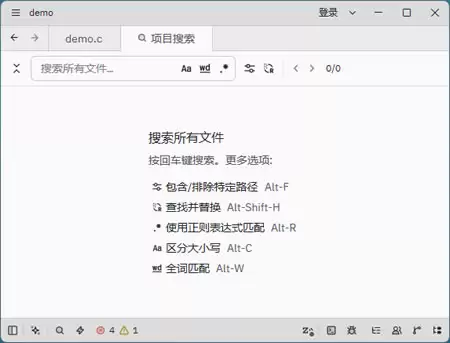
文件导航方面,按 Ctrl P(Cmd P)可以快速打开文件模糊搜索,输入文件名关键字就能跳转;按 Ctrl Shift F 可以跨文件全局搜索;点击代码里的函数名按 F12 可以跳转到定义,这些操作都是开发者每天用到的核心功能,Zed 执行起来非常迅速。
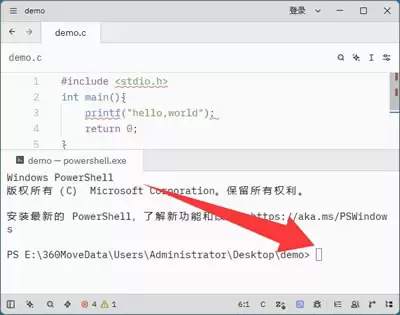
编辑器底部内置了集成终端,按 Ctrl `(Cmd `)可以打开或关闭,不用切换窗口就能在项目目录下执行命令,跑测试、装依赖都非常方便:
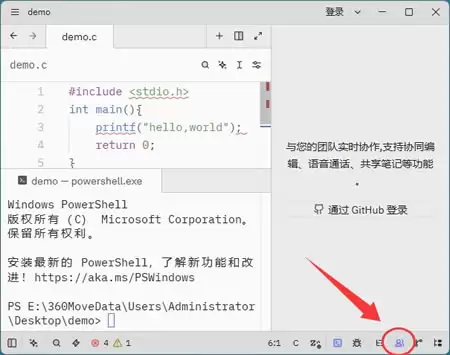
Zed 的多人协作功能也值得一试,通过链接邀请队友后,双方可以实时看到对方的编辑内容,一起写代码、一起调试,远程协作体验很流畅。
关于中文版的说明
Zed 官方原生界面目前只有英文,没有内置中文语言选项。不过社区在 GitHub 上维护了一个与官方版本保持同步的中文版项目,官方每发一个版本,它都会同步产出对应的中文版安装包,本文为大家分享的就是这个版本。
总结
Zed 编辑器用极致的性能和干净的设计,给代码编辑器市场带来了新的选择。它启动秒开、输入零延迟,内置 AI 助手和多人协作,免费开源且支持三大平台,不需要复杂的插件配置就能获得完整的开发体验。
从下载、安装到配置使用,整个过程都设计得非常顺滑,新手和老手都能快速上手。如果你受够了传统编辑器启动慢、越用越卡的体验,Zed 编辑器非常值得一试,它可能会成为你写代码的主力工具。
相关资讯
-
- 云顶之弈s9弗雷尔卓德城邦效果介绍
- 2026-09-16
-
- imovie如何添加音频文件
- 2026-09-16
-
- 纵横修仙界内测时间揭晓 纵横修仙界最新内测开启日期与参与方式
- 2026-09-16
-
- 元力音乐app如何导入音源
- 2026-09-16
-
- 三国天下归心双动召唤阵角色技能详解 三国天下归心双动召唤阵地队搭配与实战攻略
- 2026-09-16
-
- 王者荣耀世界虞姬 王者荣耀世界虞姬角色强度分析与实战技巧
- 2026-09-16