币安数据下载中心说明-历史行情文件查看与使用操作方法指南
作者:互联网 时间: 2026-08-11 11:14:37
咱们这次要做的是下载公开行情文件,不是导出自己账户的交易记录哈。先打开 Binance Market Data 页面,然后顺着市场类型、时间粒度、数据类型、交易对、周期这几层一步步找就行。
要是哪一层路径选错了,直接退回到上一级目录重新选就好。
币安官方注册地址:
币安APP下载地址:
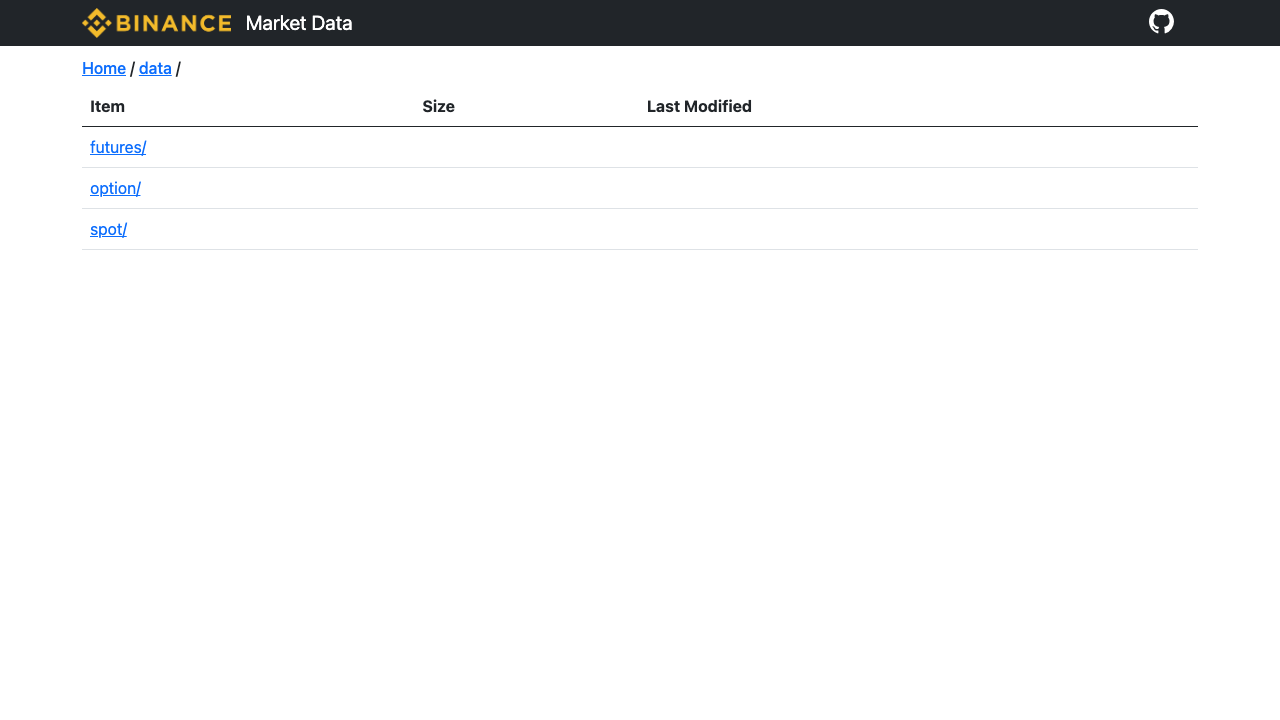
每次只核对一个交易对就好。等截图、当前页面、数据路径还有本地文件夹名这四处都对得上,再往下走;要是弹出限制提示,先停下来别继续操作。
先定位入口节点
先看页面顶部是不是显示 Binance Market Data,目录里有没有 data、spot、futures、option 这几个文件夹,有的话入口就是对的。这个页面不用登录,也不会找你要验证码。
要是跳出来的页面是账户资产、订单导出或者客服聊天界面,说明你已经走偏了,赶紧退回去。
选择市场分支
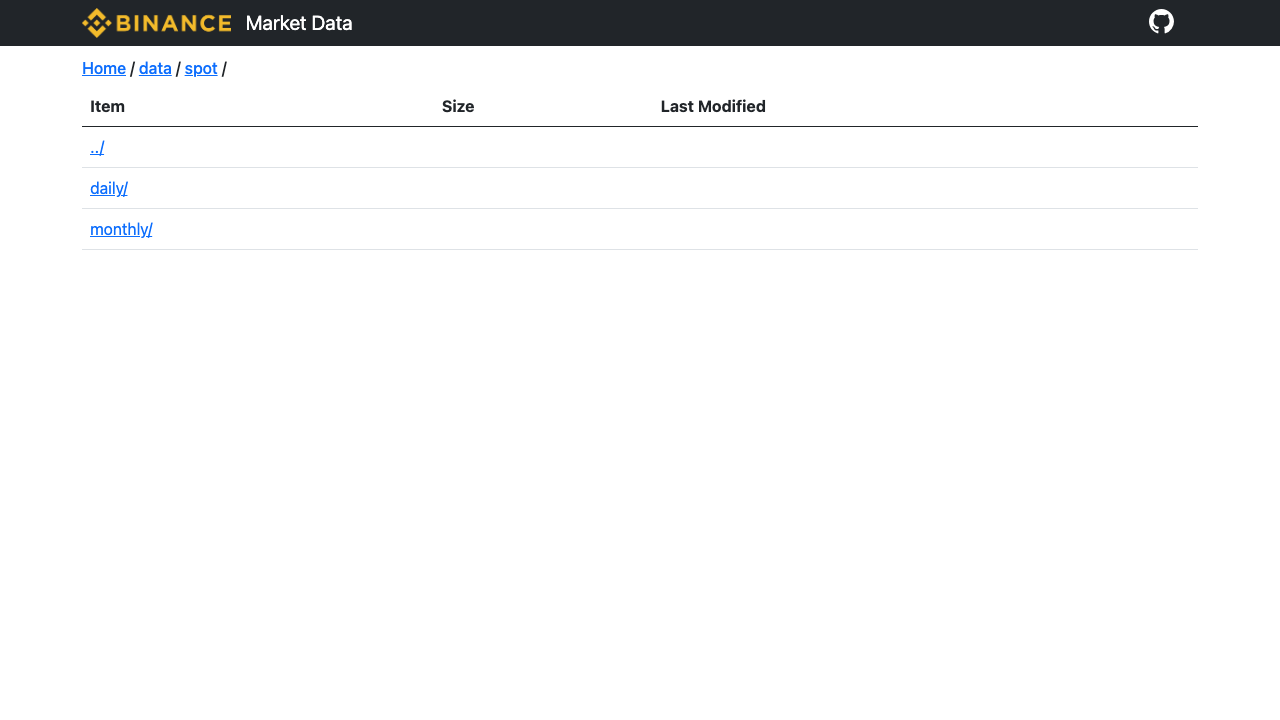
找现货数据就进 spot 文件夹,合约数据进 futures,期权数据进 option。比如要找 BTCUSDT 的现货 K线,就待在 spot 目录里;要研究永续合约的话,再切到 futures 目录。
要是市场分支选错了,哪怕后面的文件名看起来差不多,数据口径也是不一样的,别搞错。
选择时间分支
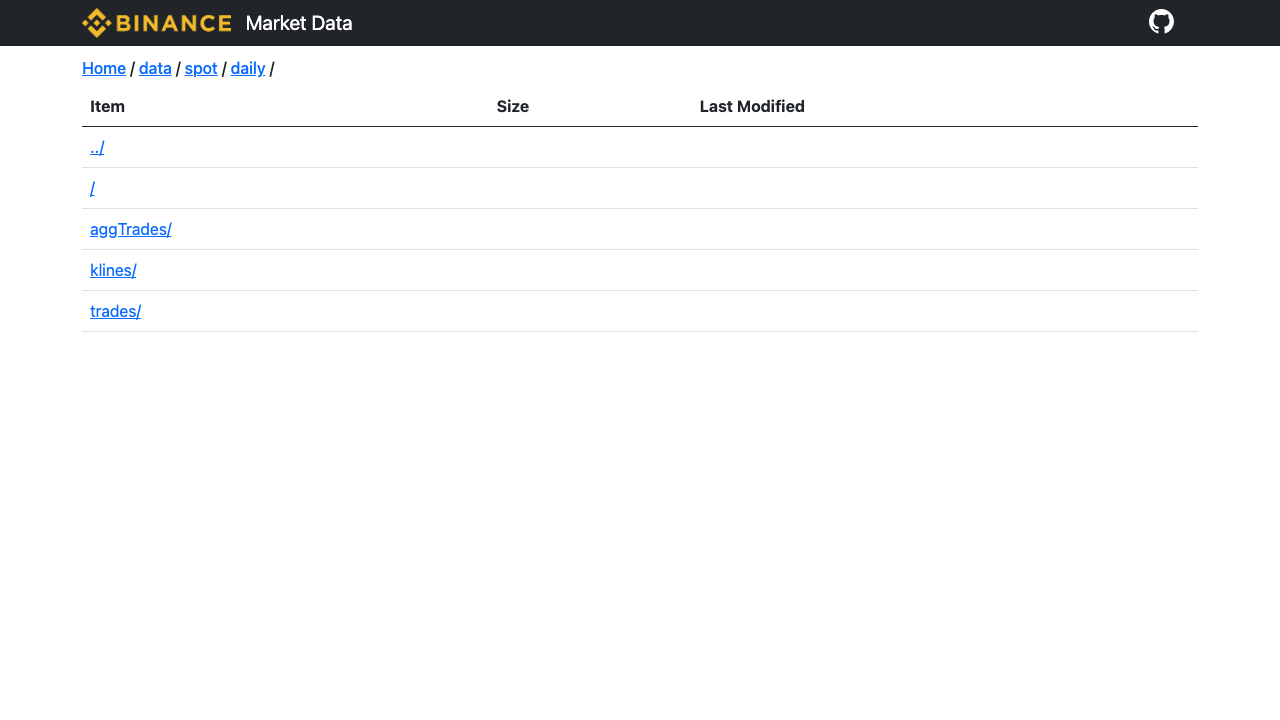
daily 文件夹里是按单日拆分的文件,monthly 里是整月打包好的文件。如果只是短时间的行情排查,选 daily 就行;要是做长期回测,就选 monthly。
选哪个主要看维护成本:daily 的文件多但单个体积小,monthly 的文件少但覆盖的时间范围大。
进入 klines 节点
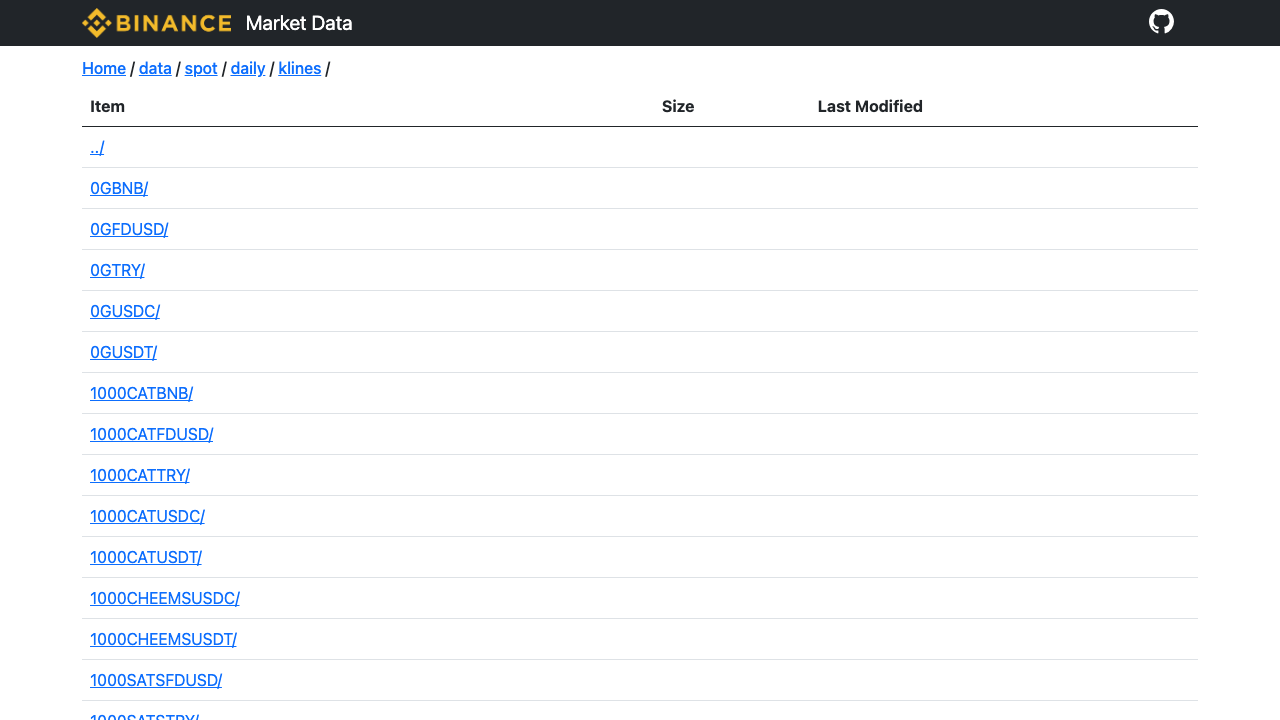
历史 K线文件都存在 klines 文件夹里。注意哦,trades 是逐笔成交数据,aggTrades 是聚合成交数据,这两个都不是 K线的目录,别进错了。
进到 klines 目录之后,再往下找对应交易对的文件夹,比如 BTCUSDT。
确认交易对和周期
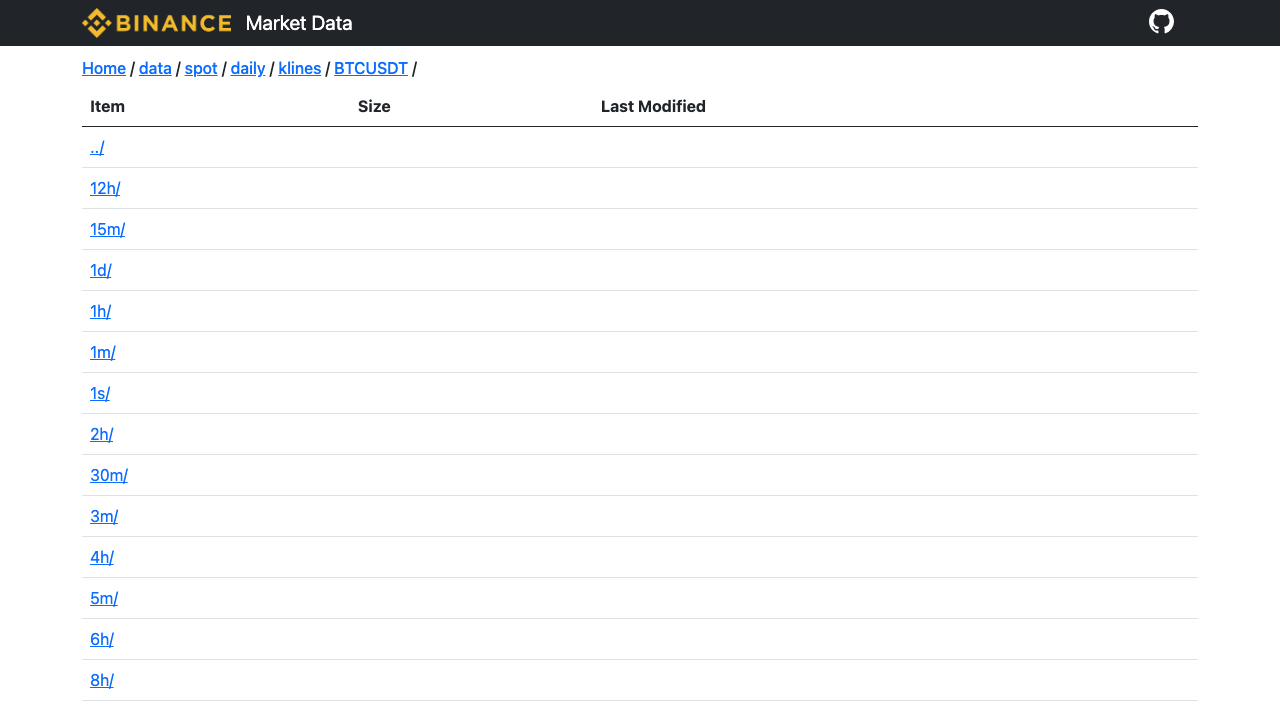
进到 BTCUSDT 文件夹后,能看到 1m、5m、15m、1h、1d 这些不同周期的目录。周期是很关键的分叉点,选错了虽然不会报错,但最后分析出来的结果肯定不准。
下载之前可以把交易对和周期都写在本地文件夹的名字里,后面核对起来会快很多。
到达文件节点
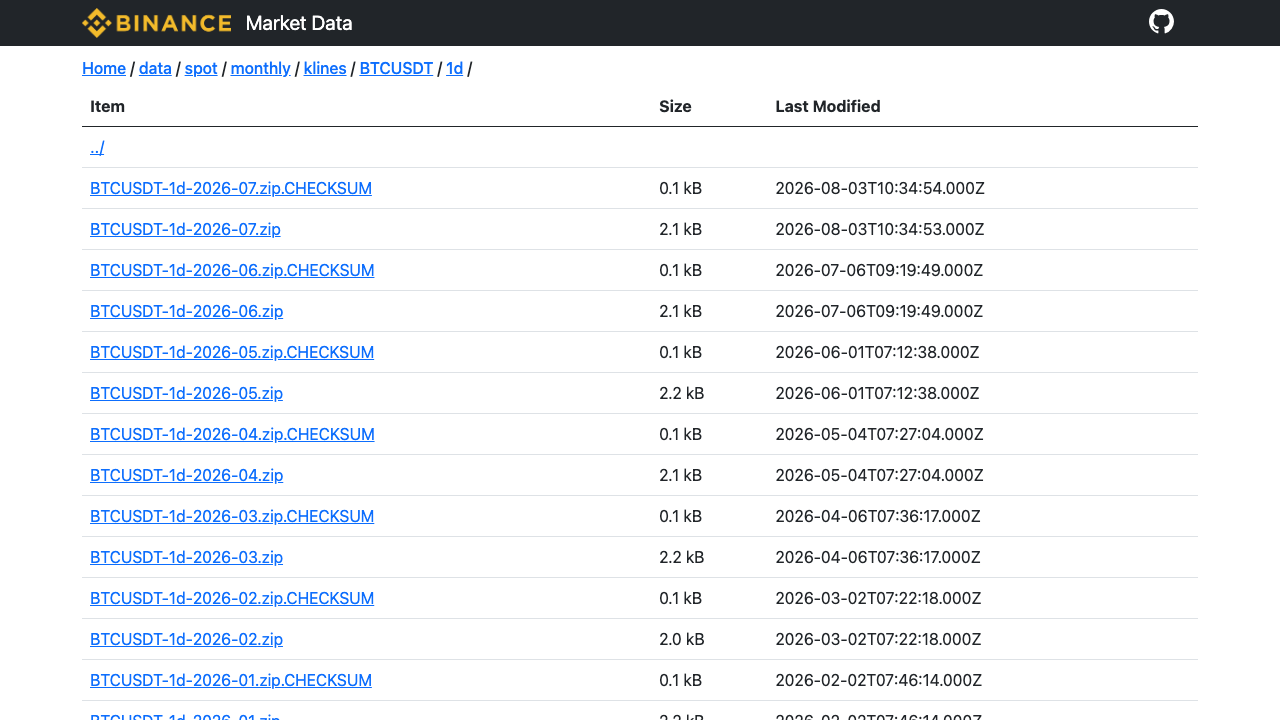
进到对应周期的目录里,能看到按日期或者月份命名的 ZIP 文件,还有配套的 CHECKSUM 校验文件,那就说明找对地方了。先下载 ZIP 压缩包,再用校验文件确认一下文件是不是完整的。
要是解压失败,别随便改文件名,退回到这个文件页面重新下载就行。
复核清单
- 确认入口是 Binance Market Data 页面,不是账户中心。
- 选的市场分支和你要研究的品种对得上:spot、futures 或者 option。
- 时间分支和你要下载的时间范围匹配:daily 或者 monthly。
- 选的数据类型是 klines,不是 trades 或者 aggTrades。
- 交易对和周期都没写错,拼写、大小写、时间粒度全都对得上。
- ZIP 压缩包可以正常解压,CHECKSUM 校验也能对得上。
这个操作路径只用来处理历史行情文件的下载和检查。文件能下载,不代表它就适合某个特定策略;至于交易、税务和合规相关的问题,得单独判断哦。
相关资讯
-
-
-
- Mysql 数据库自定义函数实例完整指南
- 2026-09-25
-
-
-
- C#实现方式OPC通讯编程完整指南
- 2026-09-25