【Azure APIM】在VS Code中使用MCP Inspector 插件来调试MCP Server URL (三)
作者:互联网 时间: 2026-08-11 12:53:56
【Azure APIM】在VS Code中使用MCP Inspector 插件来调试MCP Server URL (三)的重点在于把前置条件、操作顺序和容易误判的地方分清楚。
问题描述
在前两篇文章中,我们分别介绍了如何通过 API Management 公开已有的 MCP Server(【Azure APIM】通过 API Management 公开现有 MCP Server 的试验 (一) : https://www.cnblogs.com/lulight/p/22187715),以及如何把 APIM 中的 API 转换为 MCP Server(【Azure APIM】通过 API Management 公开API为 MCP Server 的试验 (二) : https://www.cnblogs.com/lulight/p/22224526)。
完成这些配置后,一个很自然的问题是:如果当前环境中没有可用的大模型,应该如何测试 MCP Server 是否能够正常工作呢?
在 APIM 的官方文档中,推荐使用 MCP Inspector(MCP 检查器:https://marketplace.visualstudio.com/items?itemName=WSO2.mcp-server-inspector)。它是一个 VS Code 插件,安装和使用都比较简单,适合用来验证 MCP Server 的连接、Tool 列表以及基础调用结果。
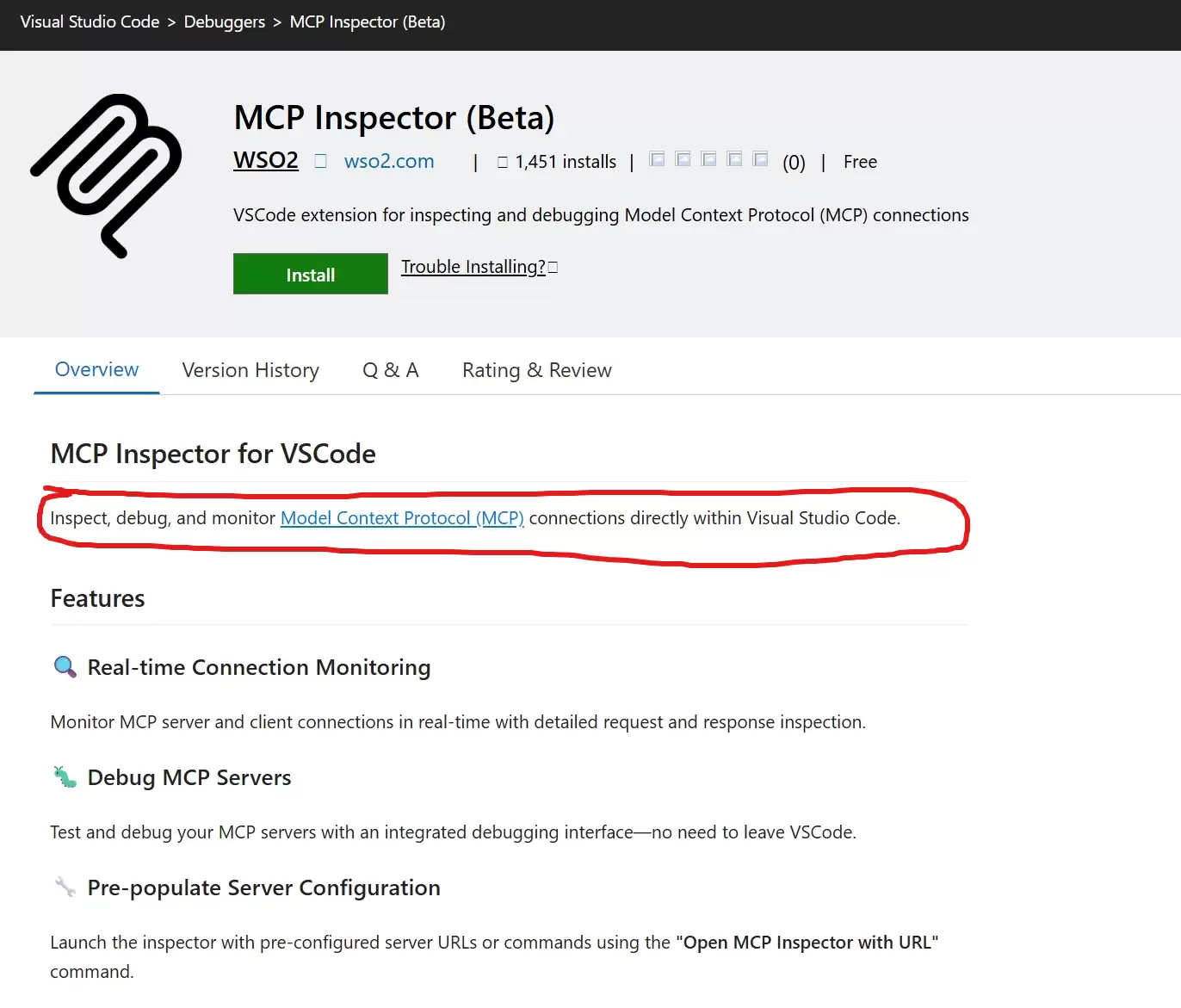
下文会介绍如何使用 MCP Inspector 检查部署在 APIM 中的 MCP Service 是否正常工作。
问题解答
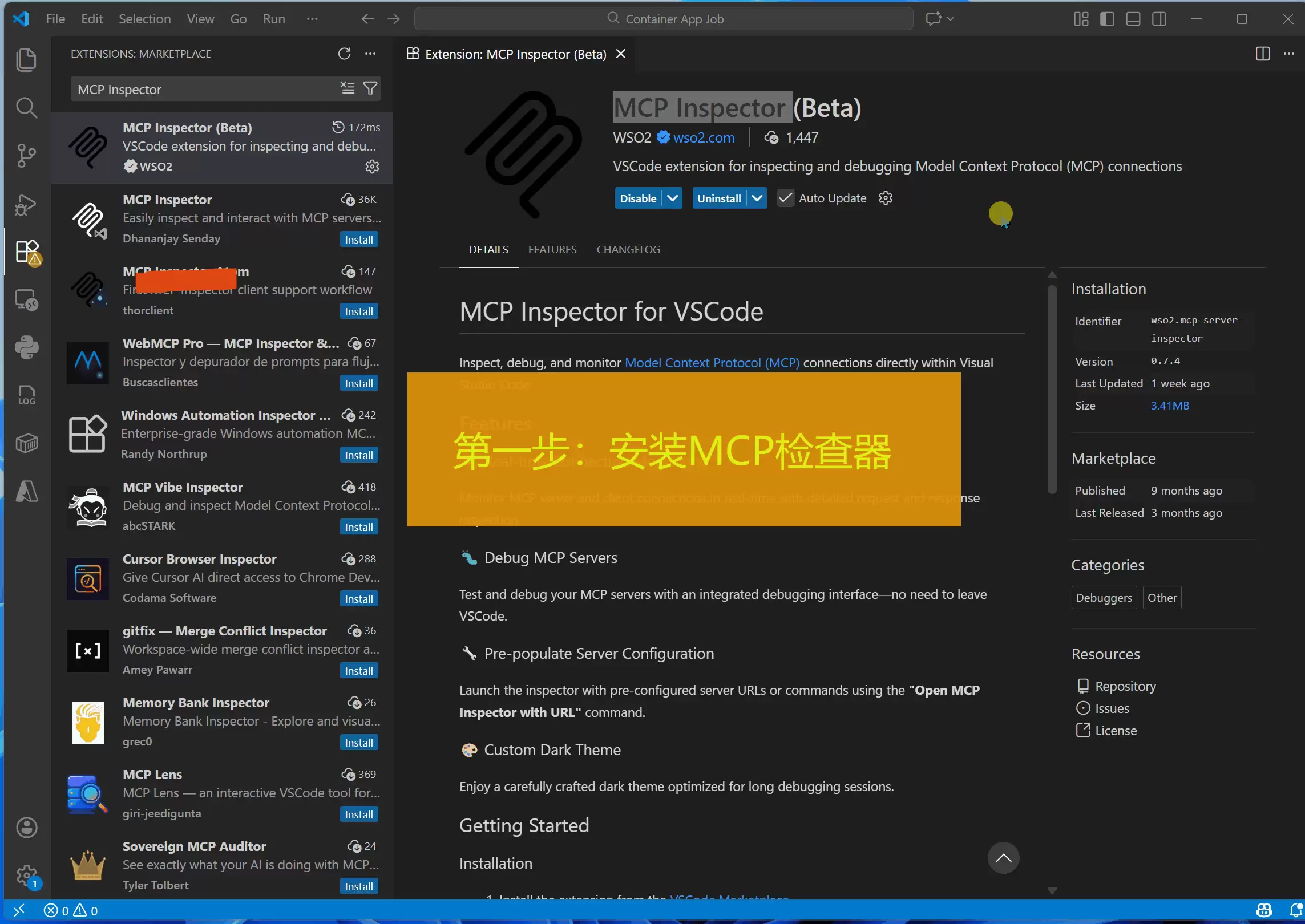
打开VS Code,在插件管理中搜索 MCP Inspector或者是通过链接安装。
第一步:使用 Ctrl Shift P 打开 VS Code 命令面板,输入并执行:Open MCP Inspector。
第二步:连接到APIM MCP Server
选择 Transport Type为 Streamable HTTP输入APIM MCP server URL选择 Connection Type为 Via Proxy如果需要 Authentication,则把 Ocp-Apim-Subscription-Key和正确的 Key配置在 Customer Headers中点击 Connect第三步:获取 Tool list 并发起请求
Connect成功,点击右侧窗口中的List Tool, 加载当前MCP Server所支持的请求选择对应的Tool后,既可以发起请求并测试结果要留意的是,MCP Inspector 更适合用于验证 MCP Server 的连接、Tool 列表和基础调用结果。它可以帮助我们在没有大模型的情况下快速确认服务是否可用,但不能完全替代真实大模型调用场景下的完整集成测试。
操作动图如下:
使用 MCP Inspector 测试 APIM MCP Server 的操作过程
【完】
参考资料
MCP Inspector for VSCode:https://marketplace.visualstudio.com/items?itemName=WSO2.mcp-server-inspector
当在复杂的环境中面临问题,格物之道需:浊而静之徐清,安以动之徐生。 云中,恰是如此!
相关资讯
-
-
-
- Mysql 数据库自定义函数实例完整指南
- 2026-09-25
-
-
-
- C#实现方式OPC通讯编程完整指南
- 2026-09-25