【2026】OpenCode安装操作步骤:开源AI编程助手,终端+IDE+桌面三端可用!
作者:互联网 时间: 2026-08-12 09:40:58
OpenCode 是一款免费开源的 AI 编程助手(AI agent),帮助程序员在终端、IDE 或桌面应用里写代码。你用自然语言描述需求,OpenCode 自动读写文件、执行命令、修改代码,相当于一个住在你电脑里的 AI 程序员。
同类 AI 编程工具不少,相比之下 OpenCode 的核心优势是免费、开源、模型自由选择:Claude、GPT、Gemini、DeepSeek、本地模型都可以接,不想被某一家模型或工具绑定的开发者用它更合适。
OpenCode版本介绍
OpenCode 两种使用形态,分别是桌面版和命令版:
两个版本功能和配置完全一样,选哪个纯看使用习惯。另外还有第三种形态,就是作为 VS Code 扩展,装好后直接在编辑器里使用,属于补充选择。
OpenCode安装包【pan.quark.cn/s/cfbf12089ca9】支持 Windows、macOS、Linux 三个平台,每个平台都有桌面版和命令版两种选择,下面分开讲。
Windows安装OpenCode
1)安装桌面版
Windows 平台推荐用桌面版,安装过程非常简单:
1)双击启动 exe 安装包:

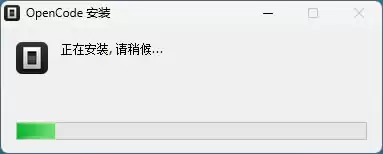
2)OpenCode 默认安装到 C 盘,整个安装过程无需我们插手,耐心等待即可:
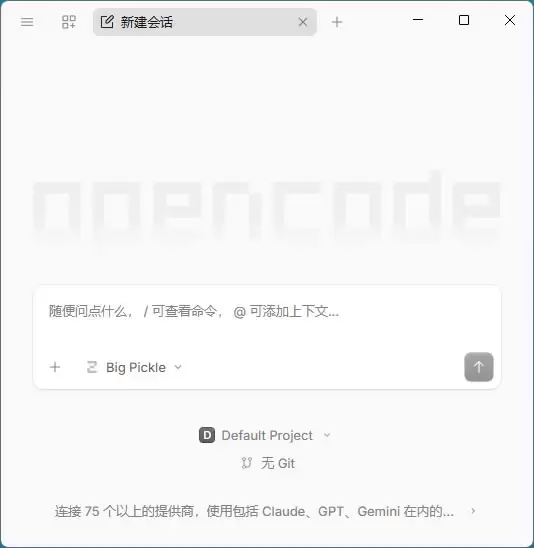
3)安装完成后,电脑桌面会添加 OpenCode 的快捷启动图标,同时 OpenCode 界面会自动弹出:
2)安装命令版
Windows 想用命令版的用户,装了 Node.js 的执行:
npm i -g opencode-ai@latest --registry=https://registry.npmmirror.com
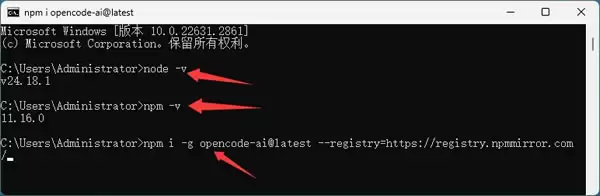
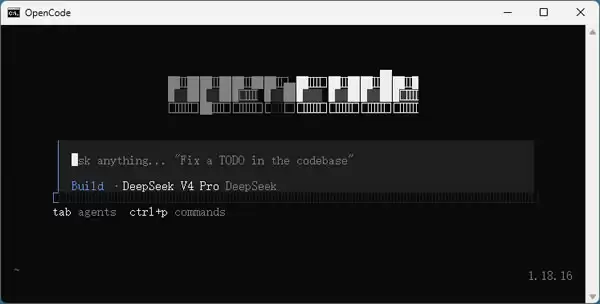
或者用包管理器安装(scoop install opencode、choco install opencode)。之后在命令行输入 opencode 即可启动 TUI 界面:
macOS安装OpenCode
1)安装桌面版
根据芯片(Apple/Intel)选择安装包,完成后双击 dmg 文件,窗口里能看到 OpenCode 图标和"应用程序"文件夹。把 OpenCode 图标直接拖进"应用程序"文件夹,等待复制完成,桌面版就装好了。
2)安装命令版
在终端执行 brew install opencode,装完输入 opencode 即可启动 TUI 界面。用 brew 安装的好处是后续可以直接执行 brew upgrade opencode 升级到最新版。
Linux安装OpenCode
Linux 平台推荐优先用命令版,最省事。
1)安装桌面版
Debian/Ubuntu 用户选择 deb 包后执行 sudo dpkg -i opencode-desktop.deb 安装,装完在应用菜单里找到 OpenCode 启动;Fedora 等使用 rpm 包的系统执行 sudo rpm -ivh opencode-desktop.rpm 安装。
2)安装命令版
在终端执行下面命令一键安装:
脚本会自动下载并安装,不需要 root 权限,装完后 opencode 位于用户目录下。安装完成后重新打开一个终端,输入 opencode 即可启动 TUI 界面。Arch 系用户也可以执行 sudo pacman -S opencode 安装。
OpenCode配置模型
OpenCode 本身不包含 AI 模型,配置模型是安装后的第一步,也是使用前的必要步骤。整个配置过程很简单:选提供商、填 API Key,两步完成。
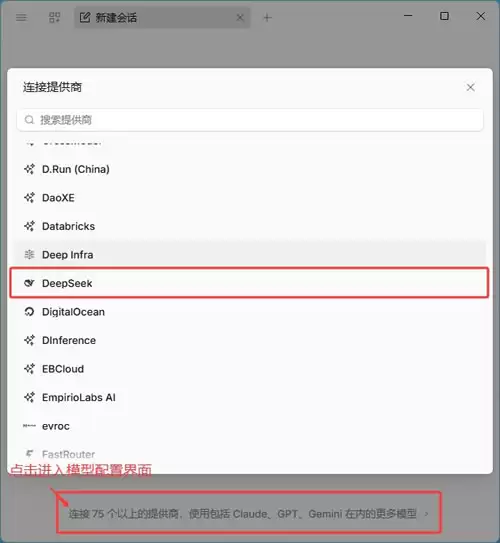
1)选择模型提供商
启动 OpenCode 后,进入模型选择界面,支持 OpenAI、Anthropic(Claude)、Google(Gemini)、DeepSeek 等 75 多家提供商,国内用户常用的 DeepSeek 也在列表里,直接选中即可。
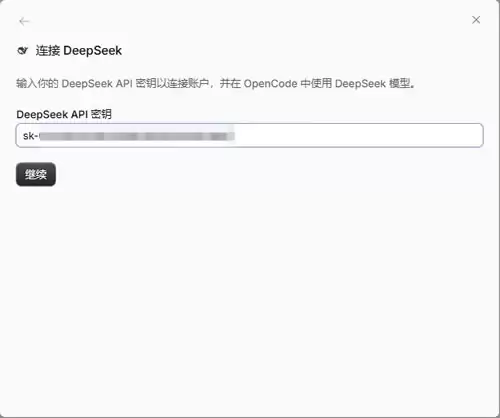
2)填写 API Key
选中提供商后,按提示填入对应的 API Key,Key 需要到对应模型提供商的开放平台注册获取(比如 DeepSeek 在 DeepSeek 开放平台申请,OpenAI 在 OpenAI 平台申请)。
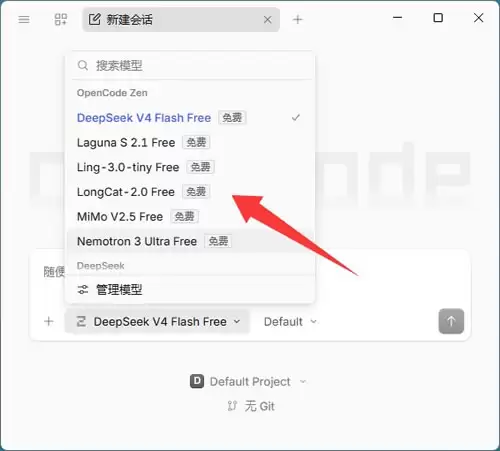
3)使用免费模型
如果暂时没有 API Key,可以先不填,直接用 OpenCode 内置的免费模型体验,等熟悉了再换更强或更合适的模型。
OpenCode基础使用
1)启动并打开项目
桌面版打开界面后选择项目文件夹:
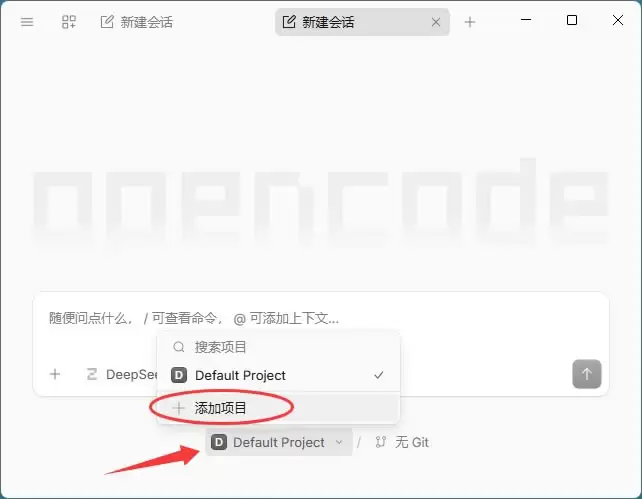
使用命令版的,在项目根目录打开终端,输入 opencode 回车,AI 就能看到整个项目的文件结构。在哪个目录启动,OpenCode 就"住在"哪个项目里,可以读文件、改代码、跑命令
2)描述需求
把需求直接打字发过去,说得越具体越好,比如"帮我编写一个 C 语言程序,功能是输出 hello world"。
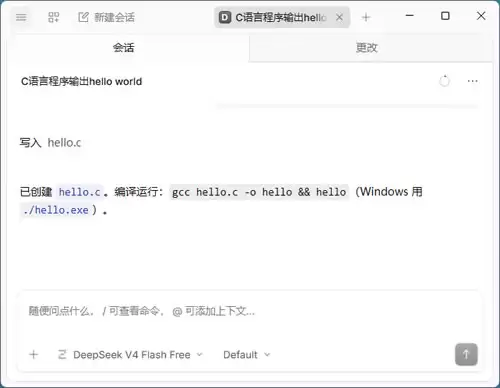
想指定文件时,输入 @ 加文件名把文件加进对话,AI 会优先读取这些文件,回答更准确。
3)多会话并行
OpenCode 支持同时开多个会话,写新功能、修 bug、重构分开进行,互不干扰,想切换直接在会话列表点一下。
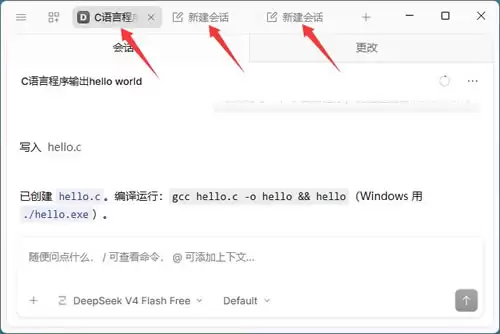
OpenCode IDE扩展
OpenCode 除了终端版和桌面版,还可以作为 IDE 的扩展,集成到 VS Code、Cursor 等里使用:装好后,直接在 IDE 里打开 OpenCode,选中代码就能让它处理,不用在终端和编辑器之间来回切换。
OpenCode 支持的 IDE 很广,VS Code 以及它的主流分支 Cursor、Windsurf、VSCodium 都可以,其他支持终端的 IDE 也能用。这里以 VSCode 为例。
注意,扩展本身不包含命令行工具,在 VS Code 里安装 OpenCode 之前,要先参照上文把 opencode 命令版装好(Windows 上 npm、scoop、choco 任选其一)。
在 VS Code 的扩展市场里搜索 OpenCode,选第一个,点击 Install 即可:
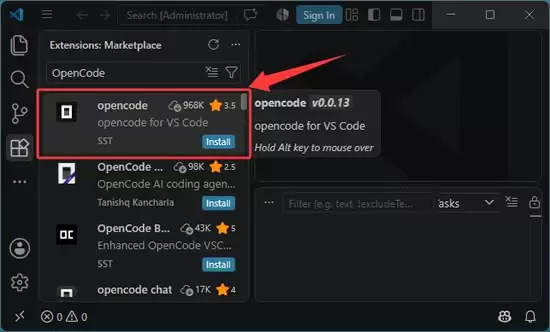
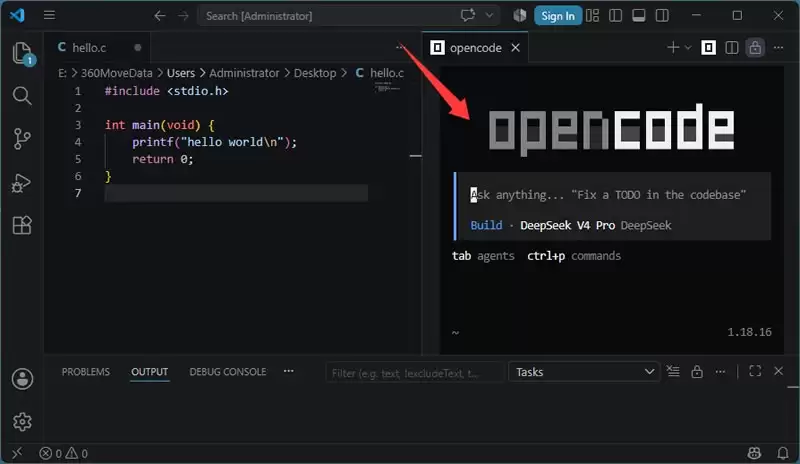
装好扩展后,直接点击 VS Code 界面上的 OpenCode 按钮(通常在活动栏或侧边栏):
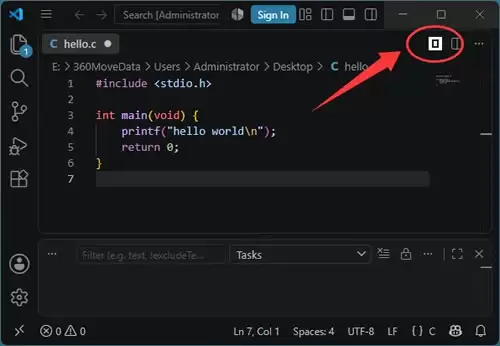
在集成终端里输入 opencode 回车即可启动 OpenCode,用法和终端版完全一样,描述需求、让 AI 改代码、检查改动,不需要额外学习成本。
相关资讯
-
- 分享一个C#编写简单的聊天程序(详细介绍)实用指南
- 2026-09-28
-
- 0.1秒的价值!浅谈Web前端页面提速问题实用指南
- 2026-09-28
-
- 从0到1的Hermes Agent的保姆级教程详细学习与使用指南实用指南
- 2026-09-27
-
- .Net多线程编程(误用点分析)实用指南
- 2026-09-27
-
-
- 一文读懂OpenClaw是什么以及Windows下的部署教程实用指南
- 2026-09-27