平时做技术实践时,很多问题不是概念不会,而是细节没串起来。拿“DeepSeek Window本地私有化部署教程”来说,它看着像小点,放到项目里常会牵出环境、配置、兼容性和维护成本。下面按实际采用顺序,把思路、关键写法和容易踩坑的地方讲清楚,便于大家直接对照操作。
前言
在这个场景下,最近大火的国产AI大模型Deepseek大家应该都不陌生。除了在手机上安装APP或借助官网在线体验,其实我们完全能够在Windows电脑上进行本地部署,从而带来更加便捷的采用体验。 之前也提到过,本地部署AI模型有很多好处,比如:隐私安全——所有数据都保存在本地,不用担心泄露敏感信息;响应速度快——官方或第三方服务由于访问量大,常常会导致卡顿,而本地部署能避免这种延迟问题。
结合项目来看,要在本地部署DeepSeek R1大模型同时不难,只需安装开源工具Ollama,它能够兼容各种AI模型的运行。
结合项目来看,若觉得在终端里与AI交互不够直观或美观,还能够再安装一个图形化界面,就能像与ChatGPT一样,在网页上与大模型对话了。
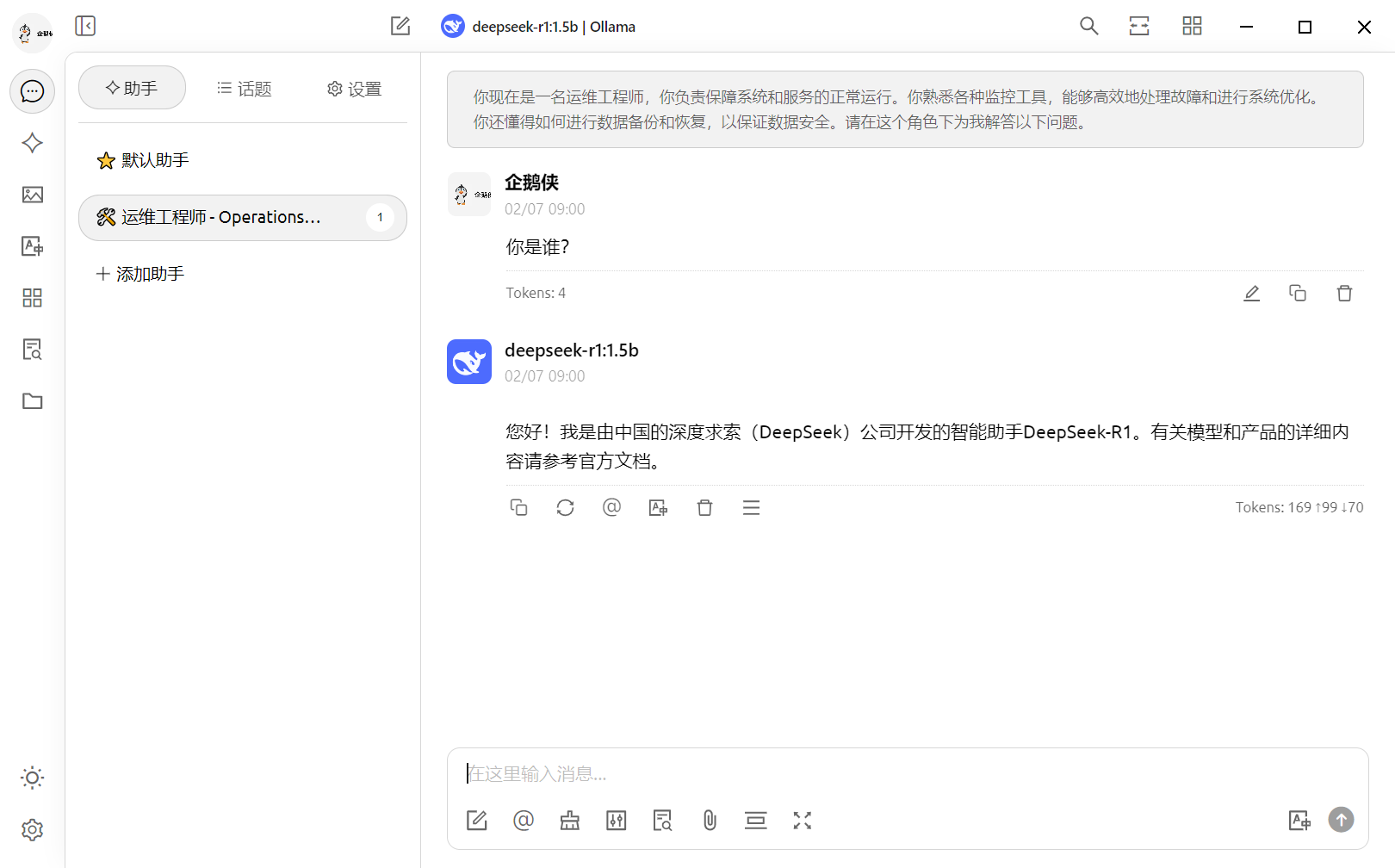
软件介绍
Ollama
落到代码里,Ollama是一个开源软件,常用来在本地电脑设备上下载、部署和采用大模型(LLM)。它提供了丰富的LLM库,如llama、qwen、mistral以及DeepSeek R1等,同时且兼容不同参数规模的模型,以适配不同性能的电脑设备。Ollama虽然兼容直接采用LLM,但仅能在命令行中进行对话,交互功能有限,因此需配合其他工具采用。通俗理解为用来便于本地部署大模型采用的工具,实现离线采用和数据得到安全保护。
DeepSeek R1
从实现思路看,DeepSeek R1是一个大模型,常用来本地部署。借助Ollama和CherryStudio,用户能够在本地电脑上部署和采用DeepSeek R1,从而实现离线采用和隐私保护。DeepSeek R1在本地部署时,不需依赖高设置的GPU,较低参数规模的模型甚至不需独立显卡也能够在电脑运行。
CherryStudio
理解这一步时,CherryStudio是一个可视化界面工具,内置了多个大模型服务商,用户只需进行轻松的设置即可采用大模型。它使得交互操作更加便于,用户不需在命令行中进行对话。借助设置Ollama模型,CherryStudio能够提供更友好的用户界面,使得本地部署的大模型更容易采用。通俗理解为就是一个与AI交互的界面,界面上能够选择你部署好的不同AI模型(如deepseekR1等)进行采用。
windows本地部署
一、安装Ollama
1、访问Ollama的官网:(链接已移除)
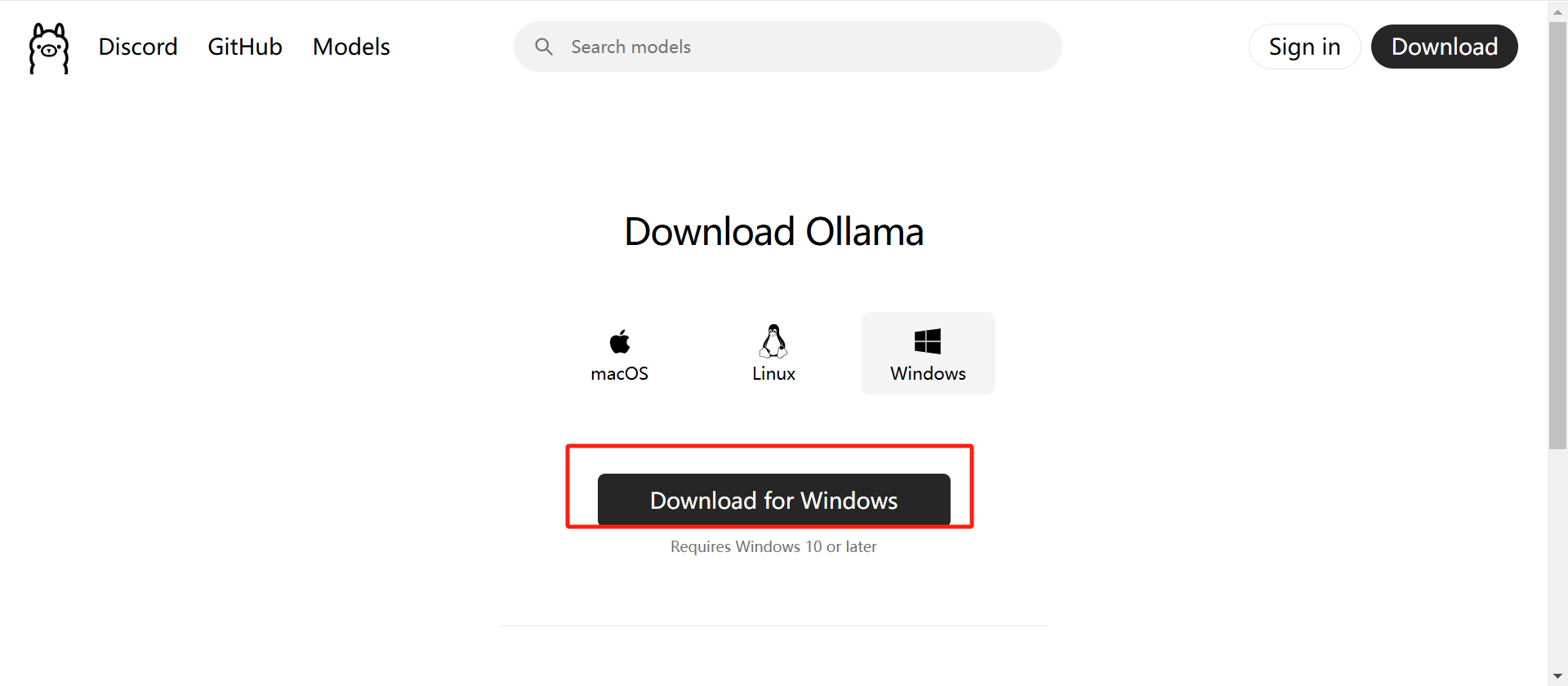
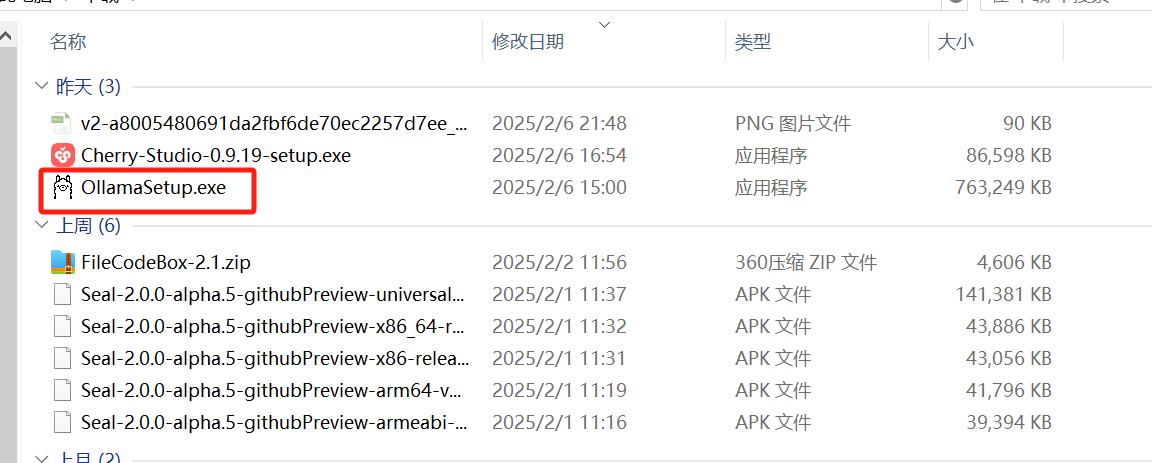
2、下载好后,鼠标右键以管理员身份运行
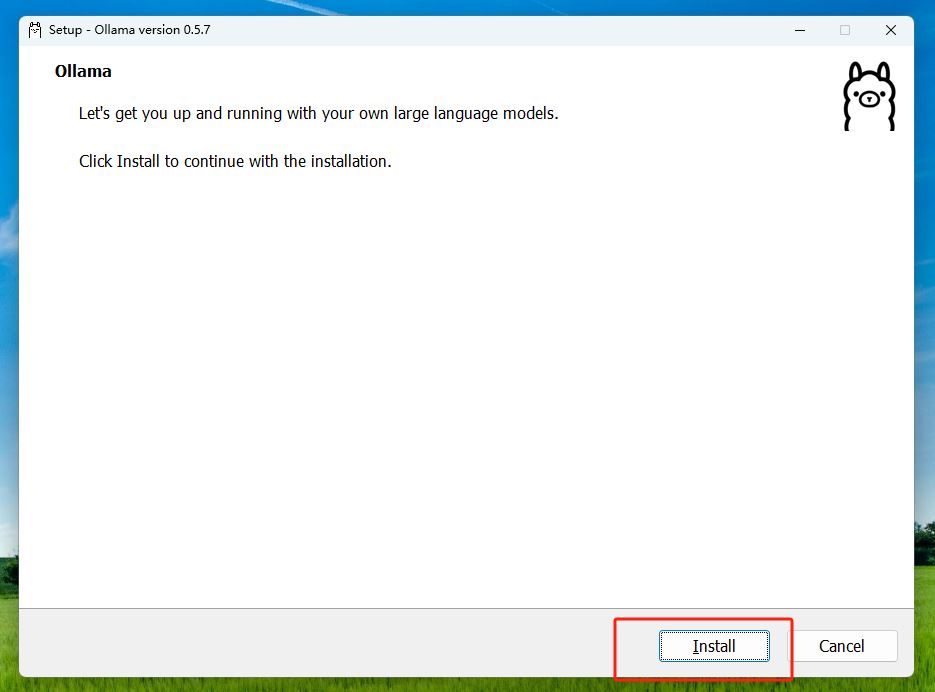
3、点击install安装,默认安装在C盘,所以C盘最好预留出空间来,最低4GB的存储空间.
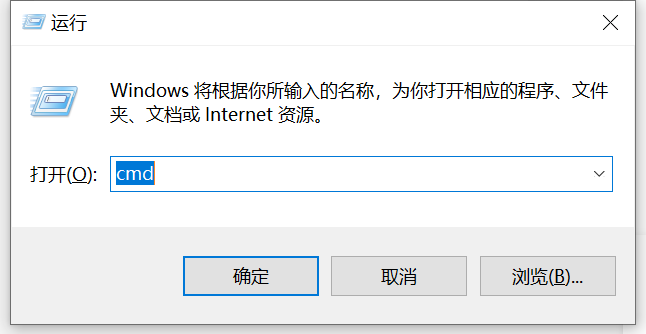
4、安装好之后,我们按住Win+R键,在运行框中输入cmd打开Windows系统自带的终端界面:
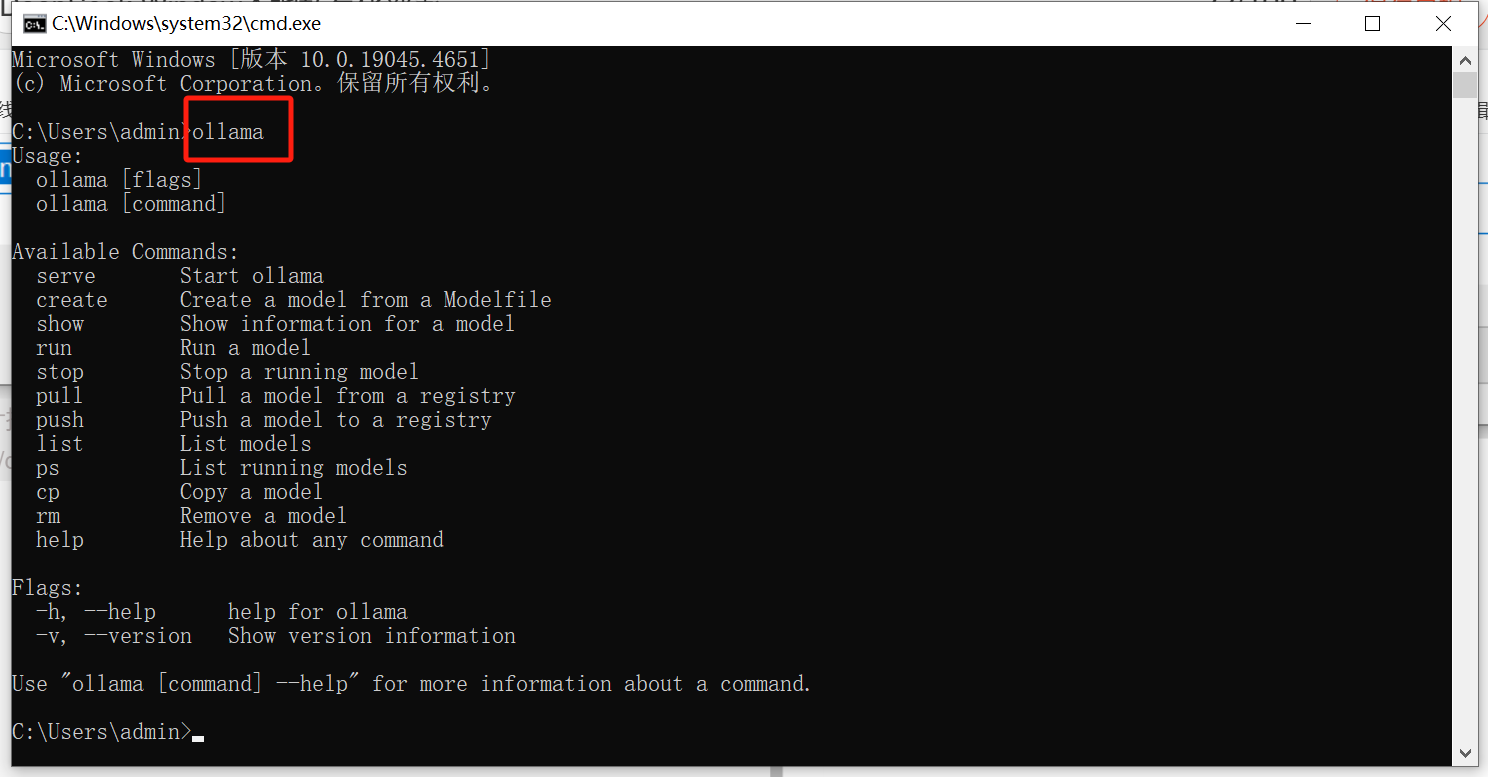
5、随后输入ollama回车,看到下面信息即为安装成功!但现在还没有AI模型,下一步将会教你借助ollama安装DeepSeek R1模型。
二、安装DeepSeek-r1模型
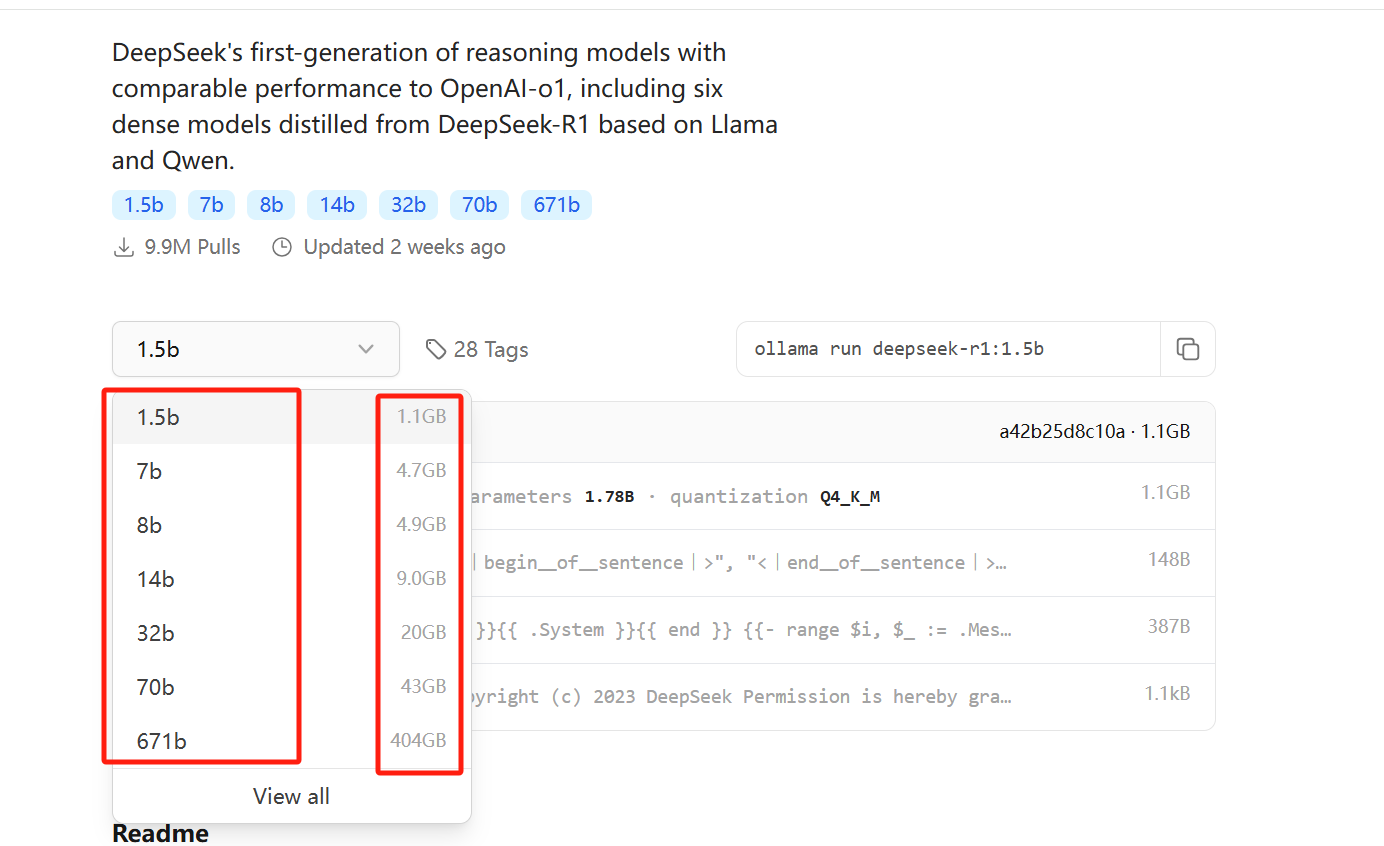
1、访问ollama 提供的模型下载地址:(链接已移除)
DeepSeek-R1模型设置要求
从实现思路看,大家能够根据自己的需求和资源设置选择模型进行下载,下面是不同版本模型版本对性能设置要求。
1.5B版本
- CPU:最低4核,建议多核处理器
- 内存:8GB以上
- 在这个场景下,硬盘:3GB以上存储空间(模型文件约1.5-2GB)。
- 落到代码里,显卡:非必需,若采用GPU加速,建议4GB以上显存的显卡(如GTX 1650)
- 适用场景:低资源设备部署(如树莓派、旧款笔记本)、实时文本生成(聊天机器人、轻松问答)、嵌入式系统或物联网设备
7B版本
- CPU:8核以上,建议现代多核CPU
- 内存:16GB以上
- 硬盘:8GB以上
- 显卡:建议8GB以上显存的显卡(如RTX 3070/4060)
- 适用场景:本地开发测试、中等复杂度NLP任务(文本摘要、翻译)、轻量级多轮对话系统
8B版本
- CPU:8核以上
- 内存:16GB以上
- 硬盘:8GB以上
- 显卡:建议8GB以上显存的显卡(如RTX 4090或A5000)
- 适用场景:需更高精度的轻量级任务(如代码生成、逻辑推理)
14B版本
- CPU:12核以上
- 内存:32GB以上
- 硬盘:15GB以上
- 显卡:16GB以上显存的显卡(如RTX 4090或A5000)
- 适用场景:企业级复杂任务(合同分析、报告生成)、长文本理解与生成(书籍/论文辅助写作)
32B版本
- CPU:16核以上(如AMD Ryzen 9或Intel i9)
- 内存:64GB以上
- 硬盘:30GB以上
- 显卡:24GB以上显存的显卡(如A100 40GB或双卡RTX 3090)
- 适用场景:高精度专业领域任务(医疗/法律咨询)、多模态任务预处理(需结合其他框架)
70B版本
- CPU:16核以上
- 内存:64GB以上
- 硬盘:30GB以上
- 显卡:40GB以上显存的显卡(如多张A100/H800等专业卡)
- 适用场景:高性能场景、需平衡质量与成本
671B版本
- CPU:16核以上
- 内存:64GB以上
- 硬盘:30GB以上
- 显卡:40GB以上显存的显卡(如多张A100/H800等专业卡)
- 结合项目来看,适用场景:尖端领域(药物研发、复杂系统模拟),适合云服务或科研机构
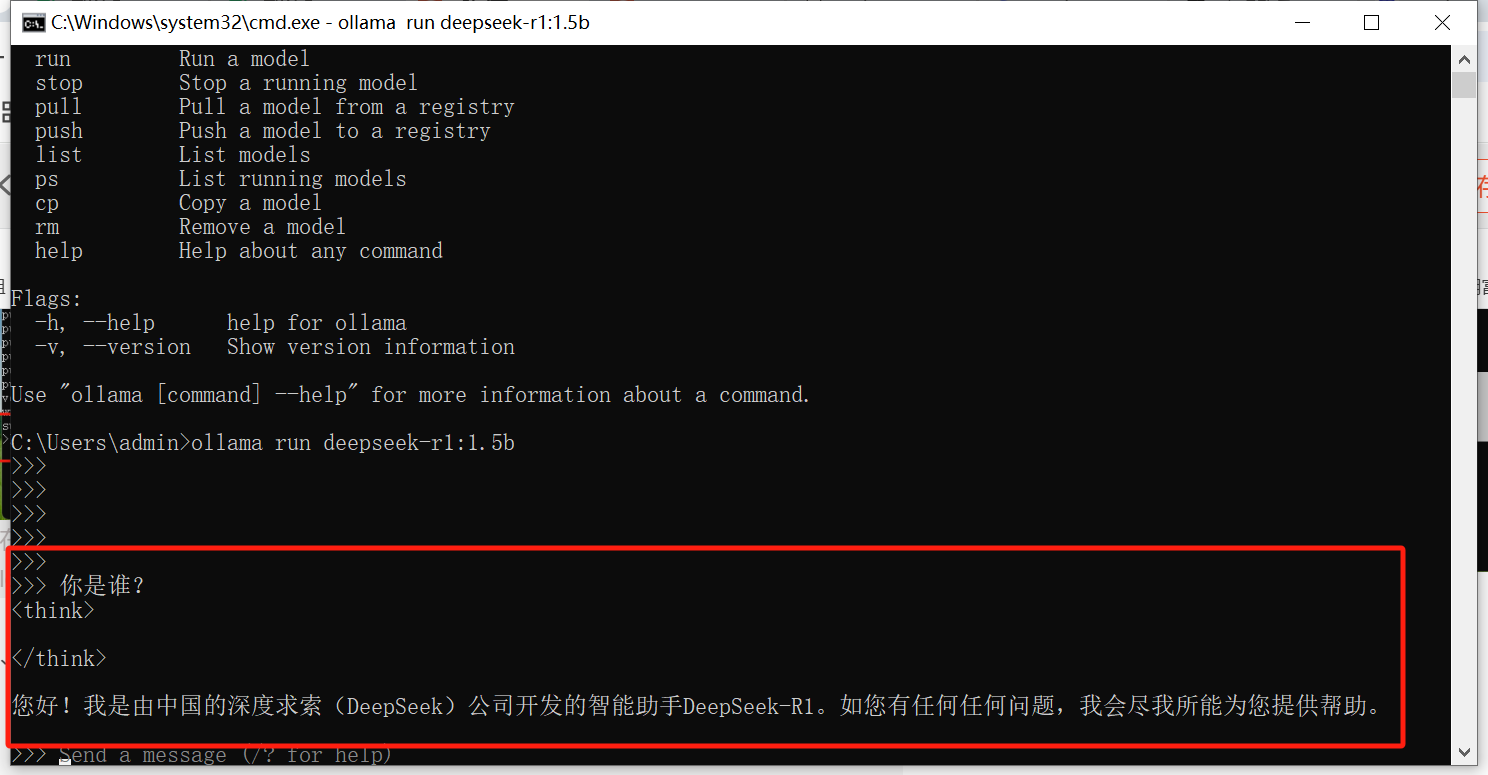
2、我这里下载1.5b的轻量级deepseek模型进行演示,如下所示命令:
ollama run deepseek-r1:1.5b
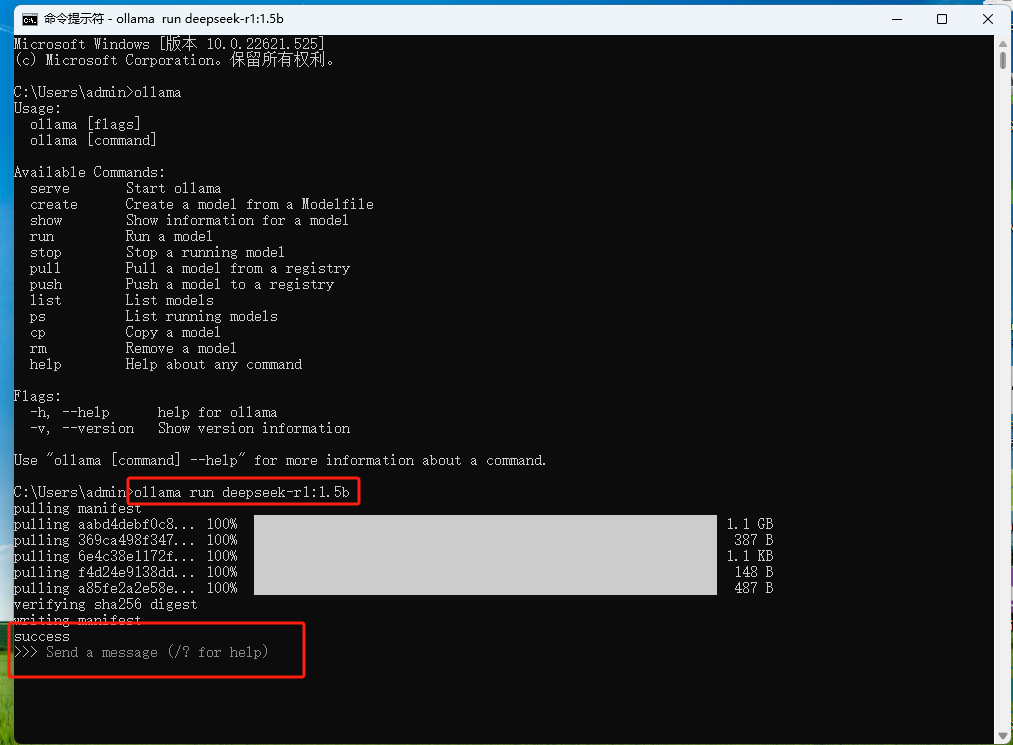
3、输入问题,马上就能收到回答,速度挺快的:
三、安装图形化交互界面
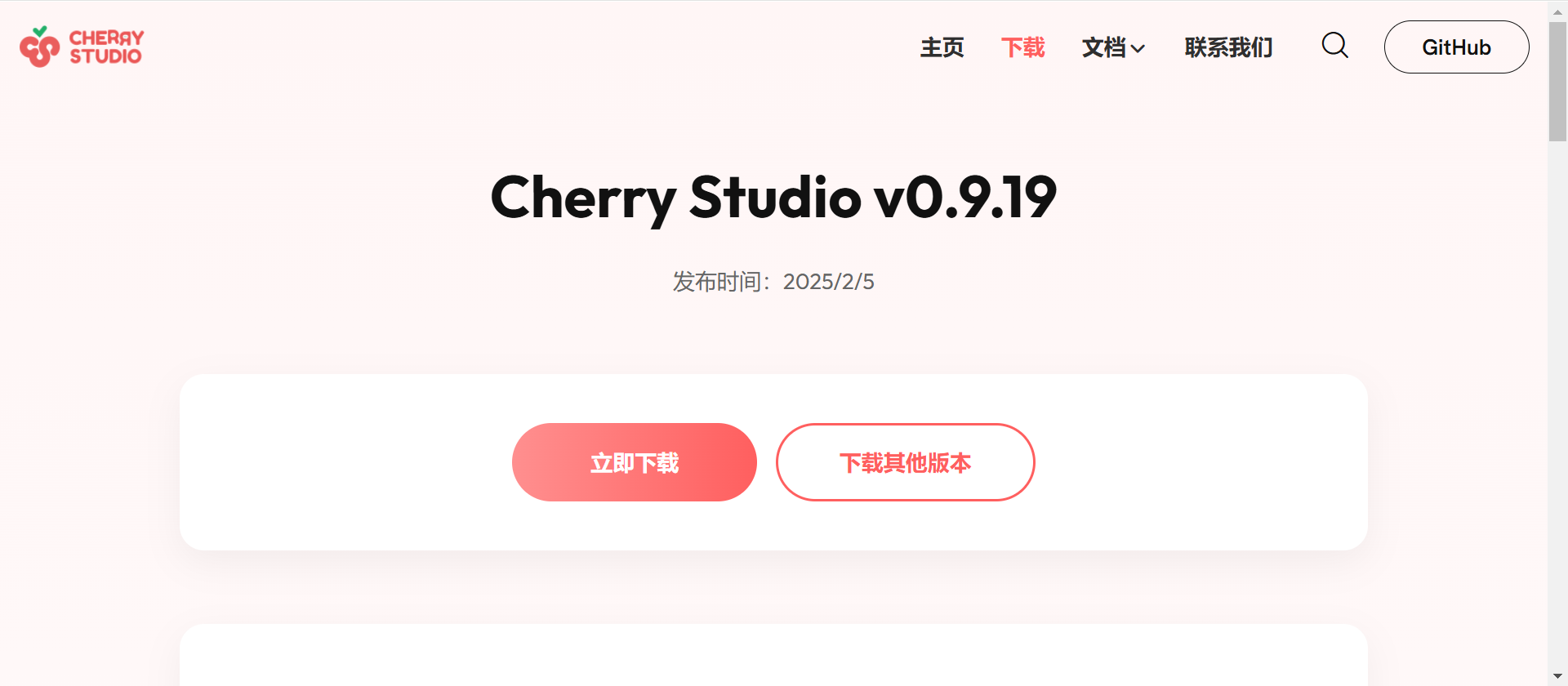
1、首先下载一个叫 Cherry Studio的软件,这个软件常用来与AI交互的可视化界面。如下所示图。网址: (链接已移除)
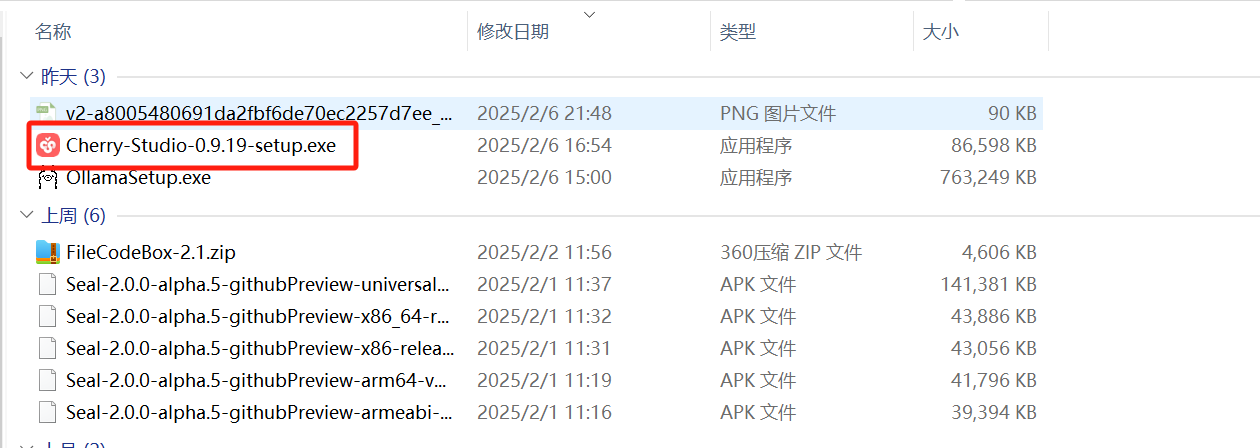
2、右键管理员身份运行安装“Cherry-Studio-0.9.19-setup.exe”软件即可。
3、安装好后,桌面双击运行该软件,进行设置添加deepseek模型
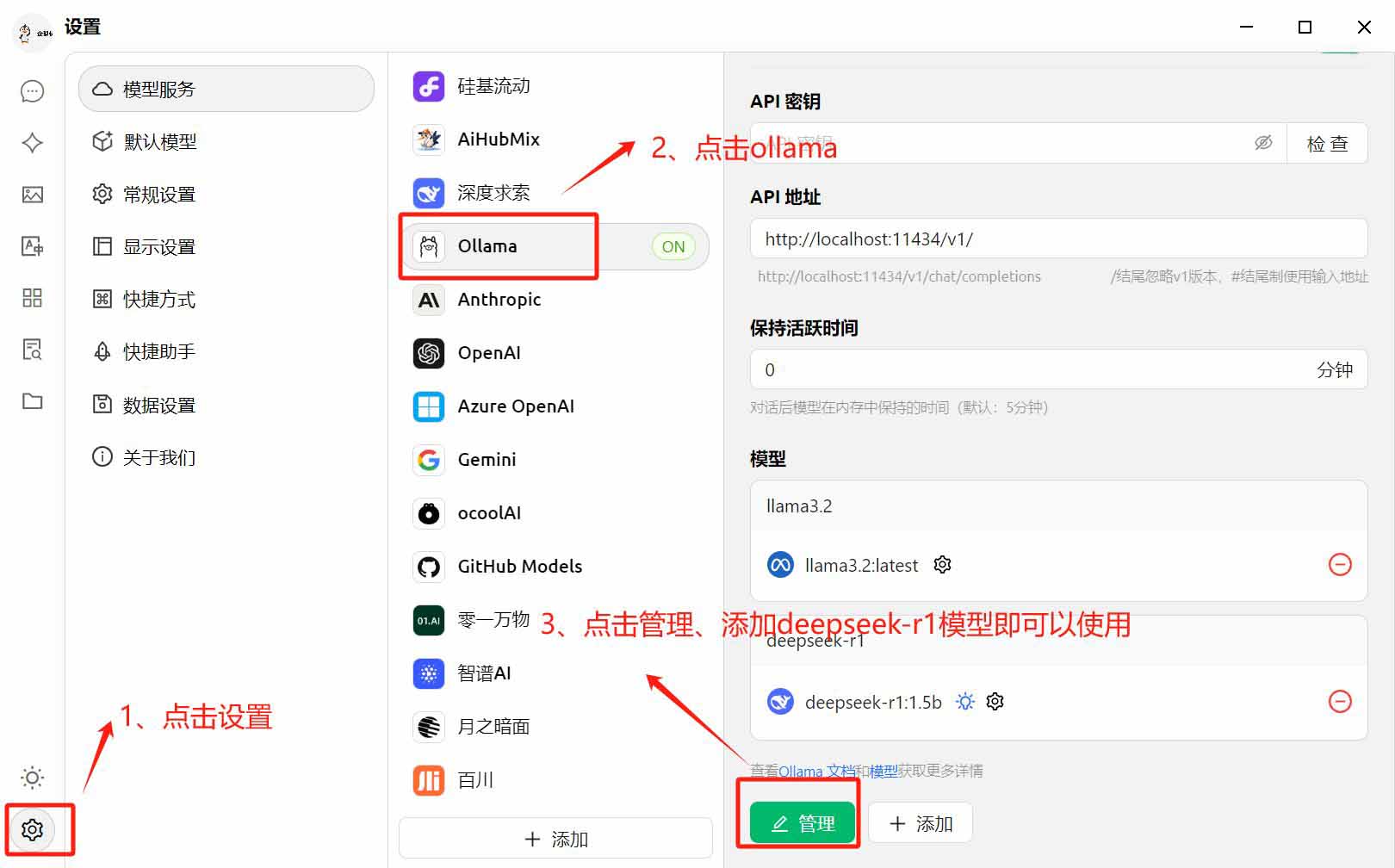
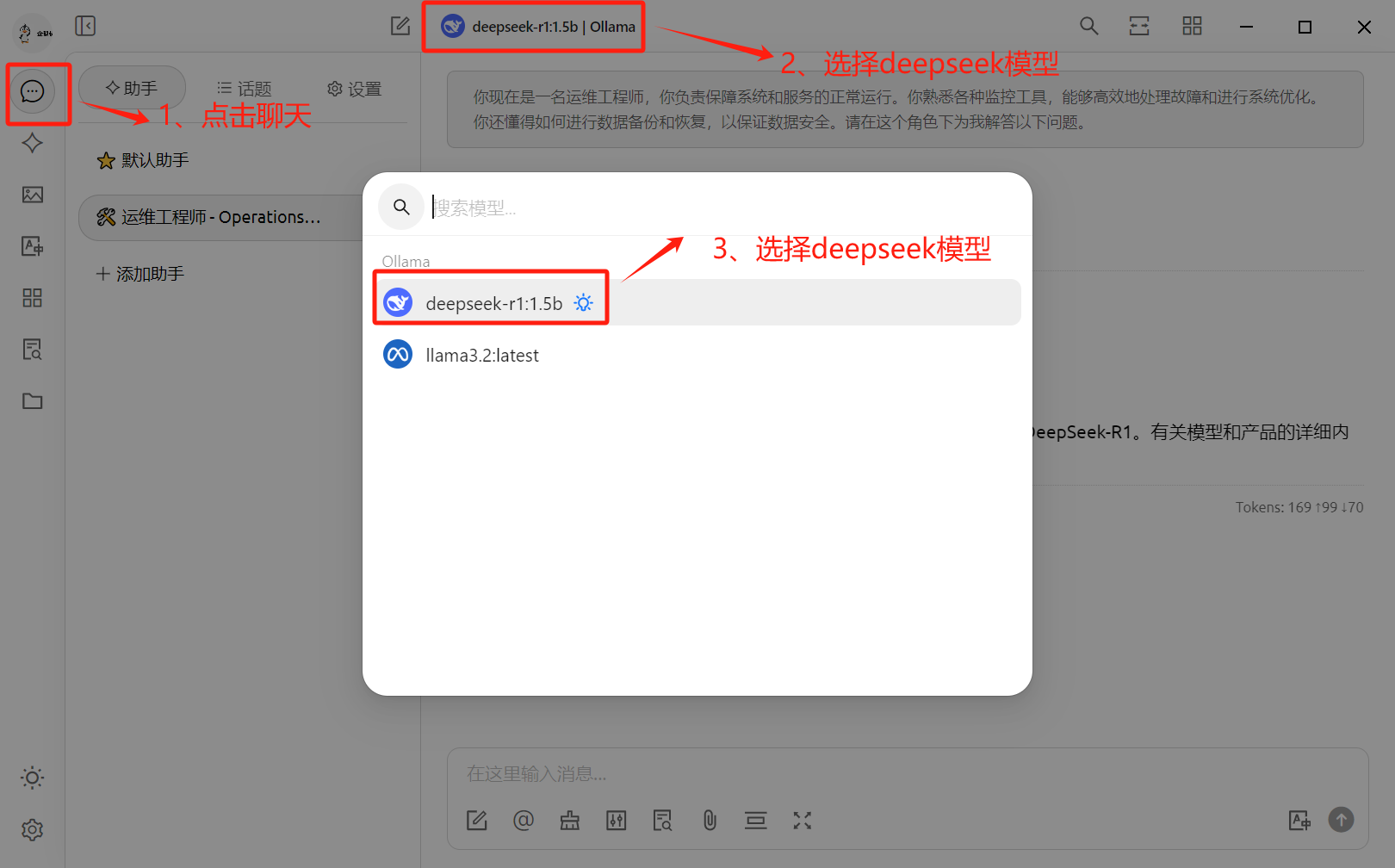
4、选择deepseek模型进行对话
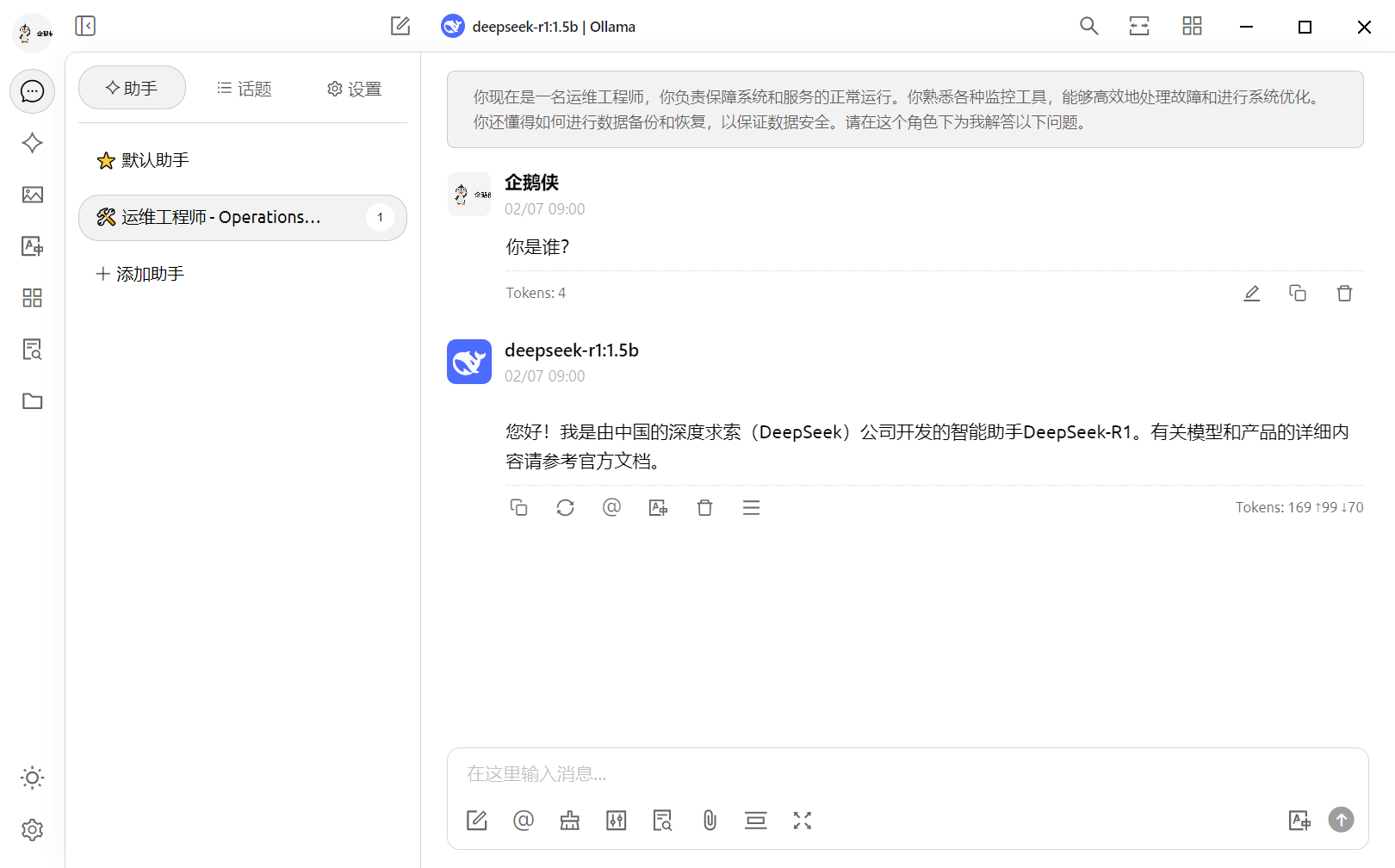
5、现在就能够用界面跟AI交互啦
总结
落到代码里,看到这里,相信你对DeepSeek 本地化部署又一定了解了;其实部署不难,如果你是个人搭建体验的话,也不用再为性能和本地硬件资源发愁;恰好你有充足的算力和技术储备,本地部署也是个很不错的选择。不过,在整个过程中,我想和你分享的不仅仅是这些技术细节。而是一个中国团队能做出世界级大模型,一个需 +86 才能注册的大模型。很庆幸,我们能作为中国 AI 技术进步的见证人。当然,暂时的领先不是终点。但 DeepSeek 给我们带来的,是“中国也能够”这份信心。这,才是我们真正要守护的希望。
以上为个人经验,希望能给大家一个参考,也希望大家多多兼容脚本之家。
- Deepseek R1模型本地化部署+API接口调用详细教程(释放AI生产力)
- Linux 服务器本地部署 DeepSeek-R1 大模型同时在远端Web-UI访问保姆级教程
- 在linux服务器本地部署Deepseek及在mac远程web-ui访问的操作
- deepseek本地部署流程(解决服务器繁忙以及隐私等问题)
- 借助Docker为本地DeepSeek-r1部署WebUI界面的完整教程
- 本地私有化部署DeepSeek模型的详细教程
- 在本地更快部署deepseek的操作指南(3分钟极速部署)
- DeepSeek本地部署+可视化WebUI的实现(图文教程)
- DeepSeek本地部署+可视化WebUI的实现(图文教程)
- DeepSeek本地部署流程详细指南
- 0基础租个硬件玩deepseek,蓝耘元生代智算云|本地部署DeepSeek R1模型的操作流程