平时做技术实践时,很多问题不是概念不会,而是细节没串起来。拿“Mac操作系统配置Git全过程”来说,它看着像小点,放到项目里常会牵出环境、配置、兼容性和维护成本。下面按实际采用顺序,把思路、关键写法和容易踩坑的地方讲清楚,便于大家直接对照操作。
下载Git
理解这一步时,mac在安装git时,一般只需一行指令brew install git
验证Git
在这个场景下,在我们安装过Git之后,我们能够输入git --version进行验证。
若我们成功进行了安装之后,我们能够看到下图这样的结果。

设置Gitee
生成密钥对
首先我们借助cd ~/.ssh进入我们密钥对文件夹,如果显示不存在就自己新建一个。
新建文件夹的指令时mkdir .ssh.在新建完文件夹后再输入cd文件夹的指令进入.ssh文件夹目录内。

执行ssh-keygen -t rsa -C 你的git邮箱这样的指令就能够生成密钥对,但是一定要记住,这个邮箱和你的Gitee等对应的邮箱要相同,如果不一样的话后面可能会出现一些问题。
从实现思路看,输入完命令后,会提示你输入文件名。输入完文件名后,回车,会要求输入密码,不管,继续回车,再按回车。
理解这一步时,下面我们要拿到我们的密钥对,我们借助cat指令来进行文件内容的拿到。
如下所示图。
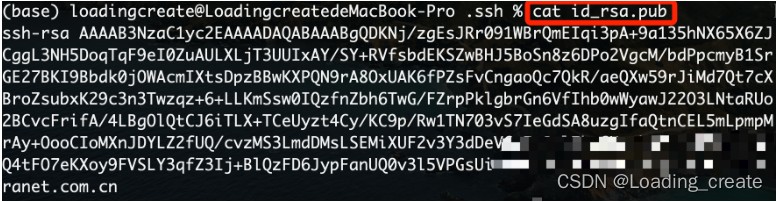
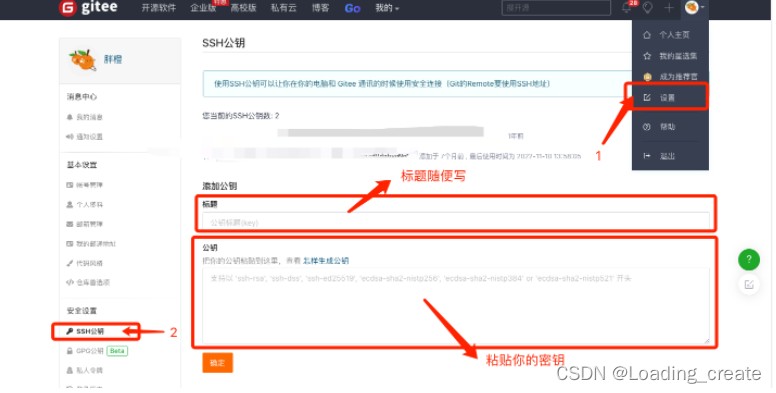
我们将拿到到的密钥对复制,粘贴到Gitee中就能够了。
粘贴的位置如下所示图。
最后我们在我们的终端中输入
git config --global user.name "你的用户名"
git config --global user.email "你的邮箱"
就完成了我们的设置。
尝试推送一段代码
我们首先将我们的路径切换到随便一个代码的文件夹下面。
如下所示图,我切换到了我们一个demo的文件夹中。

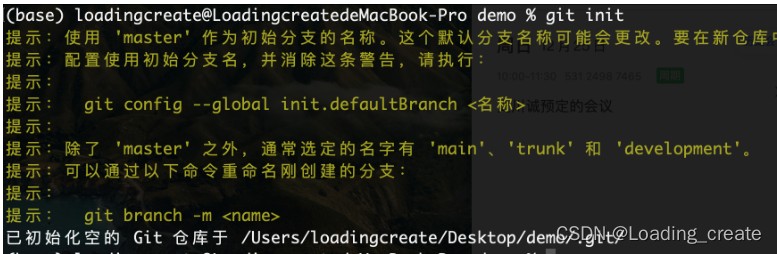
理解这一步时,下面我们开始新建仓库,首先第一步我们要先在本地新建仓库,因为Git在我们的本地也进行了一个版本管理,Gitee或者GitHub仅仅只是将他换到了网络上。所以两者一个是本地,一个是网络。那么我们只需输入git init就能够初始化我们的仓库。
如下所示图所示。
结合项目来看,下一步,我们需将我们的代码添加进来。那么我们能够直接采用git add *同样也能够一个一个的添加,那么就输入git add 文件名。
实际处理时,毕竟一会是需打上标注的。一个一个添加的话,能够将标注分开,让别人看起来更加清晰。

从实现思路看,下一步我们要将添加进来的文件打上标注,告诉别人我的这个文件是干什么的或者我这一次上传修改了那些问题等等。
指令就是git commit -m "你要说的话"
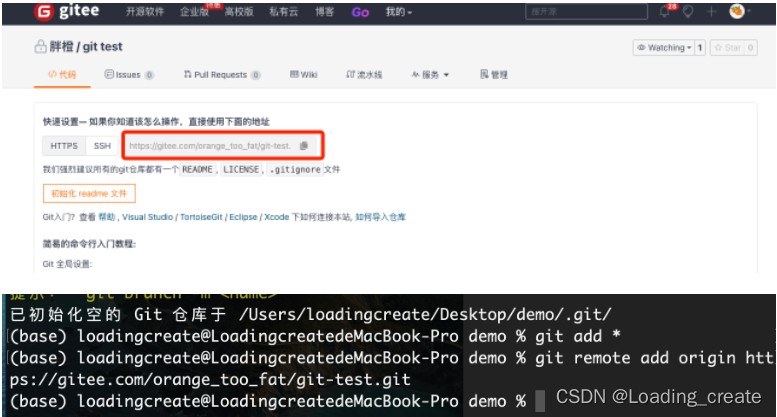
在这个场景下,最后我们借助一行指令连接到我们的远程仓库git remote add origin 仓库地址。
仓库地址如果找不到的话。能够看一下我们的网页中下图的位置。
最后我们将我们的代码上传到我们的远程仓库中就能够了。
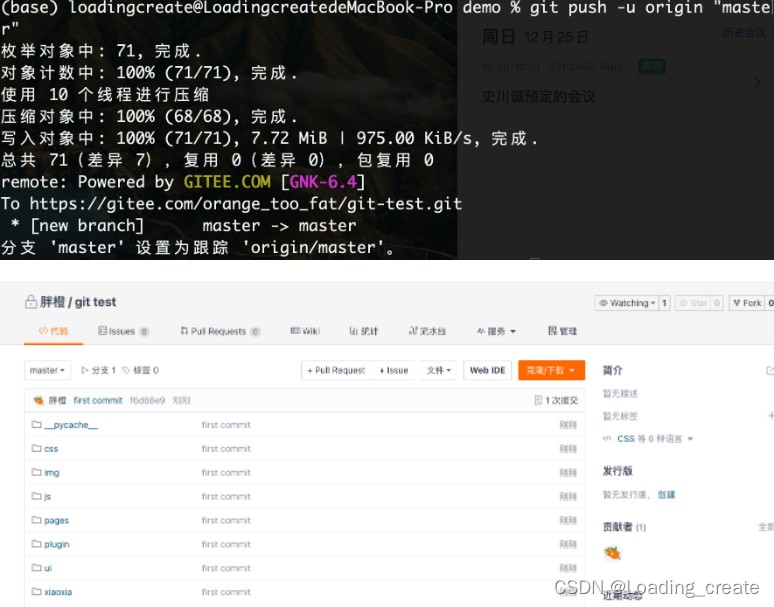
输入指令git push -u origin "master"能够看到下面的效果,代表上传成功了。
总结
以上为个人经验,希望能给大家一个参考,也希望大家多多兼容脚本之家。
- Mac安装git只需一行命令?brew install git完整教程
- Mac开源开发环境搭建指南之一次配好Git、JDK、Maven、Docker
- MacOS系统下Git的详细安装步骤与基础设置指南
- win和mac安装以及采用git