平时做技术实践时,很多问题不是概念不会,而是细节没串起来。拿“Claude Code常用快捷键、命令与最佳实践”来说,它看着像小点,放到项目里常会牵出环境、配置、兼容性和维护成本。下面按实际采用顺序,把思路、关键写法和容易踩坑的地方讲清楚,便于大家直接对照操作。
引言
实际处理时,在采用 Claude Code 进行日常开发工作时,你是否遇到过这些困扰的场景:
- 长对话中的 Token 消耗焦虑:随着对话越来越长,不仅响应速度变慢,更担心 Token 成本失控,却又找不到合适的方式精简上下文
- 频繁重复相同命令的疲惫:每次切换项目都需重新解释项目约定,或反复输入相同的文件路径,效率低下
- 操作失误后的无助感:Claude 生成的代码有问题,却不知道如何优雅地回退到之前的状态,只能重新开始
- 命令功能的遗忘:面对丰富的 Claude Code 命令体系,却常常记不清某个命令的具体用途
落到代码里,这些痛点正是开发者在采用 Claude Code 过程中最常遇到的问题。熟练掌握 Claude Code 的常用命令、快捷键及特殊语法,不仅能有效提升操作效率,实现对会话、设置、项目的精细化控制,同时还能节省 Token 消耗,让编码过程更流畅高效。
从实现思路看,本文将详细梳理 Claude Code 核心的命令、快捷键及特殊语法,按照功能模块进行分类,标注跨平台快捷键的细微差异,帮助大家更快上手、熟练运用,成为编码工作中的高效助手。
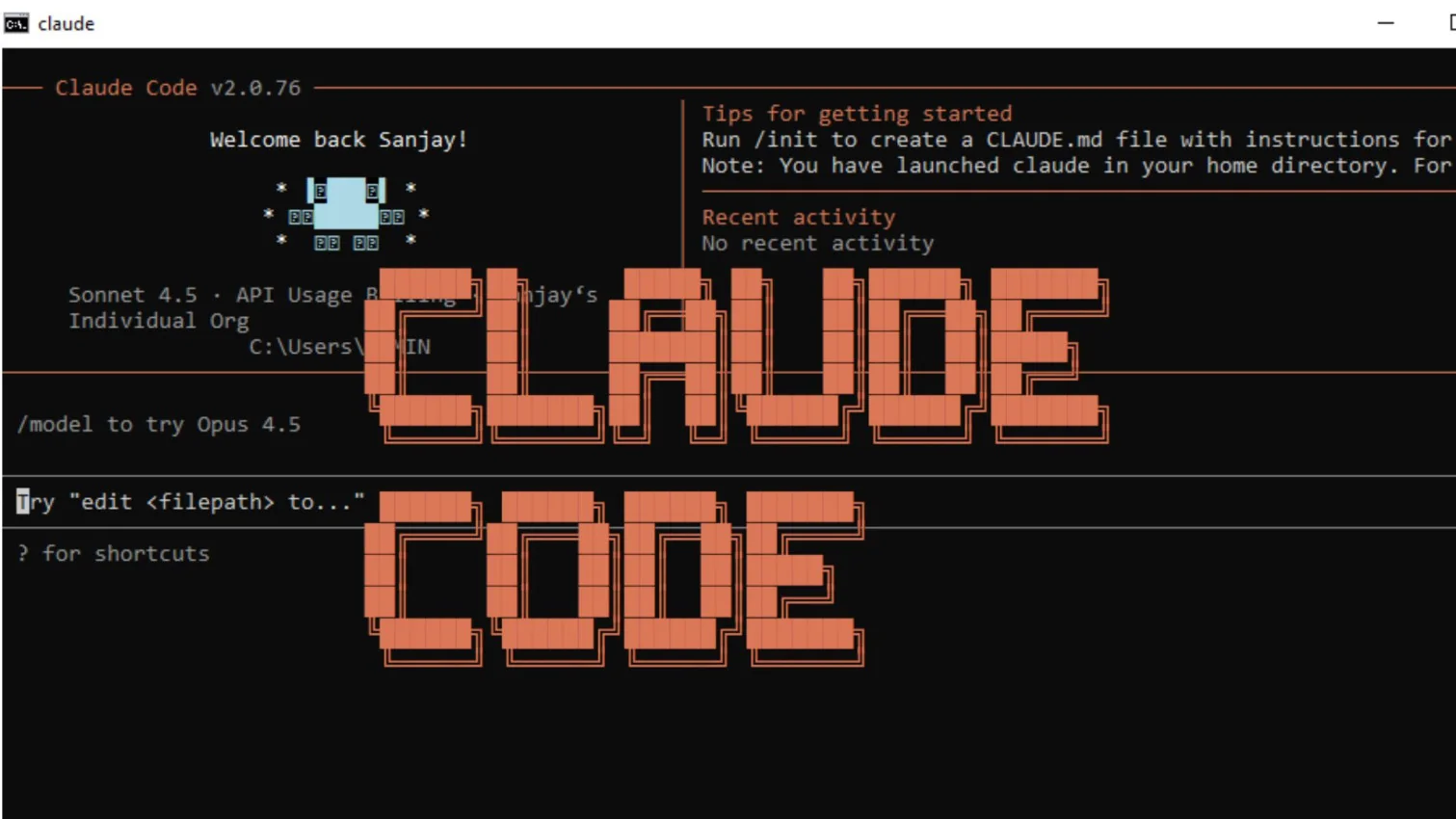
一、内置斜杠命令
从实现思路看,Claude Code 提供了丰富的内置斜杠命令,涵盖会话控制、设置查询、项目管理等核心场景。
1.1 会话相关命令
实际处理时,会话相关命令常用来对 Claude Code 的对话过程进行控制,包括查询命令、重置上下文、回退版本等,帮助我们在长对话中合理管理上下文,节省 Token 资源。
| 命令 | 功能说明 | 采用场景 |
|---|---|---|
/help | 显示所有可用命令及说明 | 不确定有哪些命令可采用时,更快查询全部命令 |
/clear | 清空会话历史,重置上下文 | 开始新的任务、当前上下文过载导致操作卡顿,或需切换项目时采用 |
/exit | 退出 Claude Code | 完成工作,需结束 Claude Code 操作时采用 |
/compact | 压缩早期消息,保留关键信息 | 从实现思路看,长对话中 Token 消耗过多,需精简上下文、节省 Token 时采用 |
/rew /rewind | 撤销对话历史,得到之前状态 | Claude 编写内容出错,或需回到之前的对话节点重新操作时采用 |
/cost | 显示 Token 采用和成本 | 需监控 Token 消耗情况、优化采用成本,避免过度消耗时采用 |
/context | 查看上下文采用情况 | 怀疑当前上下文过载,或想了解上下文占用情况时采用 |
1.2 设置和状态命令
落到代码里,设置和状态命令用来查看和修改 Claude Code 的各项设置,诊断问题,查看账户状态等。
| 命令 | 功能说明 | 采用场景 |
|---|---|---|
/config | 打开设置界面(交互式设置) | 需修改 Claude Code 的各项设置,或查看当前设置参数时采用 |
/status | 查看账户、模型、目录等状态 | 实际处理时,检查账户信息是否正常、确认当前工作目录是否正确,或查看所用模型版本时采用 |
/doctor | 诊断安装和设置问题 | 采用过程中遇到无法正常运行、功能异常等问题,需排查故障时采用 |
/fast | 切换更快模式 | 采用相同的 Claude Opus 4.6 模型,但输出更快 |
1.3 项目管理命令
理解这一步时,项目管理命令常用来辅助项目开展,实现项目上下文的持久化、项目信息的编辑和更快记录,适用来多项目切换或长期项目管理场景。
| 命令 | 功能说明 | 采用场景 |
|---|---|---|
/init | 生成 CLAUDE.md 项目指南文件 | 新项目启动时,需持久化项目上下文、规范项目文档时采用 |
/mem /memory | 编辑 CLAUDE.md 项目记忆 | 项目推进过程中,需更新项目信息、添加项目约定规则时采用 |
1.4 Git 工作流命令
Git 相关命令用来更快执行版本控制操作。
| 命令 | 功能说明 | 采用场景 |
|---|---|---|
/commit | 新建 Git 提交 | 更快新建代码提交,自动分析变更并生成提交信息 |
/review-pr | 审查 Pull Request | 审查 GitHub 上的 Pull Request,提供代码审查意见 |
1.5 任务管理命令
任务管理命令用来跟踪和管理开发任务。
| 命令 | 功能说明 | 采用场景 |
|---|---|---|
/tasks | 查看任务列表 | 查看当前会话中新建的任务及状态 |
二、快捷键
在这个场景下,Claude Code 提供了丰富的快捷键以提升终端编码效率,以下按照功能模块进行分类整理。
2.1 会话控制快捷键
| 快捷键 | 功能说明 | 采用场景 |
|---|---|---|
Ctrl+C | 取消当前操作或中断生成回复 | 停止正在执行的工具调用或回复生成 |
Ctrl+D | 退出 Claude Code 会话 | 完全退出程序 |
Ctrl+L | 清屏(保留对话历史) | 清理终端显示,保持历史记录 |
Ctrl+R | 反向搜索命令历史 | 更快查找之前输入的命令 |
Ctrl+O | 切换详细输出模式 | 显示/隐藏工具采用的详细信息 |
Ctrl+T | 切换任务列表 | 查看当前的任务状态 |
Esc | 停止当前操作或清空输入框 | 中断操作或清空未发送的输入 |
Esc(双击) | 执行 /rewind,回退对话历史 | 恢复到之前的状态点 |
2.2 输入编辑快捷键
| 快捷键 | 功能说明 | 采用场景 |
|---|---|---|
Ctrl+A | 光标跳到行首 | 更快移动到输入行起始位置 |
Ctrl+E | 光标跳到行尾 | 更快移动到输入行结束位置 |
Ctrl+W | 删除光标前的一个单词 | 更快删除单词 |
Ctrl+U | 删除整行 | 清空当前输入行 |
Ctrl+K | 删除光标到行尾的内容 | 删除光标后的所有内容 |
Ctrl+J | 插入换行符 | 在输入中插入换行 |
↑ / ↓ | 浏览命令历史 | 回溯之前的输入命令 |
Shift+Enter | 换行(不发送命令) | 多行输入时采用 |
Alt+Enter (macOS: Option+Enter) | 换行(备用方案) | 系统不兼容时的多行输入方案 |
2.3 模式切换快捷键
| 快捷键 | 功能说明 | 采用场景 |
|---|---|---|
Shift+Tab | 循环切换权限模式 | 在自动接受、计划模式和正常模式间切换 |
Cmd+P (Win/Linux: Meta+P) | 更快切换模型 | 在不同 Claude 模型间切换 |
Cmd+T (Win/Linux: Meta+T) | 开启/关闭深度推理模式 | 启用扩展思考模式 |
Alt+M | 切换工作模式 | 在不同的工作模式间切换 |
注:在 Windows 和 Linux 系统中,Meta 键通常为 Win 键。
2.4 文件与编辑器集成快捷键
| 快捷键 | 功能说明 | 采用场景 |
|---|---|---|
Ctrl+G | 在默认文本编辑器中打开当前输入 | 采用外部编辑器编辑提示词 |
Ctrl+S | 暂存提示 | 保存当前输入内容 |
2.5 辅助功能快捷键
| 快捷键 | 功能说明 | 采用场景 |
|---|---|---|
? | 显示快捷键帮助 | 查看所有可用的快捷键 |
Tab | 文件路径自动补全(在 @ 后采用) | 更快补全文件路径 |
三、特殊语法
实际处理时,除了上述命令和快捷键,Claude Code 还兼容一些特殊语法,可实现更快记忆、文件引用、直接执行终端命令等功能,进一步拓展工具的采用场景。
| 特殊语法 | 功能说明 | 示例 |
|---|---|---|
# text | 更快记忆(添加到 CLAUDE.md) | # 要兼容手机和电脑样式,都要测试 |
@ path | 文件引用和自动补全 | @src/app.js、@config/*.json |
! command | 直接执行 bash 命令 | ! git status、! npm install |
四、权限模式说明
结合项目来看,Claude Code 提供三种权限模式,可借助 Shift+Tab 快捷键循环切换:
| 模式 | 模式显示 | 特点 | 适用场景 |
|---|---|---|---|
| 正常模式 | normal | 每次工具调用都需确认 | 新手采用,或对工具调用有严格控制需求时 |
| 自动接受模式 | auto-accept | 自动允许所有工具调用 | 信任 Claude,需更快执行大量操作时 |
| 计划模式 | plan | 进入规划模式,适合复杂任务 | 需详细规划复杂功能实现步骤时 |
五、采用技巧与最佳实践
5.1 多行输入技巧
需输入多行内容时,采用 Shift+Enter 或 Alt+Enter(macOS 采用 Option+Enter)进行换行,避免误发送命令。
5.2 Token 成本管理
- 长对话时采用
/compact命令压缩早期消息,节省 Token - 定期采用
/cost命令查看 Token 采用情况 - 采用
/context命令监控上下文占用
5.3 命令历史复用
采用 Ctrl+R 快捷键能够更快搜索同时重复采用之前的命令,大幅提升效率。
5.4 操作回退
Claude 生成的代码有问题时,采用以下方式回退:
- 双击
Esc键 - 采用
/rew或/rewind命令
5.5 项目上下文持久化
- 新项目启动时采用
/init生成 CLAUDE.md 文件 - 采用
#特殊语法更快添加项目约定到 CLAUDE.md - 采用
/mem或/memory命令编辑项目记忆
5.6 深度推理模式
对于复杂的问题,采用 Cmd+T(macOS)或 Meta+T(Windows/Linux)启用深度推理模式,获得更详细的思考过程。
5.7 Git 工作流集成
- 采用
/commit更快新建提交,自动生成提交信息 - 采用
/review-pr审查 Pull Request,提供代码审查建议
六、总结
从实现思路看,Claude Code 的命令、快捷键和特殊语法,覆盖了会话控制、设置查询、项目管理、更快操作等全场景需求。熟练掌握这些内容,能让 Claude Code 成为编码工作中的高效助手。
核心采用要点:
- 长对话管理:采用
/compact节省 Token,采用/rew或双击Esc回退操作 - 项目启动:采用
/init生成指南文件,采用#更快记录信息 - 模式切换:采用
Shift+Tab灵活切换权限模式 - 命令历史:采用
Ctrl+R更快搜索复用命令 - 跨平台注意:留意 macOS 和 Windows/Linux 的快捷键差异
下一步行动建议:
建议你立即从今天开始实践:
- 新建个人备忘录:将日常采用最频繁的快捷键记录在便签或笔记中,每天查看一次,一周内即可形成肌肉记忆
- 选择一个场景应用:从
/compact或/rew开始,在遇到长对话或需回退时优先采用快捷键,逐步养成习惯 - 团队分享:如果你所在的团队采用 Claude Code,将本文分享给同事,统一团队的操作规范,提升整体协作效率
- 持续优化:在采用过程中记录遇到的新问题和解决方案,不断完善个人采用手册
结合项目来看,以上就是Claude Code常用快捷键、命令与最佳实践的详细内容,更多关于Claude Code采用指南的资料请关注脚本之家其它相关文章!