平时做技术实践时,很多问题不是概念不会,而是细节没串起来。拿“OpenClaw接入大模型API的完整配置流程(Windows实测可用)”来说,它看着像小点,放到项目里常会牵出环境、配置、兼容性和维护成本。下面按实际采用顺序,把思路、关键写法和容易踩坑的地方讲清楚,便于大家直接对照操作。
这篇适合谁看?
- 第一次在 Windows 上安装 OpenClaw 的人
- 已经装上了,但卡在模型接入的人
- 不确定 BaseURL、API Key、模型名、Gateway Token 到底该怎么配的人
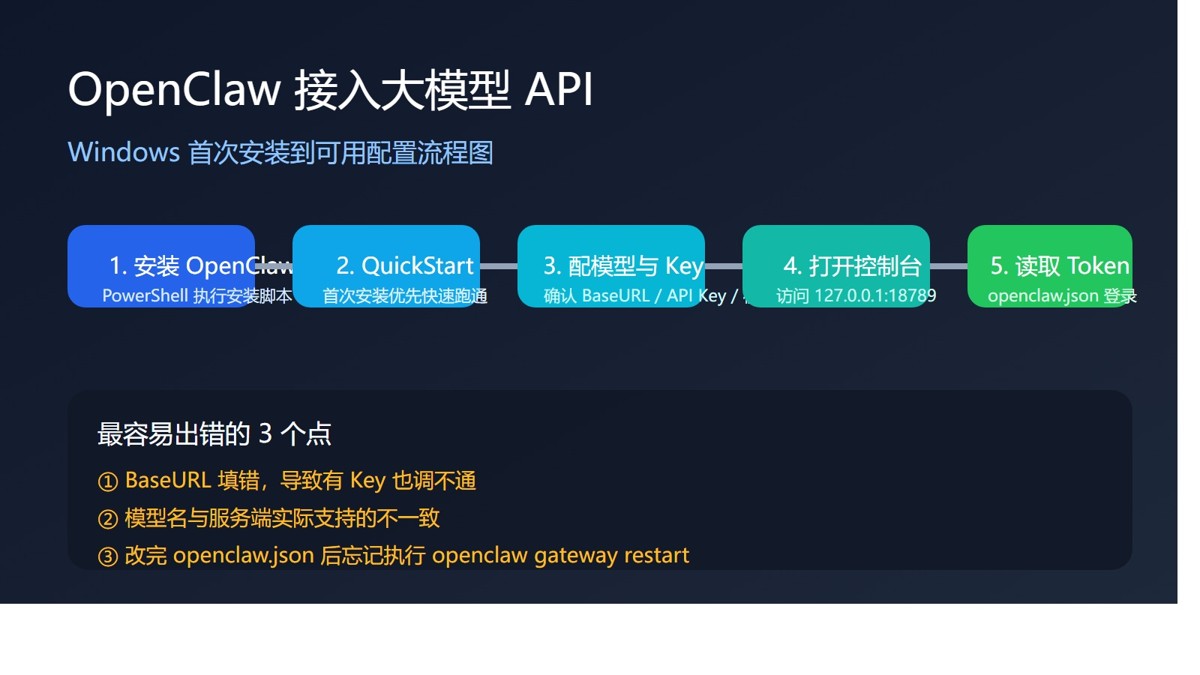
落到代码里,很多人第一次装 OpenClaw,卡住的其实不是安装命令本身,而是后面这几步:
- 设置向导到底该怎么选?
- API Key 填在哪里?
- BaseURL、模型名怎么配?
- 网页控制台为什么打不开?
- Gateway Token 又从哪来?
实际处理时,我自己前面也实测跑过一遍,发现真正最容易出错的,不是在“装不上”,而是在:
装完以后,不知道怎么把模型真正接通。
这篇我就按 Windows 首次安装 的场景,把一套已经验证可用的流程讲清楚。目标很轻松:
让 OpenClaw 从 0 到真正跑起来,同时顺利接通大模型 API。
一、先说结论:首次安装最短可用路径
落到代码里,若你只是想先把 OpenClaw 跑起来,不想一开始研究太多高级设置,能够直接按下面这条最短路径走:
- 打开 PowerShell
- 执行安装命令
- 设置向导里选择
QuickStart - 设置处理方式优先选
Use existing values - 模型服务选择
OpenAI(或对应兼容接口) - 填入 API Key
- 模型选择
openai/gpt-5.4 - 网页搜索先
Skip for now - 网络设置保持默认,尤其是
Loopback (Local only) - 打开
(链接已移除) - 从
openclaw.json里找到gateway.auth.token,复制到网页登录框
如果你只是想先跑通第一版可用设置,这条路径已经够用了。
二、安装前先准备什么?
建议先准备好这几样:
- 一台 Windows 电脑
- 可正常联网的 PowerShell
- 一个可用的大模型 API Key
- 一个浏览器(安装后需打开本机网页控制台)
如果你走的是 OpenAI 兼容接口,还建议提前确认这两项:
Base URL模型名
因为后面真正决定能不能接通的,通常就是这两个设置项和 API Key。
三、安装 OpenClaw
打开 PowerShell,执行下面这条命令:
iwr -useb https://openclaw.ai/install.ps1 | iex
理解这一步时,执行后等待安装完成即可。正常情况下,安装结束后会自动进入初始化设置向导。
四、首次设置向导到底怎么选?
这是新手最容易犹豫的部分。我把关键选项直接说结论。
1)安全提示
安装完成后,一般会先看到一个安全提示。
这里直接选择 确认 就能够继续。
2)安装模式(Setup mode)
通常会看到两个选项:
QuickStartManual
如果你是第一次安装,优先建议选 QuickStart。
原因很轻松:
QuickStart更适合首次更快跑通Manual更适合已经明确知道自己要改哪些设置的人
在这个场景下,若目标只是先把 OpenClaw 跑起来,不建议一上来就走太细的手动设置路线。
3)设置处理方式(Config handling)
这里一般会看到三个选项:
Use existing valuesUpdate valuesReset
这几个名字第一次看会有点绕,直接记住这条就行:
如果你是首次安装
优先选:
Use existing values- 或者
Reset
都能够。
原因是:第一次安装时,本地通常没有真正可用的历史设置。
所以:
Use existing values能够理解成沿用当前空设置,随后继续往下填Reset则是从头初始化
如果机器上没有历史设置,通常选 Use existing values 就够了。
若你之前已经配过,只是想换 Key 或换模型
那就选:
Update values
4)选择模型服务提供商(Model / Auth provider)
这一环节需选择后续要接入的大模型服务。
理解这一步时,若你走的是 OpenAI 或 OpenAI 兼容接口,示例里能够直接选:
OpenAI
接着在后续提示中填入对应的 API Key。
这里有个很关键的点:
实际处理时,若你用的是 OpenAI 兼容接口,不只是 API Key 要对,BaseURL 和模型名也必须配对。
很多“明明有 Key 但还是调不通”的问题,最后都是这两个字段没配好。
5)模型版本怎么选?
本文示例里采用的是:
openai/gpt-5.4
若你的服务方要求采用别的模型名,就以你自己的实际模型名为准。
6)网页搜索功能先怎么处理?
若你当前只是想先把 OpenClaw 跑起来,网页搜索能够先跳过:
Skip for now
后面如果需单独设置网页搜索,再执行:
openclaw configure --section web
7)网络设置怎么选?
这一步通常包括端口和网关绑定模式。
端口(Port)
一般直接保持默认即可,比如:
18789
Gateway bind mode
建议首次安装时保持:
Loopback (Local only)
它的含义是:
- 网关只绑定到
127.0.0.1 - 只有当前这台电脑自己能访问
- 局域网其他设备和外网都不能直接连接
这是默认且更安全的本地模式,第一次安装很适合保留。
五、安装完成后,怎么打开网页控制台?
设置完成后,在浏览器中打开:
http://127.0.0.1:18789
若页面能正常打开,下一步一般会要求输入 Gateway Token(网关令牌)。
这也是很多人第一次会卡住的地方:
这个 token 到底从哪来?
六、Gateway Token 在哪里看?
登录网页控制台时,需输入的 token 对应设置项是:
"gateway": {
  "auth": {
    "mode": "token",
    "token": "你的网关令牌"
  }
}
它在本机设置文件里。
Windows 下默认设置文件路径是:
~.openclawopenclaw.json
结合项目来看,也就是本机用户目录下的 .openclawopenclaw.json,绝对路径能够借助执行 openclaw configure 打开设置向导查看:
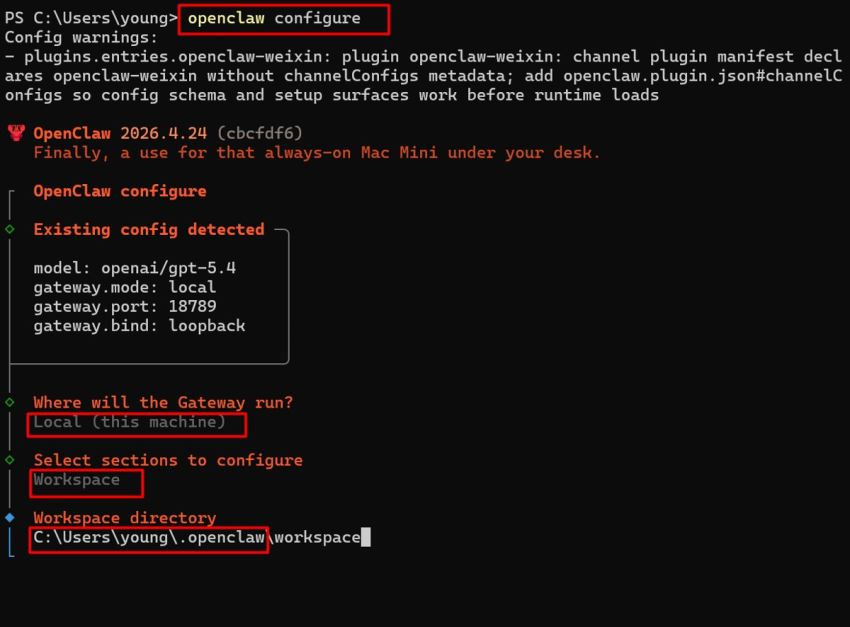
打开这个文件后,找到:
gateway.auth.token
把这段字符串复制到网页登录框里,再点击连接即可。
注意:这个 token 相当于本地控制台的访问凭证,不要随便发给别人。
七、真正最容易出错的一步:openclaw.json
说实话,很多用户真正卡住的地方,不在安装命令,而在:
看不懂或者改错了 openclaw.json。
下面这张图,能够先帮你更快建立设置结构的直觉:
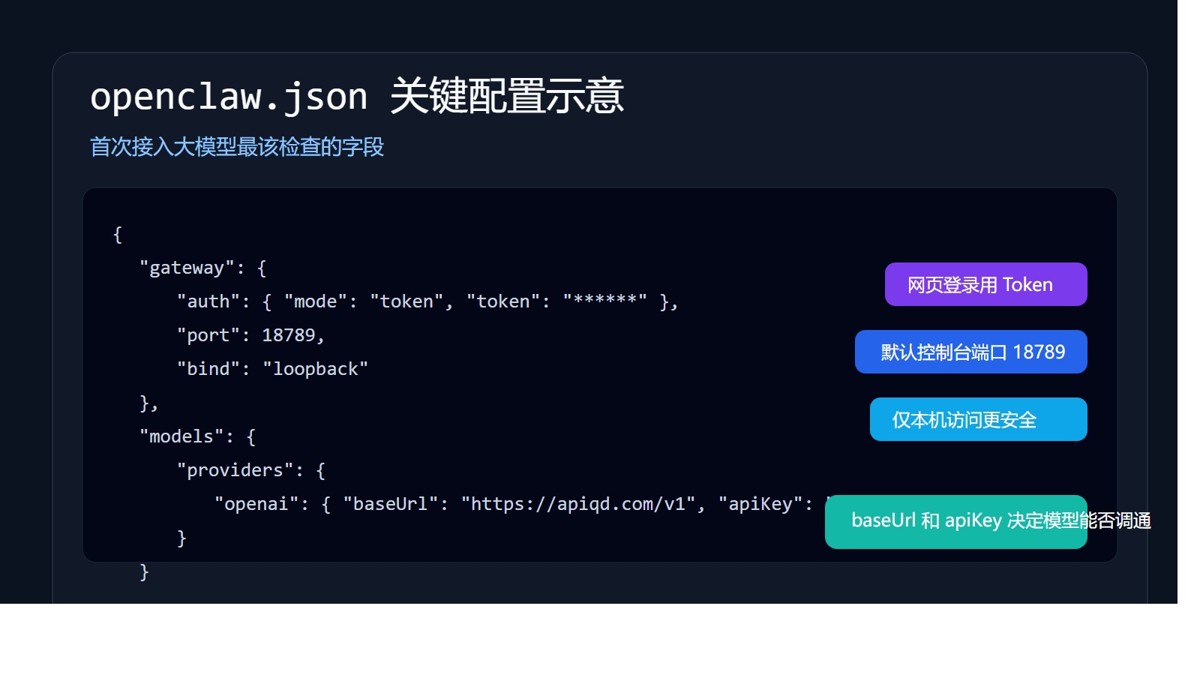
它的路径是:
~.openclawopenclaw.json
如果你后面需手动核对这些内容:
- 网关端口
- 网关令牌
- 模型提供商
- Base URL
- API Key
- 默认模型
都优先看这个文件。
落到代码里,建议修改前先备份一份,避免 JSON 格式写错导致 OpenClaw 启动异常。
先给一个完整用例:
{
  "gateway": {
    "auth": {
      "mode": "token",
      "token": "*****"
    },
    "mode": "local",
    "port": 18789,
    "bind": "loopback",
    "tailscale": {
      "mode": "off",
      "resetOnExit": false
    }
  },
  "meta": {
    "lastTouchedVersion": "2026.4.21",
    "lastTouchedAt": "2026-04-22T12:02:58.688Z"
  },
  "agents": {
    "defaults": {
      "models": {
        "openai/gpt-5.4": {
          "alias": "GPT"
        }
      },
      "model": {
        "primary": "openai/gpt-5.4"
      }
    }
  },
  "auth": {
    "profiles": {
      "openai:default": {
        "provider": "openai",
        "mode": "api_key"
      }
    }
  },
  "models": {
    "mode": "merge",
    "providers": {
      "openai": {
        "baseUrl": "https://****.com/v1",
        "apiKey": "*******",
        "api": "openai-completions",
        "models": []
      }
    }
  },
  "wizard": {
    "lastRunAt": "2026-04-22T12:02:58.474Z",
    "lastRunVersion": "2026.4.21",
    "lastRunCommand": "configure",
    "lastRunMode": "local"
  },
  "tools": {
    "web": {
      "search": {
        "openaiCodex": {}
      },
      "fetch": {
        "enabled": true
      }
    }
  },
  "plugins": {
    "entries": {
      "openai": {
        "enabled": true
      }
    }
  }
}
八、这几个设置字段最关键
1)gateway.auth.token
这个就是网页登录控制台时要输入的令牌。
2)gateway.port
默认示例一般是:
"port": 18789
若你改过端口,浏览器访问地址也要跟着改。
3)gateway.bind
如果是:
"bind": "loopback"
就表示只允许本机访问。首次安装一般建议保持这个默认值。
4)models.providers.openai.baseUrl
这里填写你的 OpenAI 兼容接口地址,比如:
"baseUrl": "https://***.com/v1"
若这里填错,就算 API Key 没问题,模型也调不通。
5)models.providers.openai.apiKey
这里填写你的模型 Key。
最常用的坑有:
- 漏填
- 复制时多了空格
- 填成了错误的 Key
- 填的是别的服务商的 Key
6)agents.defaults.model.primary
这里定义默认采用哪个模型。
示例里常用的是:
"primary": "openai/gpt-5.4"
若模型名和服务端实际兼容的不一致,也会直接出问题。
九、改完设置后,别忘了这一步
很多人配完 openclaw.json 以后,还会遇到一个很隐蔽的问题:
设置明明改对了,但服务还在吃旧设置。
所以手动修改完 openclaw.json 后,需在保存后立刻执行:
openclaw gateway restart
这一步很关键。
如果你改完之后:
- 网页打不开
- 模型调用失败
- token 校验异常
优先检查两件事:
- 设置是不是改对了
- 网关是不是已经重启生效了
十、网页打不开 / 模型调不通时,按这个顺序排查
这张图你能够直接当成排错清单来用:
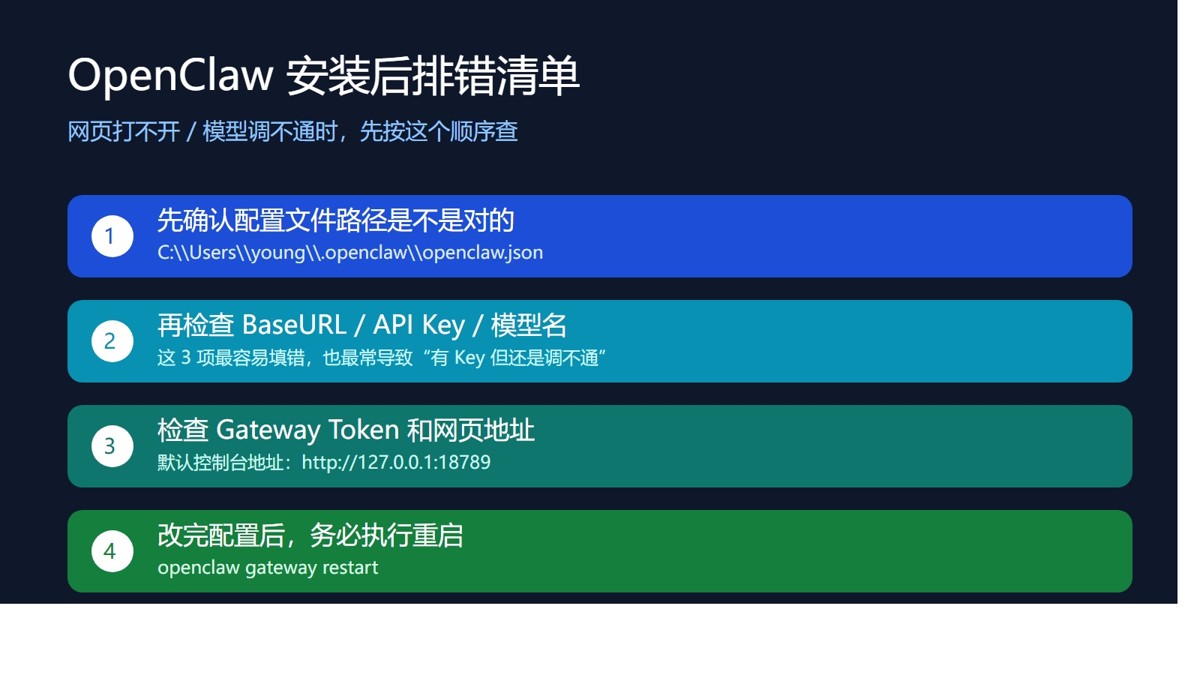
若你网页控制台打不开,或者模型就是调不通,建议按这个顺序查:
第一步:确认设置文件路径是不是对的
优先确认你改的是不是这个文件:
~.openclawopenclaw.json
路径改错,是很常用的问题。
第二步:检查 BaseURL / API Key / 模型名
这 3 项是最核心的接入参数。
它们里任何一个不对,都会造成:
- 网页能开
- 工具能启动
- 但模型就是不得到结果
第三步:检查 Gateway Token 和网页地址
默认控制台地址是:
http://127.0.0.1:18789
若你改过端口或 token,就要按新值来。
第四步:执行网关重启
openclaw gateway restart
很多时候问题不是“安装坏了”,而只是设置改了但进程没刷新。
十一、如果中途退出了设置向导怎么办?
不需重新安装。
直接执行:
openclaw configure
然后重新进入设置流程即可。
这一点其实挺友好:
- 安装断了,不一定要从头来
- 多数情况下重新跑设置向导就能补上
十二、常用命令速查
重新进入设置向导
openclaw configure
重启网关服务
openclaw gateway restart
停止网关服务
openclaw gateway stop
启动后台服务
openclaw service start
停止后台服务
openclaw service stop
设置开机自启
openclaw service enable
关闭开机自启
openclaw service disable
单独设置网页搜索
openclaw configure --section web
不采用网页交互,在终端中打开交互界面
openclaw tui #默认为交互窗口名为default
不采用网页交互,在终端中打开多个不同的交互界面
openclaw tui --session work # work为自定义交互窗口名称,可以按需修改
十三、我的建议:第一次别追求“全懂”,先追求“可用”
结合项目来看,若你是第一次接触 OpenClaw,不建议一开始就追求把所有高级功能都研究透。
更稳的顺序应该是:
- 先装上
- 先把网页控制台打开
- 先让模型真正调通
- 再去研究多模型、插件、远程访问、自动化能力
因为真正最关键的第一步,不是“懂全部功能”,而是:
先把它用起来。
十四、openclaw接入微信
参考:(链接已移除)
结尾
理解这一步时,若你也在折腾 OpenClaw、Agent 或大模型工具接入,安装本身通常不是最难的,难的是:
- 设置项理解不清
- BaseURL / API Key / 模型名配错
- 不知道 token 在哪里看
- 改完设置又忘了重启网关
在这个场景下,把这些关键点捋顺以后,OpenClaw 的首次可用门槛其实没有想象中高。
在这个场景下,最后, 建议采用如下所示链接提供的token中转站,价格相对实惠:(链接已移除)
实际处理时,以上就是OpenClaw接入大模型API的完整设置流程(Windows实测可用)的详细内容,更多关于OpenClaw接入大模型API流程的资料请关注脚本之家其它相关文章!