币安官网下载怎么操作-官网入口识别、应用安装与更新详细教程
作者:互联网 时间: 2026-08-26 09:37:13
币安官网下载怎么操作?正确顺序不是先搜索一个安装包,而是先确认官网入口,再从官网进入下载页,最后根据设备选择应用商店、系统安装包或桌面版本。这样可以把“找官网、选版本、装应用、做更新”分开处理,减少误装仿冒软件的机会。
直接结论:先在浏览器地址栏确认 binance.com,进入官网的下载区域。Android 优先选择 Google Play 或官网当前提供的官方 Android 入口;iPhone 和 iPad 进入 App Store;Windows、Mac OS、Linux 选择对应桌面版本。安装后检查发布者和版本,后续更新也回到应用商店或官网完成。
币安官方注册地址:
币安APP下载地址:
一、官网入口怎么辨别
“币安官网下载”最容易出错的地方在入口,而不是点击下载按钮。搜索结果、群聊消息和短信里的地址可能经过跳转,也可能是仿冒页面。打开页面后,先把地址栏当作第一道检查,不要先看页面上的 Logo 或宣传文字。
| 检查点 | 正确表现 | 需要停下来的情况 |
|---|---|---|
| 域名 | 地址的注册域名属于 binance.com。 | 多出陌生单词、连字符、数字或其他后缀。 |
| 连接 | 浏览器显示安全连接,页面能正常跳转。 | 浏览器提示证书、钓鱼或不安全连接。 |
| 页面路径 | 从官网导航进入下载区域。 | 通过弹窗、短链或陌生客服单独发来的地址进入。 |
| 下载内容 | 设备选项和应用商店入口清楚可见。 | 要求先安装“下载器”“加速器”或远程控制工具。 |
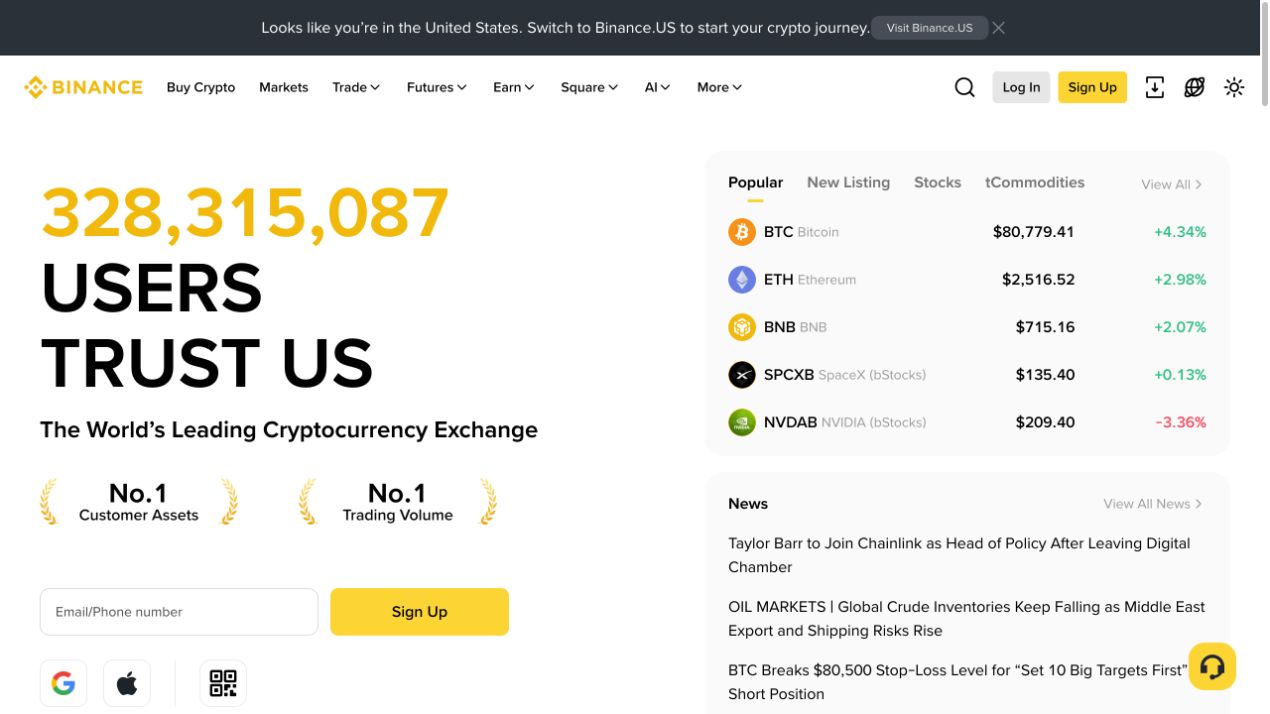
官网页面可能根据地区、语言和访问状态跳转到不同版本,页面文字变化不等于官网失效。真正需要核对的是域名和入口链路。不要把浏览器翻译、第三方下载站或带有“破解、免验证、低手续费”字样的页面当成官方渠道。
二、从官网进入下载页的操作路径
确认官网后,建议用站内入口进入下载页,不要在搜索框里反复寻找安装包。首页的下载入口可能出现在顶部导航、首页下载区域或页面底部;位置变化时,优先寻找“Download、下载、App Download”等同类入口。
官网到下载页
打开可信浏览器,手动输入官方域名。
检查地址栏后,在首页寻找下载入口。
进入下载页面,先看页面是否同时列出移动端和桌面端。
根据设备点击 Android、iOS 或 Desktop 对应选项。
如果跳转到应用商店,停留在商店页面核对应用信息再安装。
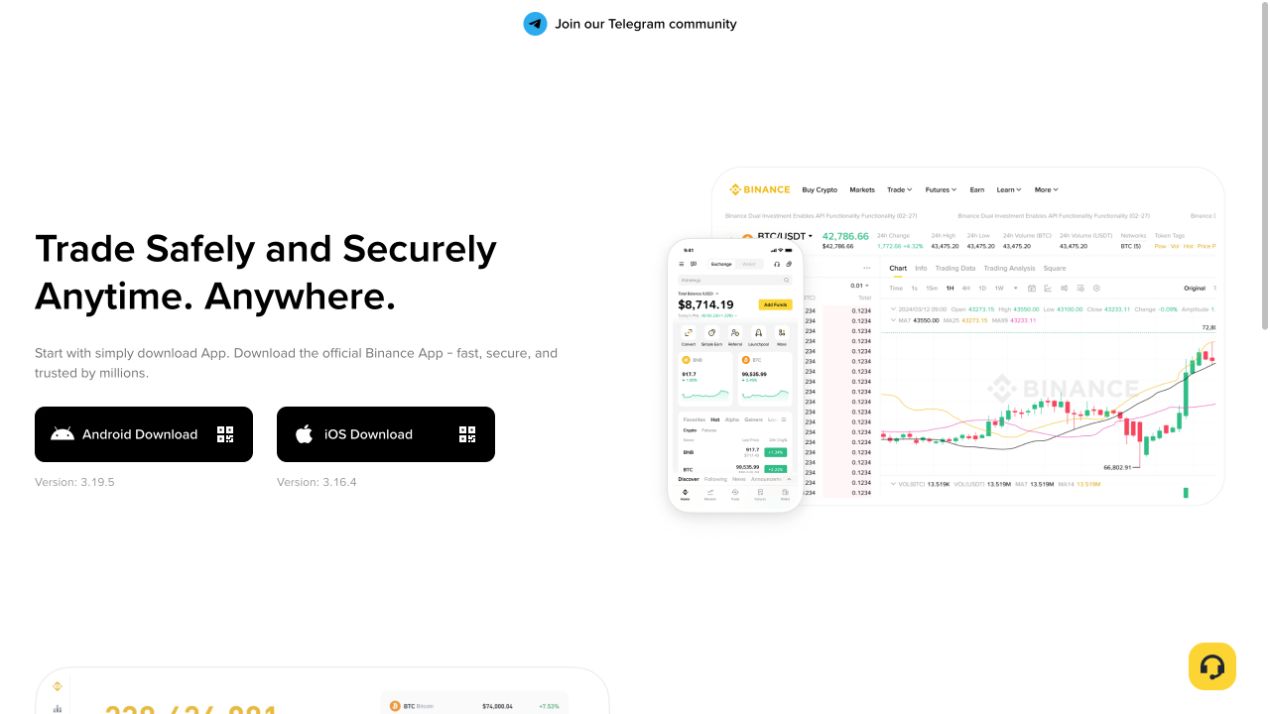
官方下载页的按钮名称可能随语言和版本变化。只要仍在官网下载页面内,并且跳转目标是系统应用商店或官方提供的对应版本,就按当前页面继续;不要为了寻找旧版本而回到不明 APK 网站。
三、下载页如何按设备选择版本
下载页面通常把移动端、桌面端和验证器分开。选错版本时,常见结果是手机打不开桌面安装包、电脑无法运行 APK,或者把验证器误当成主应用。先按设备做选择,再处理安装。
| 设备 | 优先选择 | 安装前确认 |
|---|---|---|
| Android 手机 | Google Play 或官网当前显示的 Android 入口 | 应用发布者、版本号、权限和系统提示。 |
| iPhone / iPad | App Store | 开发者、应用详情、版本记录和 Apple ID 安装确认。 |
| Windows 电脑 | 下载页中的 Windows 版本 | 系统架构、文件来源和安装程序名称。 |
| Mac 电脑 | 下载页中的 Mac OS 版本 | 系统版本、应用签名提示和权限请求。 |
| Linux 电脑 | 下载页中的 Linux 版本 | 发行版要求和官方安装说明,不使用随机脚本。 |
如果只是需要登录、查看行情或处理账户设置,不必为了“更快”同时安装多个版本。保留一个来自官方渠道的主应用,并通过系统更新入口维护,通常更容易排查问题。
四、Android 应用安装方法
Android 设备的安装路径可能有两种:通过应用商店安装,或在官方页面明确提供安装包时进行系统允许的直接安装。能使用应用商店时,优先选择商店,因为系统会同时处理版本、签名和后续更新。
应用商店安装
从官网进入 Google Play 或当前显示的官方商店页面。
核对应用名称、开发者、图标、版本和更新记录。
点击安装,等待系统完成下载,不点击其他弹窗。
安装完成后从手机应用列表启动,不使用浏览器里的陌生启动器。
直接安装时的检查
如果设备提示需要允许未知来源安装,先确认安装包确实来自官方页面,再考虑临时开启对应来源的权限。安装结束后关闭该权限。不要为了安装所谓中文版而关闭系统安全防护、授予无关的辅助功能权限,或安装远程控制组件。
Android 安装完成后:检查应用信息、发布者、版本和权限;第一次登录前确认没有索要助记词、私钥或远程控制权限。发现名称、图标或页面说明明显不一致时,停止使用并从官方页面重新开始。
五、iPhone 与 iPad 安装方法
苹果设备应从官网进入 App Store。直接在商店里搜索可能会遇到相似名称,所以官网跳转和商店信息要一起核对。地区商店展示、可用版本和功能范围可能不同,以当前 Apple 设备上的页面为准。
iOS / iPadOS 安装顺序
在 Safari 或可信浏览器打开官网,并进入下载页。
选择 iOS 或 App Store 入口,确认系统打开的是 App Store。
查看开发者、应用图标、版本记录和更新日期。
点击获取,通过 Face ID、Touch ID 或 Apple ID 完成安装。
打开应用后检查通知、相机等权限,只授予实际需要的权限。
如果商店里找不到应用、按钮变成不可用或页面显示不同地区提示,不要安装第三方描述文件,也不要接受陌生人提供的“代装”流程。先检查 Apple ID 地区、系统版本、网络和官网当前提示。
六、Windows、Mac OS 与 Linux 安装方法
桌面端下载页通常会把 Windows、Mac OS 和 Linux 分开列出。桌面应用适合在电脑上进行网页端之外的账户和行情操作,但安装前仍要确认系统版本与来源,不要把手机 APK 当成电脑安装包。
| 系统 | 基本步骤 | 安装后检查 |
|---|---|---|
| Windows | 下载对应安装程序,运行后按系统提示完成安装。 | 文件来源、应用名称、快捷方式和安全提示。 |
| Mac OS | 下载对应版本,按系统显示完成打开或拖入应用程序。 | 开发者验证、系统权限和应用版本。 |
| Linux | 按照下载页给出的发行版要求处理安装。 | 不要直接运行陌生脚本,先核对命令来源和权限。 |
桌面端第一次打开时,先确认登录页面来自官方应用,再输入账户信息。公共电脑、共享电脑和安装了陌生插件的设备不适合保存密码,也不要把验证码交给远程协助人员。
七、应用更新和版本核对
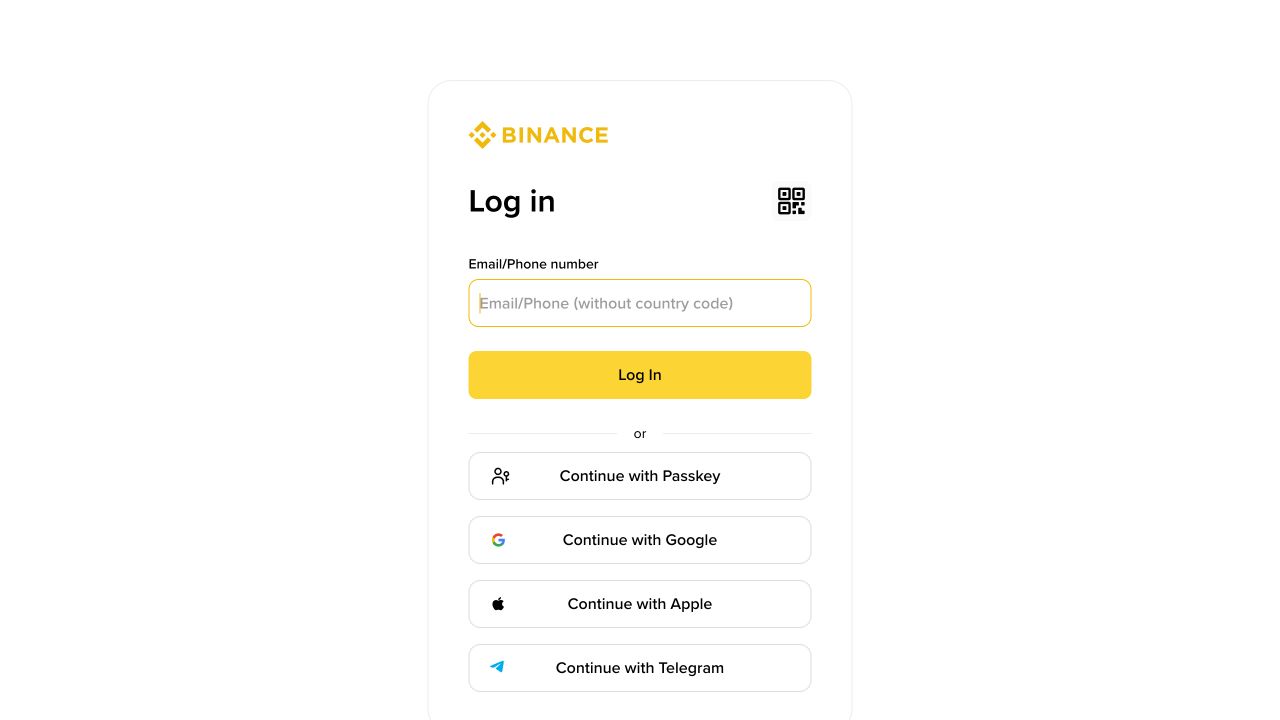
更新的原则是“从哪里安装,就回到哪里更新”。应用商店安装的版本,通过应用商店更新;官网提供的桌面版本,通过官网当前下载页确认新版本。不要点击短信、群聊、邮件或陌生弹窗里的更新包。
更新前确认账户邮箱、密码和两步验证方式仍可用。
查看设备剩余空间、网络状态和系统版本。
从应用商店或官网确认应用名称和开发者。
更新完成后检查版本号、登录状态、语言和安全设置。
如果更新后无法启动,先不要重复安装多个版本,记录错误提示再排查。
自动更新没有出现时,不代表必须下载外部安装包。可能是当前版本已经最新,也可能是地区、系统或账户商店状态导致按钮暂未显示。先查看官方页面和帮助中心,再决定下一步。
八、下载失败、误装和常见问题处理
| 问题 | 处理顺序 |
|---|---|
| 官网打不开 | 重新核对域名、网络和浏览器,避免用陌生“备用官网”替代。 |
| 下载按钮没有反应 | 刷新页面、换可信浏览器或直接进入系统应用商店,别点击弹出的修复工具。 |
| 商店搜不到应用 | 从官网重新进入,检查地区、系统版本和商店账户状态。 |
| 安装被系统拦截 | 检查文件来源、存储空间、系统要求和旧版本冲突,不要关闭全部安全防护。 |
| 误装了可疑应用 | 停止输入密码和验证码,从官方网页修改密码,检查设备与 API 权限,再卸载可疑软件。 |
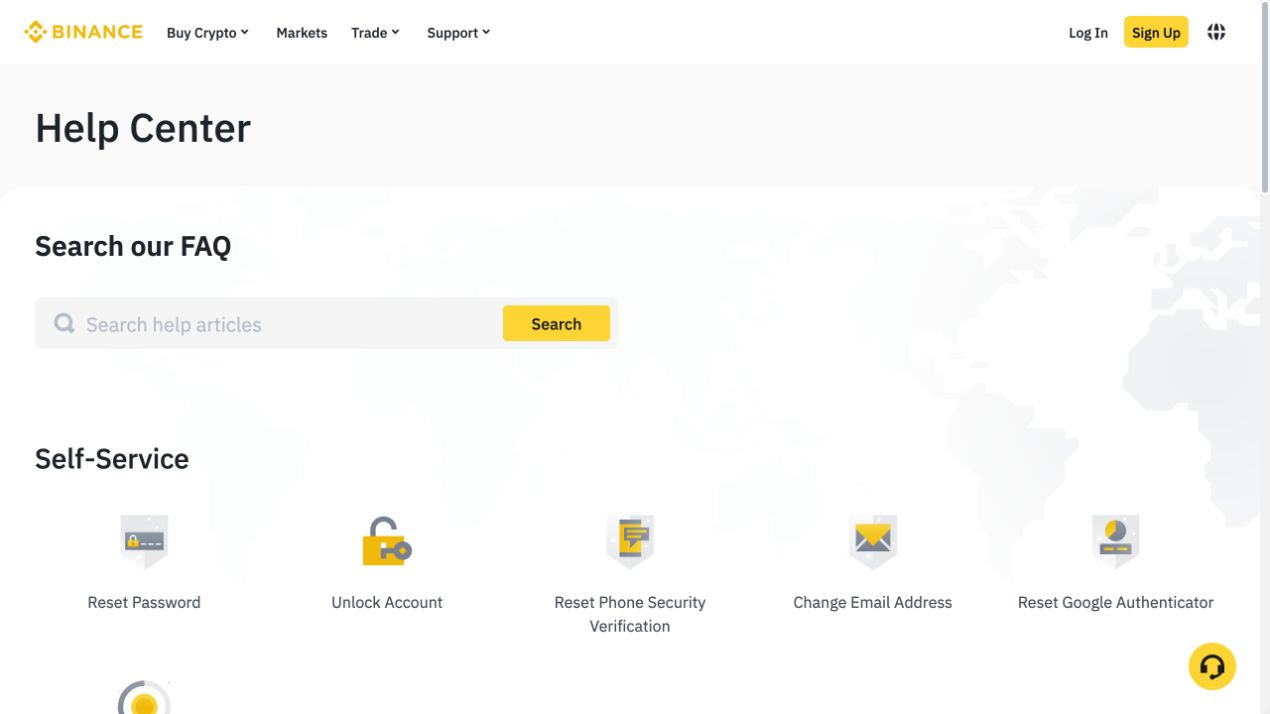
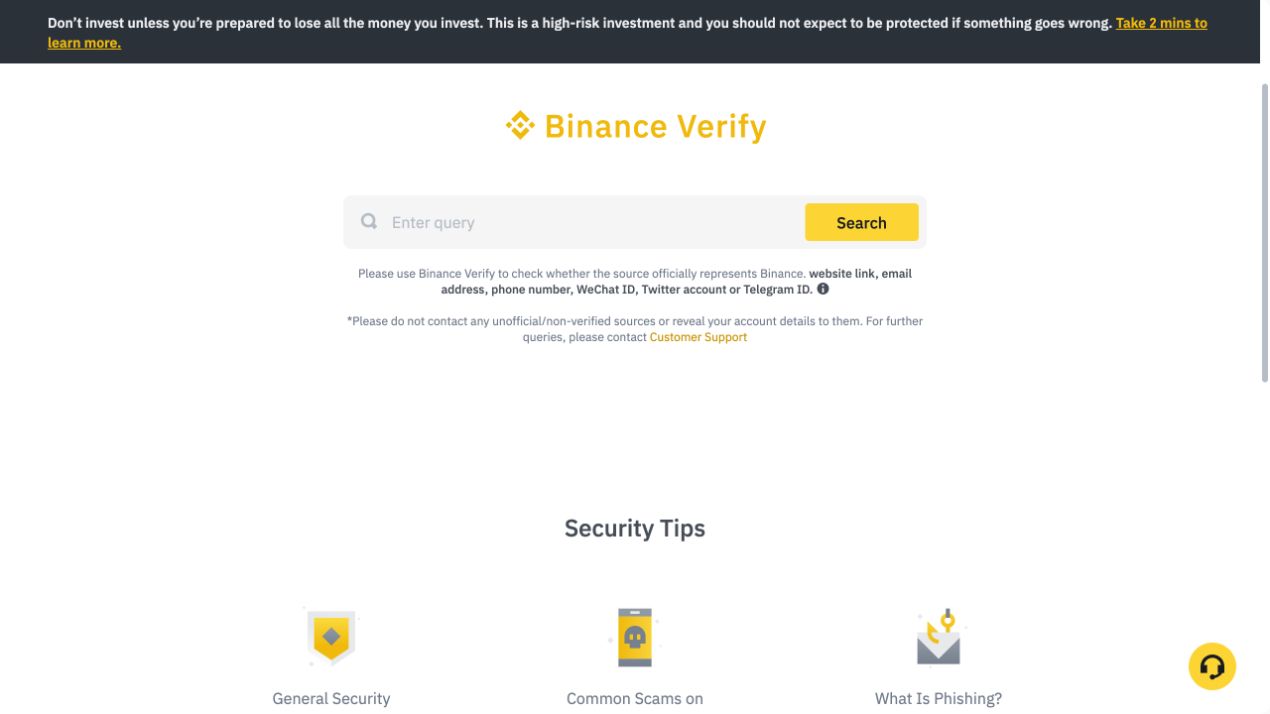
需要判断某个网址、邮箱、电话或社交账号是否代表 Binance 时,可使用官方 Verify 页面核验。核验只用于确认来源,不需要输入账户密码、验证码、私钥或助记词。
常见问题
官网下载页为什么会自动跳转到其他语言?页面可能根据地区、访问状态或当前站点版本跳转。先确认注册域名仍属于 Binance,再使用页面提供的下载入口。
手机和电脑应该下载同一个文件吗?不应该。Android、iOS、Windows、Mac OS 和 Linux 使用不同版本,按下载页的设备分类选择。
更新是不是必须重新注册?正常更新不会要求重新注册。若出现重新登录或安全验证,先核对应用来源,再按官方登录流程处理。
下载后如何判断不是假应用?同时看来源、开发者、图标、版本、权限和更新路径。任何索要助记词、私钥或远程控制权限的应用都不能继续使用。
安装前检查清单
官网注册域名属于
binance.com从官网下载页或官方应用商店进入
设备版本与系统类型匹配
安装前核对开发者、图标和版本信息
安装完成后关闭不必要的未知来源权限
更新只使用应用商店或官网入口
不提供密码、验证码、私钥和助记词
安全提醒:应用安装和账户使用都可能受到地区、系统、商店政策和账户资格影响。本文只讲官网入口、应用安装和更新路径,不构成投资建议,也不保证特定地区一定提供相同服务。
总结
币安官网下载的关键不是找到一个看起来像官方的按钮,而是先确认域名,再从官网进入下载页,随后按设备选择官方渠道。安装完成后核对发布者和版本,更新时回到原始渠道;遇到打不开、装不上或页面异常,优先检查来源、系统和官方帮助说明,不要用陌生安装包绕过提示。
相关资讯
-
- DeepSeek本地部署Ollama/量化与接口避坑指南(最新整理)实用指南
- 2026-10-13
-
-
- Codex下载与本地部署实践:从零搭建你的AI编程助手实用指南
- 2026-10-13
-
- OpenClaw飞书渠道ACP功能启动的实现方式步骤实用指南
- 2026-10-13
-
- C# async Task返回值的使用小结实用指南
- 2026-10-13
-