币安客户端怎么下载-安卓苹果安装流程与常见问题的详细教程
作者:互联网 时间: 2026-08-27 10:30:33
币安客户端可以从官网 Download 页面进入,手机端分为 Android 和 iOS,电脑端则提供 Windows、macOS、Linux 等选项。安装前要确认下载来源和设备系统,装好以后还要核对应用名称、开发者与版本信息。遇到下载按钮失效、安装包打不开、商店搜不到或更新卡住,按设备类型排查会更省时间。
直接结论:打开币安客户端的官方入口 https://www.binance.com/en/download,选择 Android、iOS 或 Desktop 对应区域。安卓用户需要关注 APK(Android 应用安装包)的来源和系统安装权限;苹果用户主要通过 App Store 或官方页面提供的 iOS 入口获取;电脑用户按 Windows、macOS 或 Linux 下载匹配的版本。页面发生地区化跳转时,地址栏主域名仍应属于 binance.com。
币安官方注册地址:
币安APP下载地址:
一、客户端下载入口在哪里
官方客户端下载页通常位于官网导航的 Download 区域。页面会按设备展示 App、Desktop、Authenticator 和 API 等方向,入口名称可能随语言和地区版本变化。网页底部的系统选项也值得看一眼,Windows、Mac OS、Linux 的安装文件不能混用。
| 设备 | 页面入口 | 安装来源 |
|---|---|---|
| Android 手机 | Download → App Download → Android | 官方页面或 Google Play,取决于当前地区和设备。 |
| iPhone / iPad | Download → App Download → iOS | App Store 或官方页面提供的系统入口。 |
| Windows 电脑 | Download → Desktop → Windows | 官方桌面端安装文件。 |
| Mac 电脑 | Download → Desktop → Mac OS | 匹配处理器和系统版本的官方文件。 |
| Linux 电脑 | Download → Desktop → Linux | 当前页面提供的 Linux 版本。 |
官网根地址有时会跳转到地区化页面,例如带有 /en-GB 的路径。路径改变并不能单独说明页面异常,真正需要核对的是主机名的注册域名。搜索结果里的广告、网盘文件和群聊发来的安装包,不适合作为下载起点。
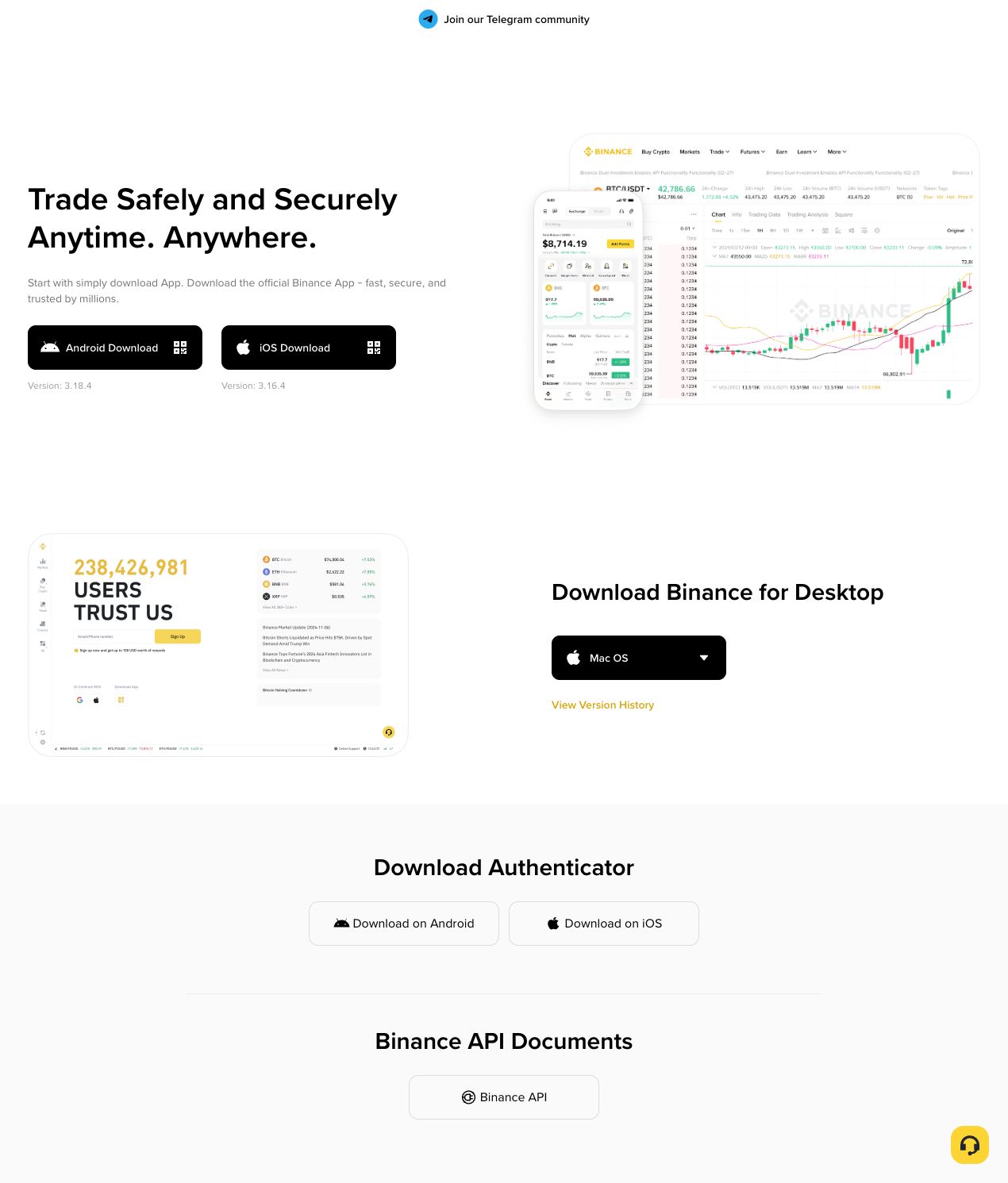
二、安卓手机的下载与安装流程
从官方页面进入 Android 下载
安卓设备打开官网 Download 页面,找到 App Download 或 Android 区域。页面可能出现 Google Play 入口,也可能提供 APK 下载选项。选哪一种,要看所在地区、手机系统和页面实际提示。
在浏览器地址栏输入官方主域名,再进入 Download 页面。
点开 Android 入口,查看页面是否仍在
binance.com域名体系内。能使用 Google Play 时,优先从商店安装;商店不可用的情况,才查看官方页面是否提供 APK。
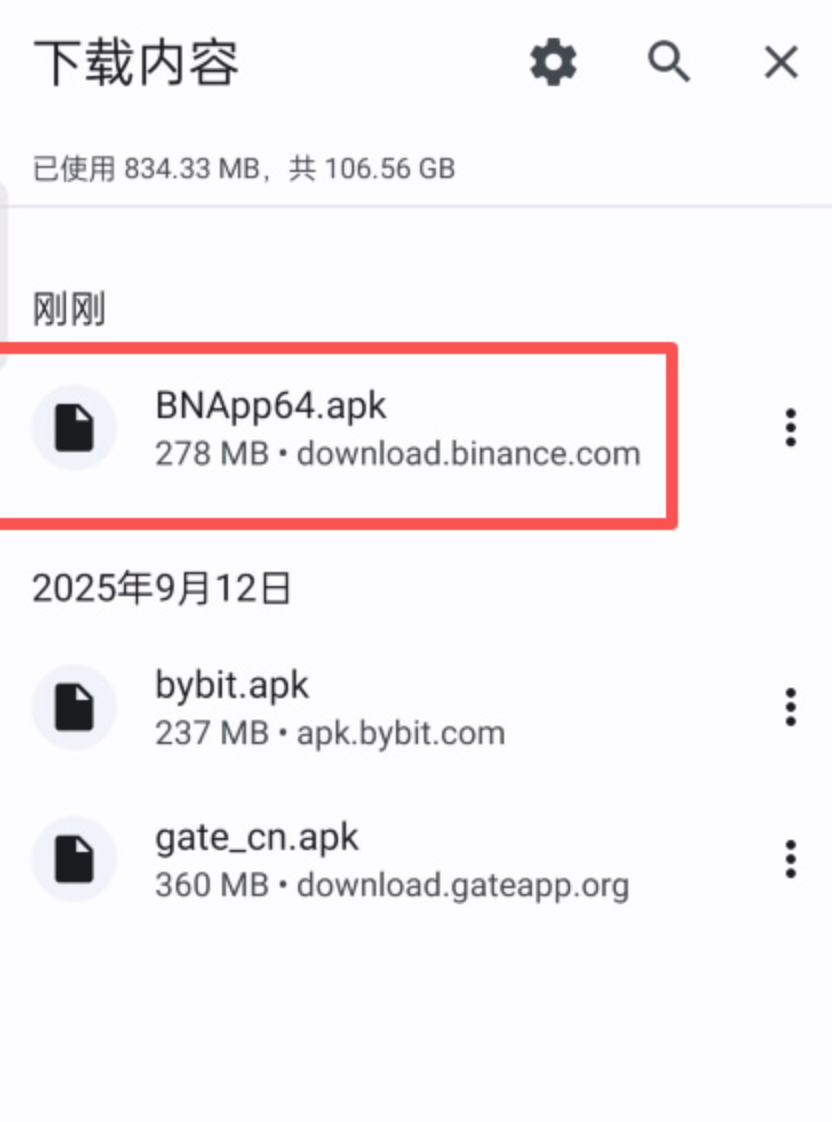
下载完成后查看文件名称、来源和系统安全提示,确认来源可信再继续。
安装结束,打开应用检查名称、图标、开发者信息和版本号。
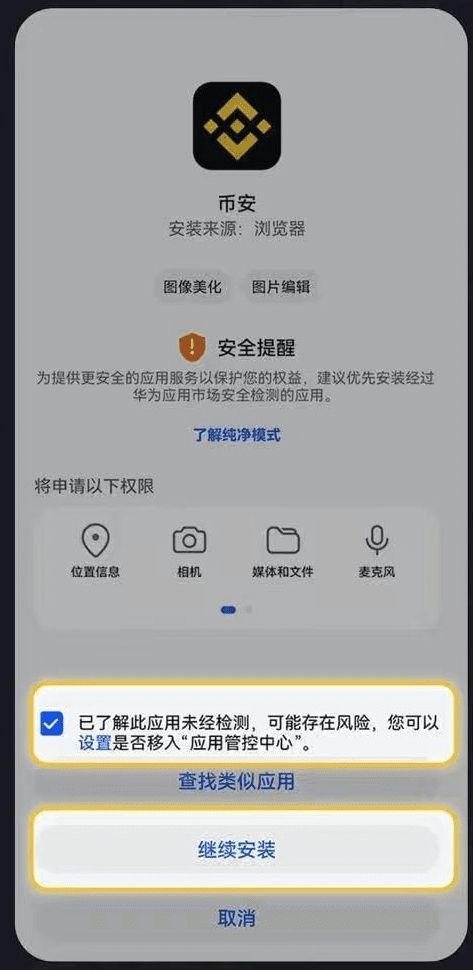
关于“允许安装未知应用”:这个权限只涉及系统是否允许安装非应用商店文件,不代表文件本身安全。安装完成后,可以回到系统设置关闭对应浏览器或文件管理器的安装权限。
安卓安装包打不开
常见原因包括下载不完整、系统版本不兼容、存储空间不足,或者设备禁止当前来源安装。重新下载时换用稳定网络,清理无用文件,检查 Android 版本和文件大小。陌生网站提供的“修复版”“高速版”不要拿来替换官方安装包。
三、苹果手机的下载与安装流程
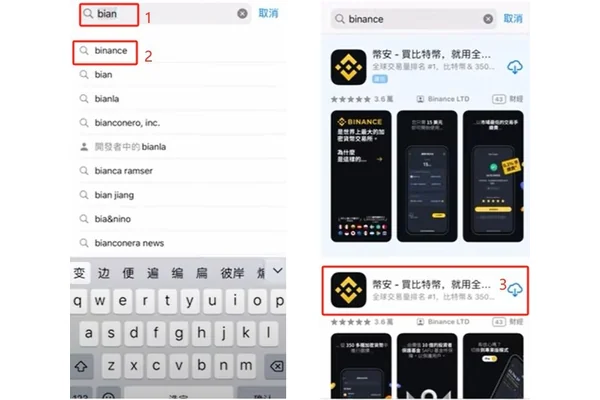
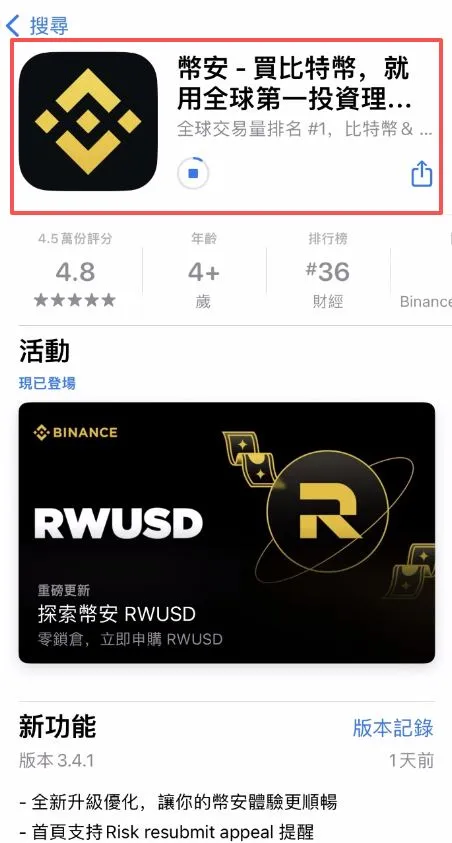
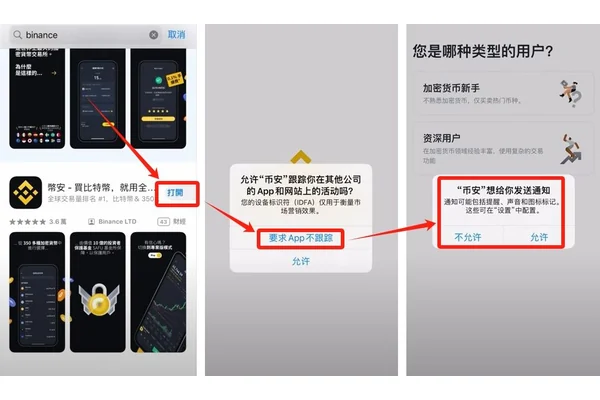
iPhone 和 iPad 的安装体验与安卓不同,系统通常通过 App Store 管理应用。官网 Download 页面会提供 iOS 方向,点开后可能进入 App Store,也可能展示地区和系统提示。
使用 Safari 或可信浏览器打开官方 Download 页面。
进入 iOS / App Store 入口,观察跳转后的应用名称与开发者信息。
查看应用评分、更新日期和系统兼容要求,确认信息与官方页面相符。
完成下载后,从主屏幕打开应用,检查登录页面地址和安全提示。
安装过程中出现 Apple ID 验证,按系统正常流程处理,不把账号密码交给第三方。
App Store 搜不到应用
商店展示内容受 Apple ID 地区、设备系统、网络和当前商店政策影响。官网页面打不开或商店没有结果时,可以检查系统更新、Apple ID 地区提示和网络状态。不要通过陌生描述文件、越狱商店或私聊安装包解决问题。
安装后页面语言不一致
应用语言可能跟随系统语言、账户设置或当前版本。界面显示英文不代表下载来源有问题,查看应用开发者、版本信息和打开后的官方域名更有意义。
四、Windows、macOS 和 Linux 客户端
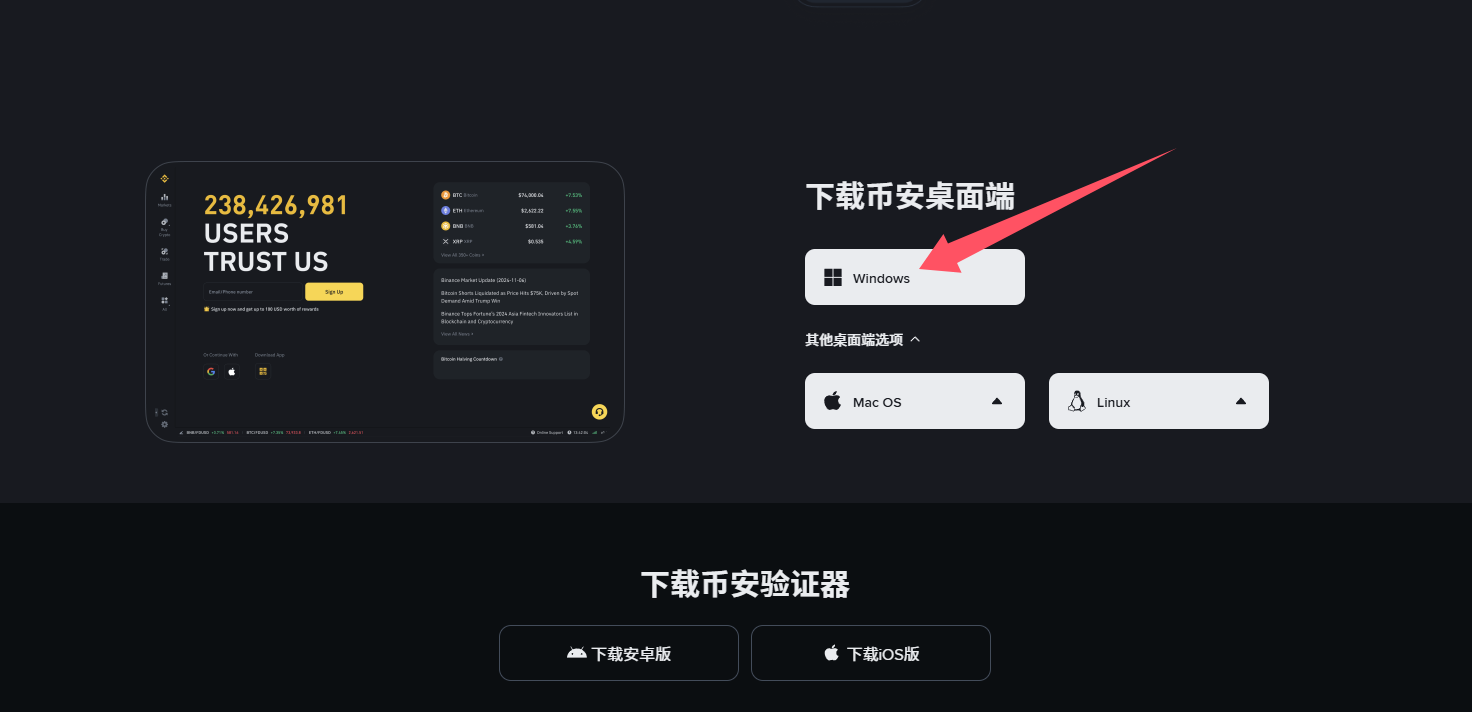
电脑端下载区域通常单列在 Desktop 下方。Windows、Mac OS 和 Linux 使用的安装文件不同,系统架构和权限也会影响安装结果。下载时按照电脑当前系统选择,不要把手机 APK 当成桌面客户端。
| 系统 | 安装前查看 | 常见处理 |
|---|---|---|
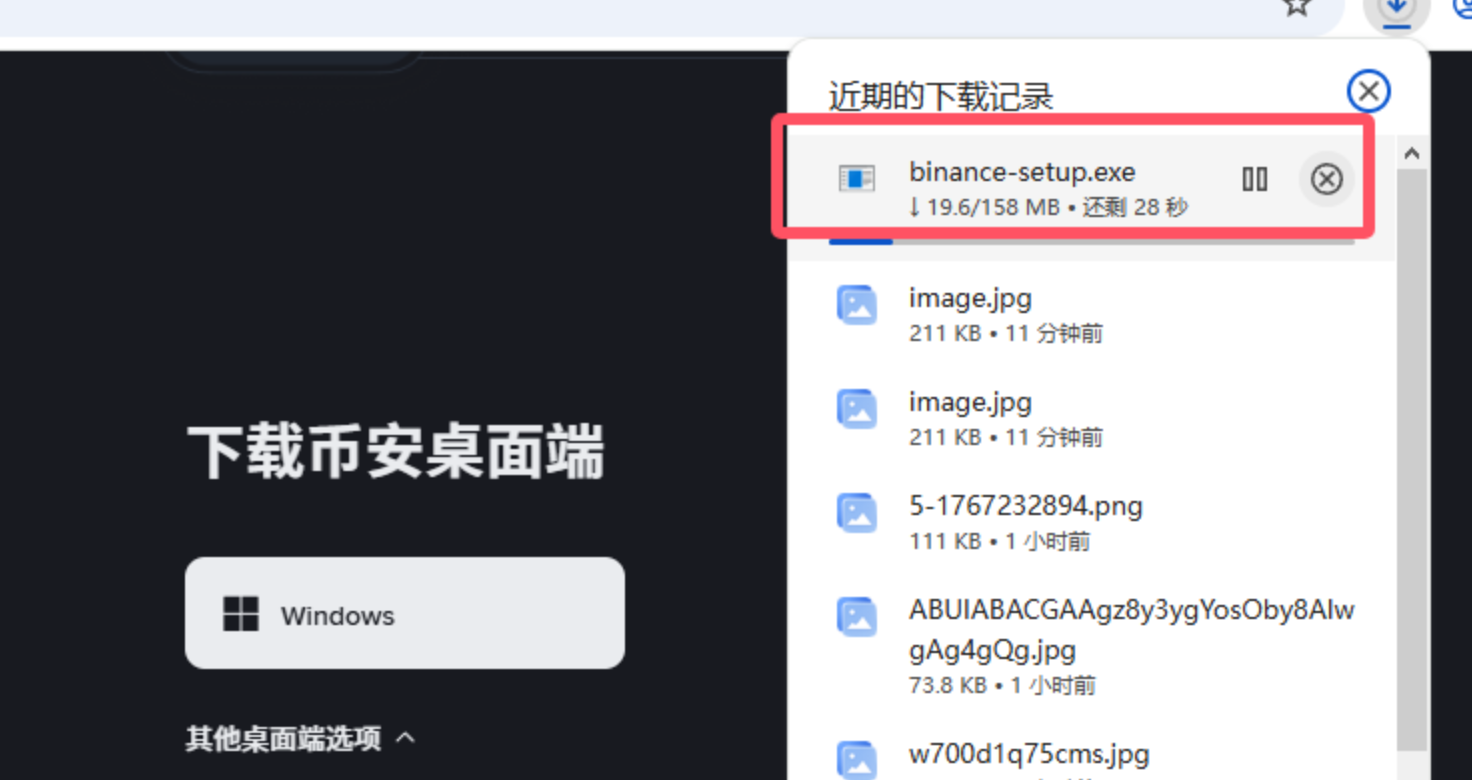
| Windows | 系统版本、CPU 架构、剩余空间。 | 运行官方安装程序,遇到安全提示时核对文件来源。 |
| macOS | Intel 或 Apple 芯片、系统版本和安全设置。 | 从官方文件安装,按系统提示处理应用权限。 |
| Linux | 发行版、依赖环境和安装格式。 | 按照官方下载页给出的当前说明操作。 |
桌面客户端启动后,登录前可以观察窗口内的地址、品牌信息和更新提示。公共电脑、公司共享电脑和远程桌面环境不适合长期保存登录状态,也不建议把验证码交给帮忙安装的人。
五、下载或安装失败的排查方法
下载按钮没有反应
检查浏览器拦截提示、网络连接、下载权限和剩余空间。换用官方页面重新打开,清理浏览器缓存后再试。按钮背后的域名出现异常时,停止下载并回到官网首页。
下载速度很慢或文件损坏
网络波动、浏览器中断和存储空间不足都可能造成文件不完整。删除损坏文件,换一条稳定网络重新获取。不要用第三方压缩包覆盖官方文件,也不要按照陌生教程关闭全部系统防护。
安卓系统提示无法安装
可以查看 Android 版本、应用来源权限、存储空间和旧版本冲突。设备中已有旧版时,确认账户数据和安全信息已经妥善保存,再根据官方说明处理升级或重装。
苹果设备提示无法下载
检查 Apple ID 地区、系统版本、网络、存储空间和 App Store 登录状态。反复切换地区或安装描述文件可能带来新的账户风险,不建议用来绕过商店提示。
客户端打开后闪退
更新系统和客户端,关闭占用资源较大的程序,检查安全软件是否误拦截。仍然无法运行时,记录设备型号、系统版本和错误信息,使用官方支持入口反馈。
六、版本更新、权限与登录安全
更新从哪里获取
移动端以应用商店更新提示为主,桌面端查看客户端内的更新提示或官网 Download 页面。更新文件的来源、应用开发者和版本号要能对应起来,陌生弹窗提供的补丁不应直接安装。
权限怎么判断
安装时关注存储、通知、网络和系统相关权限。权限说明与应用功能明显不匹配时,暂停安装,重新核对应用来源。远程控制、读取助记词、导出私钥等要求不属于正常安装流程。
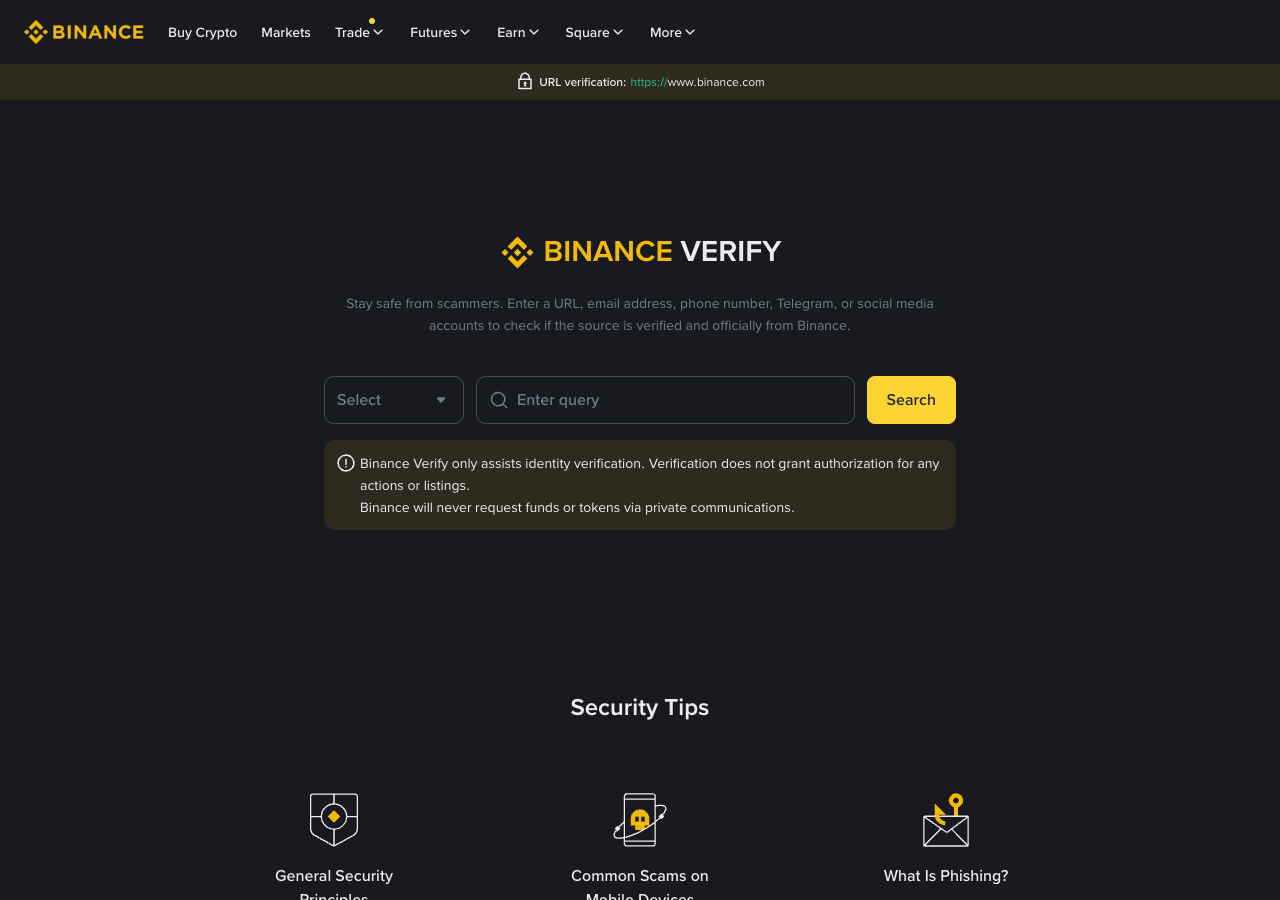
登录前做一次安全检查
地址栏或应用页面显示的品牌与域名保持一致。
应用来自官方商店或官网 Download 页面。
密码、短信验证码、2FA 验证码只在本人打开的官方页面输入。
客服、群友和“技术人员”不会需要账户密码、私钥或助记词。
完成登录后查看设备列表、API 密钥和安全活动。
七、常见问题
1. 币安 APP 从哪里下载?
从官网 Download 页面进入 Android 或 iOS 入口。Android 关注 APK 来源和系统权限,iPhone 和 iPad 以 App Store 页面信息为准。
2. 安卓 APK 能从搜索结果下载吗?
不建议。搜索结果可能指向广告、仿冒页面或被重新打包的文件。下载前核对完整域名,安装后也要查看应用名称和开发者。
3. iPhone 为什么搜不到币安 APP?
可能与 Apple ID 地区、系统版本、商店状态或当前服务提示有关。查看官网 iOS 入口和 App Store 的实际说明,不使用陌生描述文件。
4. 客户端更新失败怎么办?
检查网络、存储、系统版本和应用商店状态。桌面端可以回到官网 Download 页面获取当前版本,保留账户安全信息后再处理重装。
5. 安装时有人要求远程控制电脑,可以接受吗?
不建议。远程控制可能暴露密码、验证码、浏览器会话和本地文件。需要帮助时,记录错误信息并通过官方支持渠道咨询。
客户端下载并不复杂,真正需要花时间核对的是来源、系统版本和权限。官网 Download 页面是统一入口,设备对应的商店或安装文件是下一步。安装包、应用开发者和登录页面都对不上时,停止操作比继续尝试更安全。
相关资讯
-
- C#正则表达式详细图文教程实用指南
- 2026-10-16
-
- 正则表达式密码格式验证做法大全使用教程与实战指南实用指南
- 2026-10-16
-
- grep文本搜索与正则表达式完整代码示例实用指南
- 2026-10-16
-
- C#代码实现方式在PDF页面绘制各种形状与线条实用指南
- 2026-10-16
-
-
- MySQL数据库通配符、正则表达式示例完整指南
- 2026-10-16
推荐专题
更多最新游戏
更多-
- 我竟然是姐姐的监护人手游
- 2024-12-02 8.1 分
-
- 三国战纪 (版本. 117) kov.zip
- 2021-06-17 7 分
-
- 三国霸略
- 2021-08-04 4 分
-
- 脑袋晕乎乎的忍耐辅助应用程序2安卓
- 2021-09-12 8.9 分
-
- 赘婿的复仇无限金币
- 2024-08-25 6 分