平时做技术实践时,很多问题不是概念不会,而是细节没串起来。拿“DeepSeek R1本地化部署 Ollama + Chatbox 如何……”来说,它看着像小点,放到项目里常会牵出环境、配置、兼容性和维护成本。下面按实际采用顺序,把思路、关键写法和容易踩坑的地方讲清楚,便于大家直接对照操作。
一: Ollama
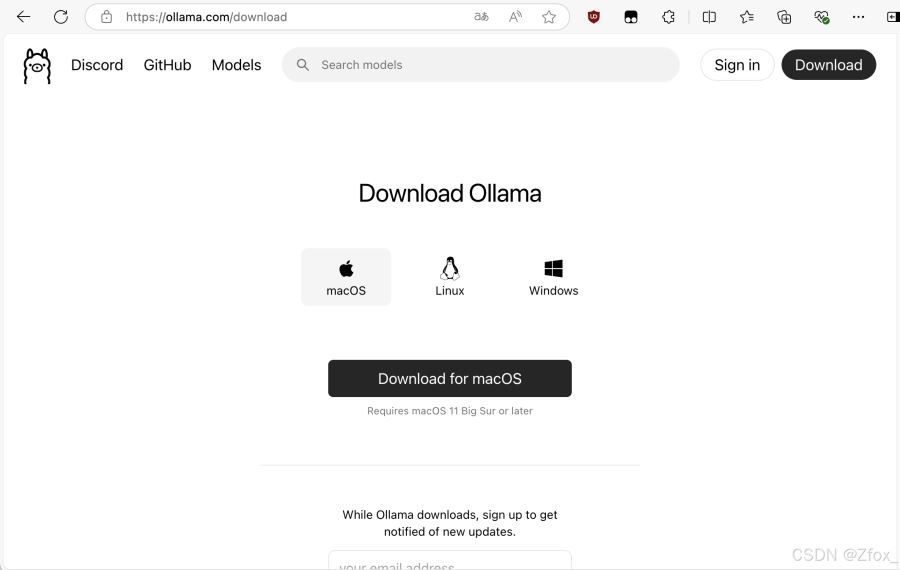
下载 Ollama
(链接已移除)
- Ollama 是一个用来管理和部署机器学习模型的工具。
- 理解这一步时,目前 Ollama 兼容 macOS、Linux、Windows,选择相应的系统下载即可。
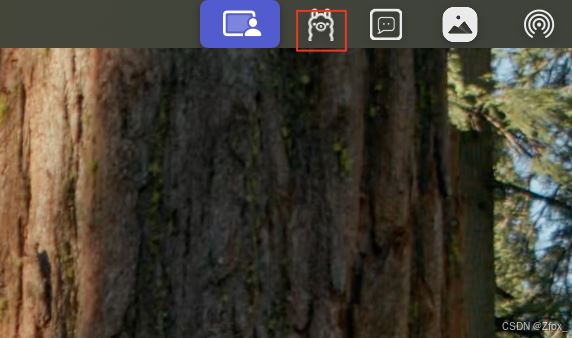
安装后运行软件,在任务栏确认在右上角出现这只 小羊驼 图标
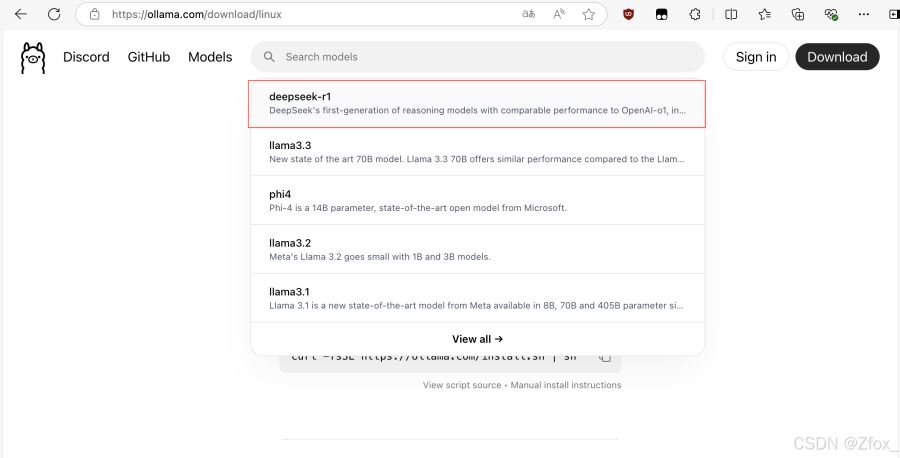
选择模型
结合项目来看, 点击Search models 搜索框,第一条就是 deepseek-r1 模型。
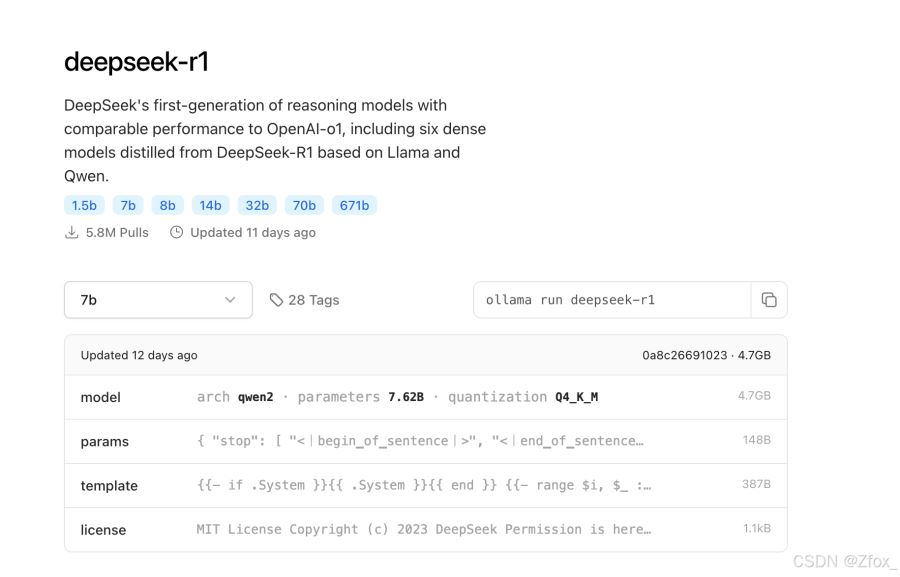
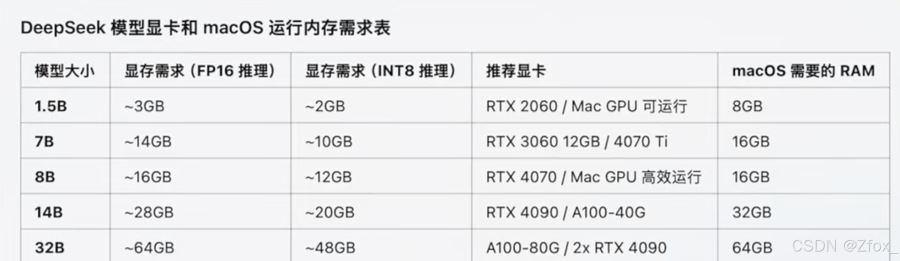
这里我们发现了多个不同大小的模型,文件大小适配不同的设备
理解这一步时,DeepSeek R1提供多个版本,参数量越大,模型通常越强大,但也需更多的计算资源。
比如1.5B代表有15亿个参数。
借助网上大佬们整理的表格供大家参考,来确认你的电脑能够运行哪个模型:
运行模型
运行模型很轻松:确定模型后,复制这条指令到终端里
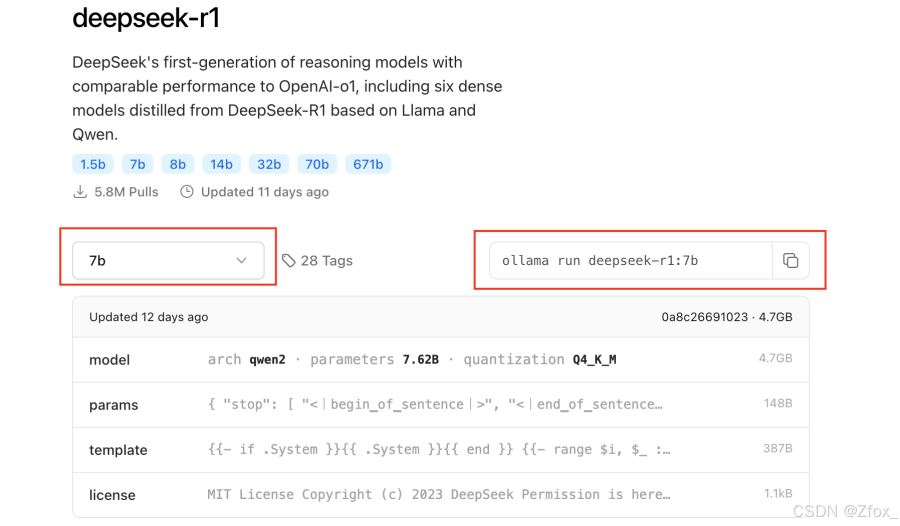
进度条跑满时,恭喜,你的电脑已经拥有了顶级的推理能力
采用 && 测试
理解这一步时,这里我已经提前下好了,采用 ollama 提供的终端指令 ollama list 能够看我们电脑上已经部署了哪些模型,随后采用 ollama run 对应的模型 就能够了
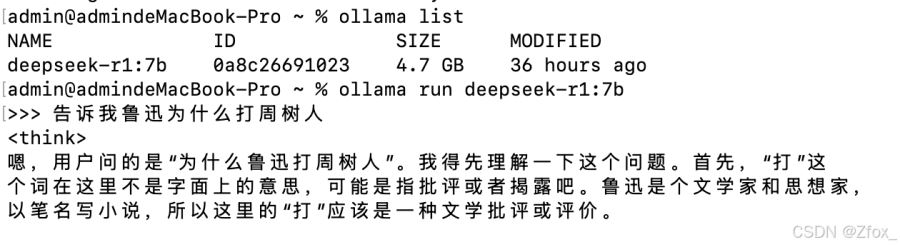
输入 /bye即可退出

ollama 命令查看
admin@admindeMacBook-Pro ~ % ollama
Usage:
  ollama [flags]
  ollama [command]
Available Commands:
  serve       Start ollama
  create      Create a model from a Modelfile
  show        Show information for a model
  run         Run a model
  stop        Stop a running model
  pull        Pull a model from a registry
  push        Push a model to a registry
  list        List models
  ps          List running models
  cp          Copy a model
  rm          Remove a model
  help        Help about any command
Flags:
  -h, --help      help for ollama
  -v, --version   Show version information
Use "ollama [command] --help" for more information about a command.
虽然这里终端已经能够采用了,但是还是不太便于。
在这个场景下,这里就有人要问博主了,你建议的模型确实挺不错的,但是还是太吃操作了,有没有更加便于的采用方式呢?
从实现思路看,有的兄弟有的,像更便于的采用方式那么就是 Chatbox
二: Chatbox
浏览器搜索 Chatbox 同时下载客户端或者网页版都能够
设置语言为中文并保存
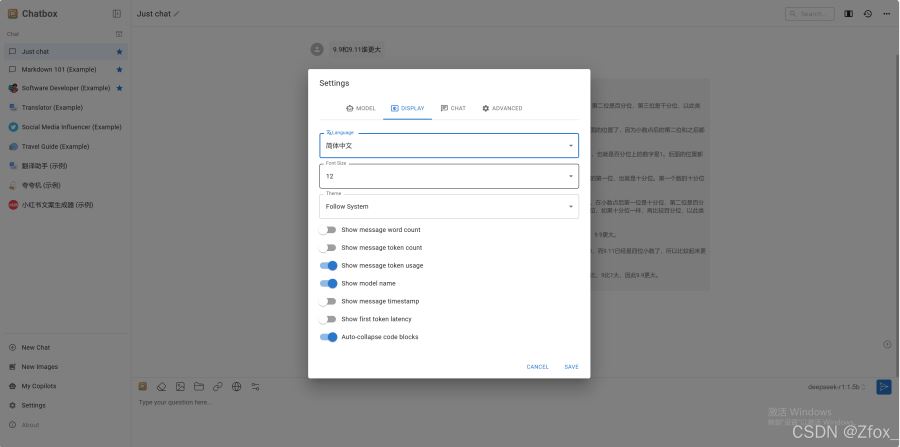
点击设置选择模型为 OLLAMA API
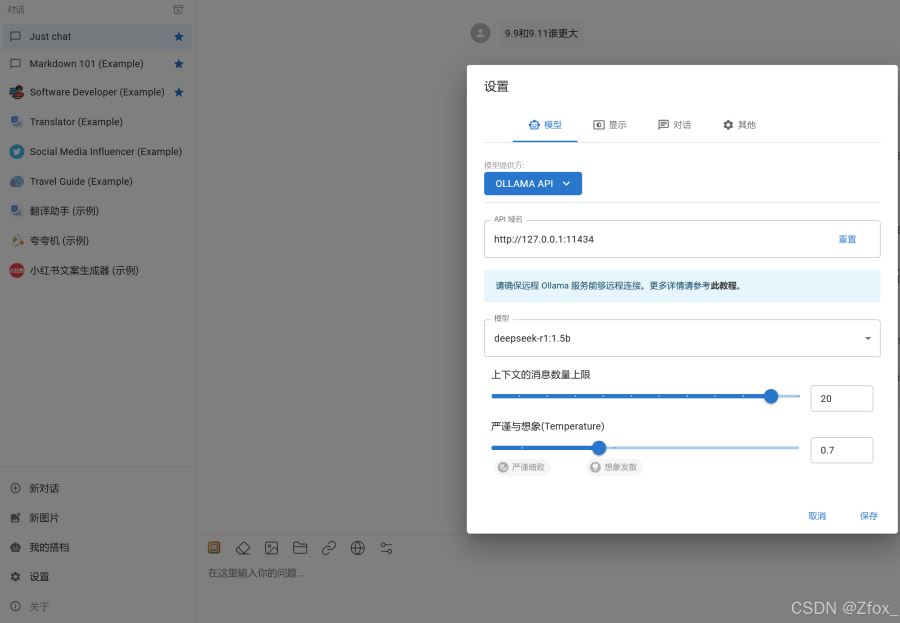
理解这一步时,为便于确保能够连接到本地服务,大家按照提供的教程设置一下,不同的操作系统设置不太一样,然后选择 R1模型同时保存 连接到本地服务教程跳转
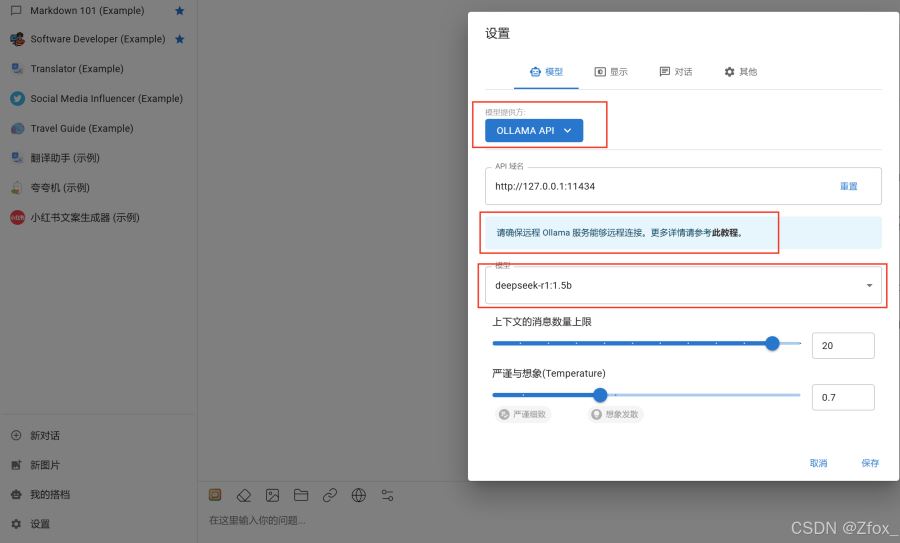
现在你就能够在 浏览器/客户端 上流畅的采用 R1 了。
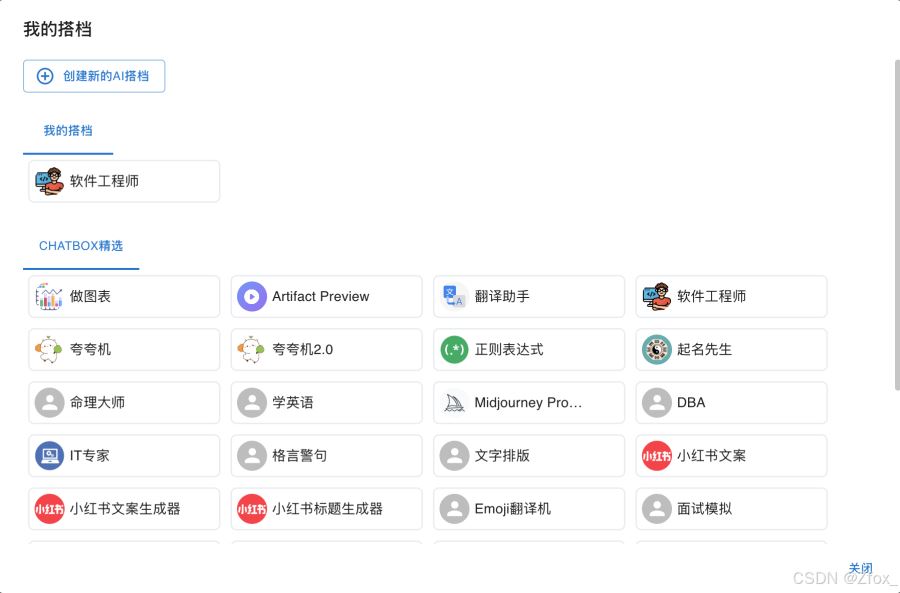
新建你的专属 GPTs
从实现思路看, 点击我的搭档,新建搭档,给ai角色设定人格,你也能够选择现有的搭档,一个资深的行业专家就出现了。
三: 共勉
以上就是我对 DeepSeek R1本地化部署 Ollama + Chatbox 打造最强 AI 工具 的理解,觉得这篇博客对你有帮助的,能够点赞收藏关注兼容一波~
到此这篇关于DeepSeek R1本地化部署 Ollama + Chatbox 打造最强 AI 工具的文章就介绍到这了,更多相关DeepSeek R1本地化部署 Ollama + Chatbox内容请搜索脚本之家以前的文章或继续浏览下面的相关文章希望大家以后多多兼容脚本之家!
- 基于Ollama本地安装部署DeepSeek教程(图)
- 详解DeepSeek如何借助Ollama解决常用本地部署报错问题
- DeepSeek本机部署详细步骤(基于Ollama和Docker管理)
- DeepSeek R1 Ollama本地化部署全攻略
- SpringBoot设置Ollama实现本地部署DeepSeek