币安身份验证器怎么下载?BinanceAuthenticator安装教程
作者:互联网 时间: 2026-10-12 15:35:26
必安身份验证器目前在官方帮助中也写作 BAuthenticator 或 Binance Authenticator。它和必安交易 App 不是同一个应用:前者负责生成 6 位动态验证码,后者负责登录和账户操作。下载时应从必安官方“下载”页进入,不要在第三方站点搜索同名安装包。
官方身份验证器下载入口在哪里
在浏览器打开必安官方下载页,确认主域名是 binance.com,然后向下找到“下载必安验证器”。这里会分别显示“下载安卓版”和“下载 iOS 版”,不要误点页面上方的交易 App 下载按钮。
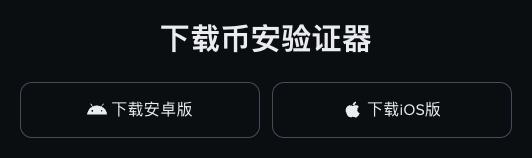
点安卓版后,浏览器会下载官方安装包;点 iOS 版后,按页面跳转到对应安装入口。应用名称、版本、支持地区和系统要求可能变化,都以下载页及手机商店显示为准。
安卓手机怎样安装
点击“下载安卓版”后,等文件下载完成,再从浏览器的下载记录打开。系统若提示是否允许该浏览器安装应用,只为当前安装临时开启;安装完成后回到系统设置关闭这项权限。看到名称为 Binance Authenticator 或 BAuthenticator 的应用图标,并能打开扫描二维码或输入设置密钥页面,说明安装完成。
如果手机提示安装包损坏、签名冲突或无法安装,先删除这次下载的文件,再从官方页面重新获取。不要转去网盘、聊天群或所谓旧版本站点找安装包;系统版本不支持时,应以页面给出的兼容要求为准。
苹果手机怎样安装
在官方页面点“下载 iOS 版”,进入商店后再次核对应用名称和开发者信息,再点获取或下载。商店显示所在地区不可用时,不要安装描述文件或企业签名版;可以返回必安账户安全页,查看当前支持的其他身份验证器方式,具体选项以页面显示为准。
安装后打开应用,首次请求摄像头权限是为了扫描绑定二维码。如果只准备手动输入设置密钥,可以暂不开放摄像头;权限随时可在 iPhone 系统设置中调整。
安装完成后,从必安账户安全页开始绑定
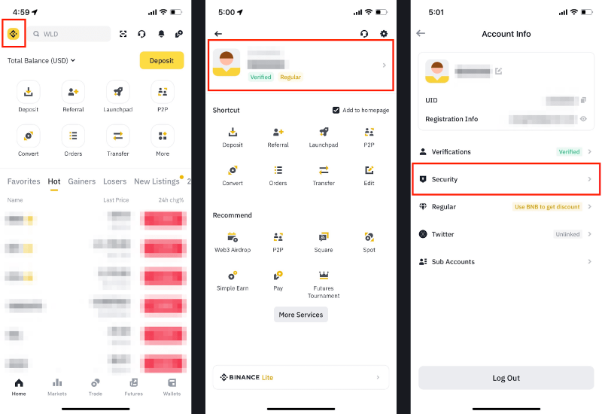
打开必安交易 App,点账户图标,再进入个人资料和“账户安全”。官方示例是英文界面,其中 Security 表示“账户安全”。不同版本的入口名称可能略有差异,但应始终从已登录账号的安全设置进入。
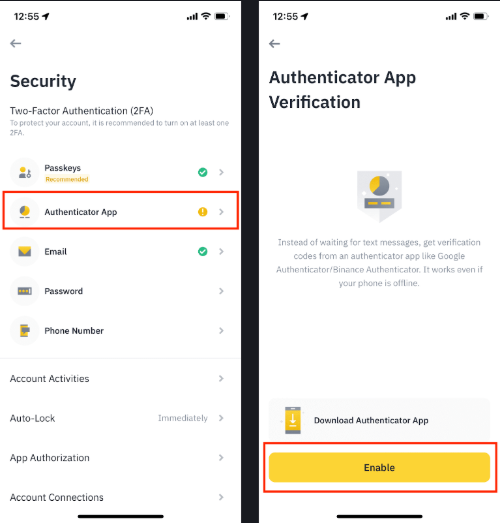
在安全页面点“身份验证器 App”,再点“启用”。官方示例中的 Authenticator App 就是身份验证器,Enable 是“启用”,Download Authenticator App 是下载入口。已经安装后无需再次下载。
扫描二维码或输入设置密钥
必安账户页面会显示二维码和设置密钥。在 BAuthenticator 中点“扫描二维码”,对准另一台设备上的二维码;如果两个应用都在同一部手机,选择“输入设置密钥”更方便。设置密钥相当于生成验证码的核心凭据,不要截图发给他人,也不要粘贴到聊天窗口。
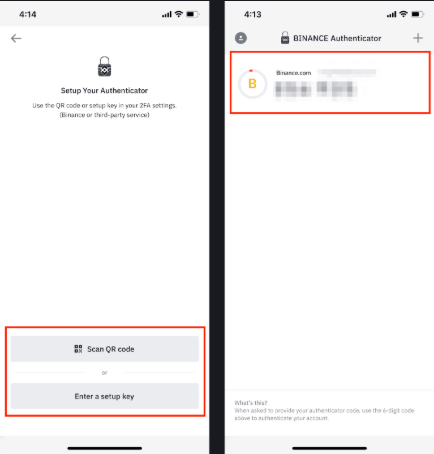
上图官方示例中的 Scan QR code 是扫描二维码,Enter a setup key 是输入设置密钥。添加后会出现名为 Binance.com 的账号条目和 6 位动态码。返回必安交易 App,输入当前显示的代码并提交。
怎样确认绑定成功
提交 6 位验证码后,必安账户安全页应显示身份验证器已启用,下一次登录或敏感操作时也会出现身份验证器验证码输入框。只有 BAuthenticator 里出现代码还不算绑定完成,必须等账户页面给出成功状态。
验证码总是报错时,先把手机日期和时间设为自动,再输入刚刷新出来的新代码。换手机或卸载应用前,先在账户安全页完成更换或导出流程;功能限制和等待时间以页面显示为准。
风险提醒:设置密钥、二维码和动态验证码都属于高敏感信息,任何索要这些内容的人都不应相信。只从必安官方页面下载安装并绑定;数字资产价格波动较大,以上内容不构成投资建议,应用可用地区、版本和安全限制以页面显示为准。
相关资讯
-
- 虚拟币交易平台app下载如何避开假冒软件?认准官方渠道下载与验真教程
- 2026-08-06
-
- 币安注册与入门完整指南:从零开始玩转Binance交易所
- 2026-03-31
-
- 币安最新注册入口:新人如何领取最高手续费减免?
- 2026-03-11
-
- 2026年主流交易所安全排行:币安与欧易的储备金证明分析
- 2026-03-11
-
- 币安/OKX交易量与用户增长排行分析报告(2026 Q1)
- 2026-03-10
-
- 苹果/安卓手机如何安装币安APP?解决iOS证书信任问题
- 2026-03-10
推荐专题
更多最新游戏
更多-
- 我竟然是姐姐的监护人手游
- 2024-12-02 8.1 分
-
- 三国战纪 (版本. 117) kov.zip
- 2021-06-17 7 分
-
- 三国霸略
- 2021-08-04 4 分
-
- 脑袋晕乎乎的忍耐辅助应用程序2安卓
- 2021-09-12 8.9 分
-
- 赘婿的复仇无限金币
- 2024-08-25 6 分