Mac电脑怎么安装币安?苹果电脑访问Binance教程
作者:互联网 时间: 2026-10-12 15:35:39
Mac 安装必安前,最容易出错的不是下载,而是选错处理器版本。Apple M 系列芯片要选“Apple 芯片”,旧款 Intel Mac 才选“Intel 芯片”。下载后得到的是 Mac 安装文件,正常放入“应用程序”再启动;不想安装客户端,也可以直接使用 binance.com 网页版。
先确认 Mac 是 Apple 芯片还是 Intel
点屏幕左上角苹果菜单,选择“关于本机”。看到“芯片 Apple M1、M2、M3、M4”或后续 M 系列名称,就选 Apple 芯片;看到“处理器 Intel”才选 Intel 芯片。系统版本和菜单文字可能变化,以“关于本机”显示为准。
选错版本时,应用可能打不开、要求额外兼容组件,或运行时反复退出。与其在安装后排查,不如下载前先确认一次芯片。
从必安官方下载页选择 Mac 版本
在 Safari、Chrome 或其他常用浏览器打开必安官方下载页,确认地址栏主域名是 binance.com。向下找到“下载必安桌面端”,Mac 会显示“Mac OS”,点右侧箭头再选择 Apple 芯片或 Intel 芯片。
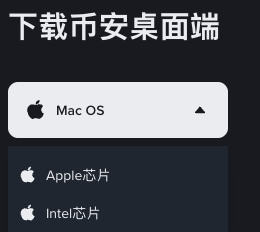
选择后等待 .dmg 文件下载完成。浏览器仍显示下载进度时不要打开;文件名、体积和版本会更新,以下载页和浏览器记录为准。链接跳到软件站、短链接或共享文件页面时,应立即停止。
打开 DMG 并放入“应用程序”
在 Finder 的“下载”中打开刚下载的 DMG。安装窗口出现后,按窗口提示把应用图标拖到“应用程序”文件夹。复制完成后,从“应用程序”打开,而不是每次都从 DMG 临时窗口启动。
首次打开若 macOS 提示无法验证来源,先取消,再确认 DMG 确实由刚才的官方页面下载。确认无误后,到“系统设置”-“隐私与安全性”查看被拦截的应用,并使用系统提供的“仍要打开”。不要关闭 Gatekeeper,也不要运行网上提供的解除限制命令。
如何选官方最新版本
官方下载页的“查看版本历史”会显示 Mac OS、处理器架构、版本号和发布日期。先把平台设为 Mac OS,再核对架构。新安装默认选带“最新版本”标记的项目,不要因为旧文件体积较小就优先安装。
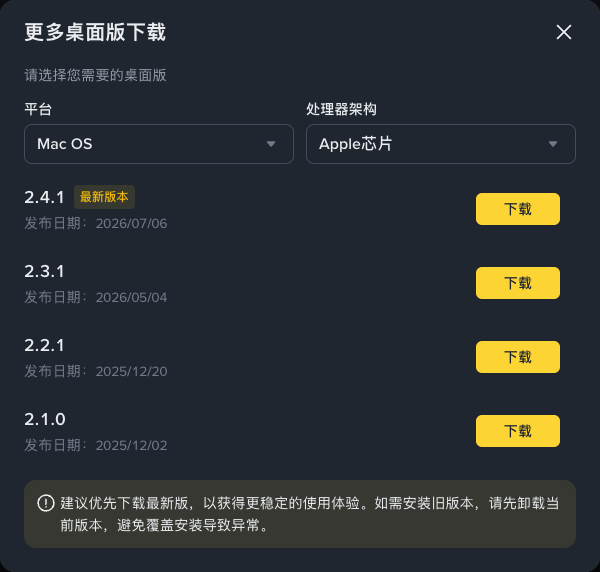
截图中的版本号和发布日期只是当前页面状态,以你访问时显示为准。官方弹窗提示安装旧版本前先卸载当前版本,避免覆盖安装异常;一般用户没有明确兼容需求时,不必主动降级。
首次启动后怎样登录
客户端打开后,输入原来绑定的邮箱或手机号,再完成密码和安全验证。Mac 客户端、手机 App 和网页版使用同一个账号,不需要为苹果电脑重新注册。

应用能进入登录页、输入框可用,并在验证后显示自己的账户信息,才算安装和登录都完成。只看到应用图标但打开后持续闪退,多半与版本、芯片架构或系统兼容有关,应先核对下载选项。
不安装客户端,直接用网页版
在浏览器访问必安官方登录页即可使用网页版。网页打不开时先核对域名、系统日期和浏览器缓存;页面显示地区不可用时,不要反复更换安装包,服务范围以页面和当地规定为准。
Mac 提示应用需要更新时,优先使用客户端内的更新入口;更新失败再回官方下载页获取最新 DMG。旧安装文件可以在确认新版本正常运行后移除,避免以后误点。
风险提醒:Mac 安装文件只从必安官方页面获取,不要运行来源不明的 DMG、配置描述或解除系统保护命令。数字资产价格波动较大,以上内容不构成投资建议;客户端版本、系统要求和地区可用性以页面显示为准。
相关资讯
-
- 虚拟币交易平台app下载如何避开假冒软件?认准官方渠道下载与验真教程
- 2026-08-06
-
- 币安注册与入门完整指南:从零开始玩转Binance交易所
- 2026-03-31
-
- 币安最新注册入口:新人如何领取最高手续费减免?
- 2026-03-11
-
- 2026年主流交易所安全排行:币安与欧易的储备金证明分析
- 2026-03-11
-
- 币安/OKX交易量与用户增长排行分析报告(2026 Q1)
- 2026-03-10
-
- 苹果/安卓手机如何安装币安APP?解决iOS证书信任问题
- 2026-03-10
推荐专题
更多最新游戏
更多-
- 我竟然是姐姐的监护人手游
- 2024-12-02 8.1 分
-
- 三国战纪 (版本. 117) kov.zip
- 2021-06-17 7 分
-
- 三国霸略
- 2021-08-04 4 分
-
- 脑袋晕乎乎的忍耐辅助应用程序2安卓
- 2021-09-12 8.9 分
-
- 赘婿的复仇无限金币
- 2024-08-25 6 分