Google Play下载币安卡住怎么办?
作者:互联网 时间: 2026-10-26 19:25:29
Google Play下载币安一直停在“等待中”,可以先检查网络连接和手机剩余空间,再尝试重新打开商店;如果显示“不兼容”,则需要核对手机系统是否符合应用要求。暂时不想继续等待商店下载,也可以通过下方本站app下载入口查看适合自己手机的下载方式。如果只是想先注册账号,直接进入注册入口即可,无需先安装App。
币安下载入口
注册入口:
app下载:
下载迟迟没有进展时,重新搜索往往还要在多个页面之间来回查找;部分网络环境下,官网也可能无法顺利打开,搜索结果中还可能出现名称相似的页面。本站将下载和注册入口集中列出,方便按当前需要选择,减少反复搜索和刷新。若想继续通过Google Play安装,可以从下面的下载状态、网络连接和可用空间逐项排查。
一、你看到的状态,决定从哪里开始
一直显示等待或进度长期不动:先检查连接和空间。页面明确提示设备不适用:转向系统兼容判断。页面提示所在地区不可用:按实际服务条件处理。后两种情况不能用反复点击安装来解决,更不应填写不真实的地区信息。
还要分清任务是否已经下载结束、正在安装。下载进度不再变化但状态已变为安装中,并不能直接算作网络故障。先读当前状态文字,再进行下一项检查。
二、检查连接:有网络图标,不等于下载通畅
先确认手机当前连接,使用稳定的Wi-Fi或移动数据。以Samsung手机为例,从屏幕顶部下拉并展开快捷面板,可查看Wi-Fi与移动数据状态。英文界面的“Mobile data”就是移动数据;需要使用时再开启,并注意当前套餐和商店的下载偏好。
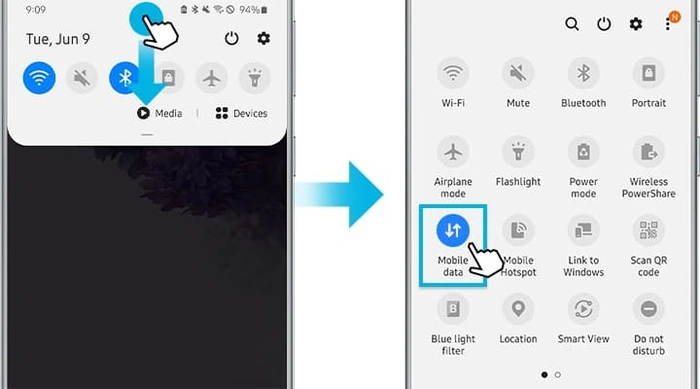
图中蓝框指向移动数据开关,来自厂商已有界面资料;不同系统的按钮排列可能变化。连接后可先看普通网页能否打开,再回到Google Play观察同一下载任务,不能仅凭开关变色就认定下载已经恢复。
网页可以打开,只能说明有部分连接可用,还需观察商店文件能否下载。若其他已有下载同样停住,优先考虑连接或商店的共同问题;若只有币安一项异常,记录该应用页面的具体提示,别立即把整部手机判为故障。
三、检查空间:看可用容量,不看手机标称容量
要查手机内部存储,不能只看云端容量。以Samsung手机为例,打开“设置”,进入设备维护或设备保养,再选择“存储”;部分系统可以直接进入存储项。等页面完成统计,读取剩余可用空间。其他机型的名称与层级可能不同,应以实际设置页面为准。
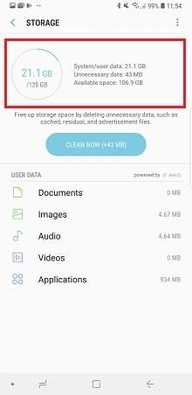
图中“Storage”是存储,“Available space”是可用空间,红框内示例为106.9GB;左侧21.1GB与128GB分别用于显示已用量与总量。这是厂商资料中的设备数值,不是你的手机数据,也不是币安安装要求。不要把总容量或云端余量当作现在可供安装的本机空间。
Google帮助资料提醒,可用空间少于1GB时可能出现下载或安装受阻;这不是币安的固定安装容量要求。即使高于这个数,也仍需符合具体文件与系统安装条件。
如果空间紧张,可先整理确定不需要的下载文件;个人照片、聊天资料或已有应用数据,应确认备份与保留需要后再处理。释放空间后回到原任务观察变化,不能仅凭删掉了一个文件就认定问题已经修好。
四、两项都正常,下一次尝试应有边界
Google建议的基础处理还包括关闭后重新打开商店、重新启动设备,并检查系统更新及日期时间是否正常。按当前手机的实际提示处理即可,不必一次进行很多改动,否则很难知道哪项产生了作用。本文不建议为了下载而关闭设备防护,也不将删除账户或清除个人资料作为起手操作。
重新打开后,看到进度开始持续变化,说明文件取得过程恢复;随后显示安装完成并出现“打开”按钮,才说明商店安装流程已结束。若仍停在原状态,记下提示文字、可用空间和网络情况,向Google Play或币安对应支持渠道说明问题。
五、准备换下载方式前,先看提供的是什么
想改用浏览器获取安卓安装包,可以点击下方本站app下载入口,按页面说明继续。开始后,在浏览器下载记录中查看进度,文件保存完成后再打开安装。这样就能按新的下载路径接着操作。
app下载: