平时做技术实践时,很多问题不是概念不会,而是细节没串起来。拿“Ollama最新版安装包下载和安装步骤(开源,简单,小白5分钟学会)”来说,它看着像小点,放到项目里常会牵出环境、配置、兼容性和维护成本。下面按实际采用顺序,把思路、关键写法和容易踩坑的地方讲清楚,便于大家直接对照操作。
Ollama最新版安装包下载和安装教程(开源,轻松,小白5分钟学会)
最近在折腾本地大模型环境,试了几种方案之后,发现 Ollama 的部署体验相对友好:
开源、安装轻松、对小白也比较友好,几分钟就能跑起来。
这篇文章整理一个完整的 Ollama下载安装流程(Windows + Linux),按步骤操作即可。

一、下载 Ollama
1 安装包下载
(链接已移除)
下载安装包后打开安装即可
二、安装 Ollama
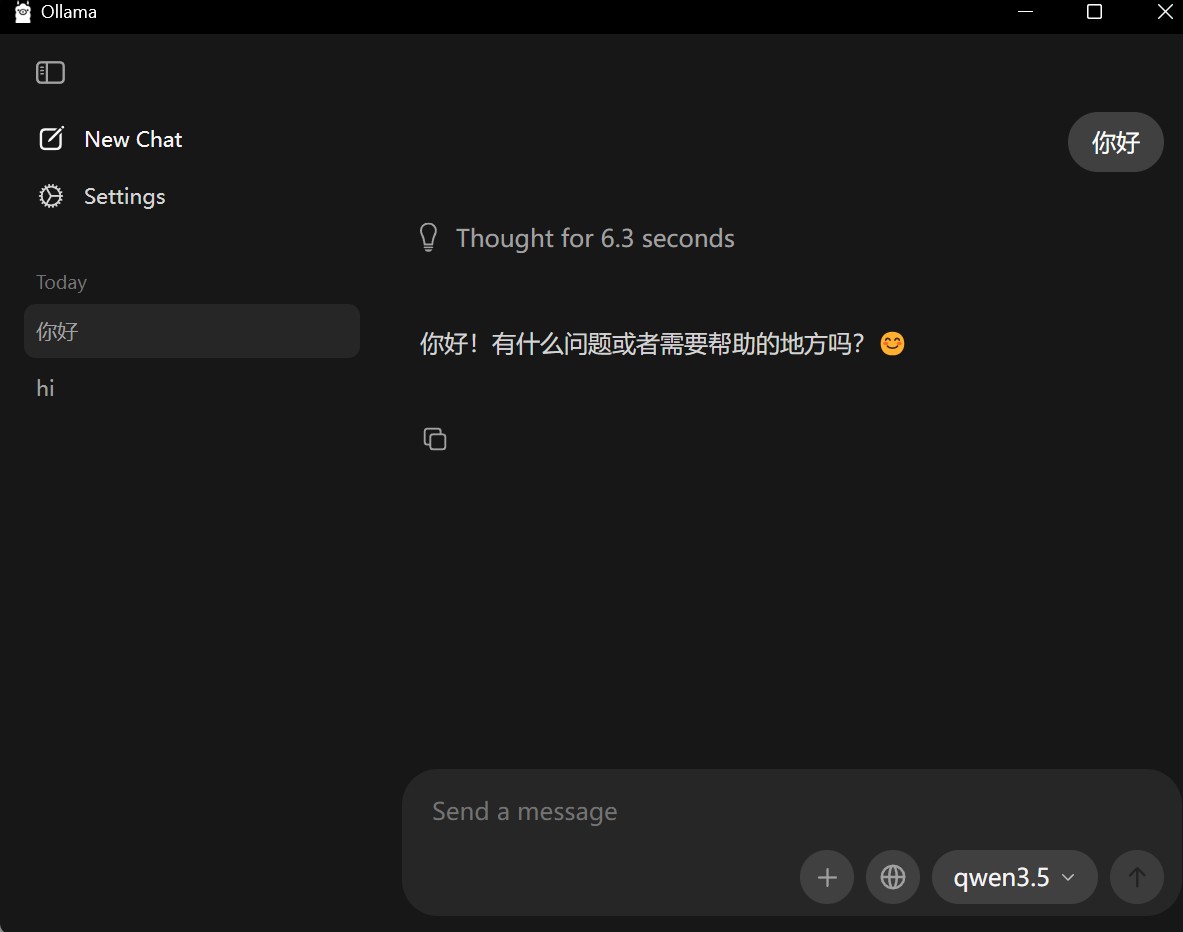
Ollama 兼容:
- Windows
- macOS
- Linux
本文重点梳理:
- Windows 安装
- Linux 安装(Ubuntu 示例)
三、Windows 安装教程
1 系统要求
- Windows 10 及以上版本
- 安装包约 1.2GB(注意网络流量)
2 安装步骤
下载完成后:
- 双击安装文件
- 等待 3~5 分钟
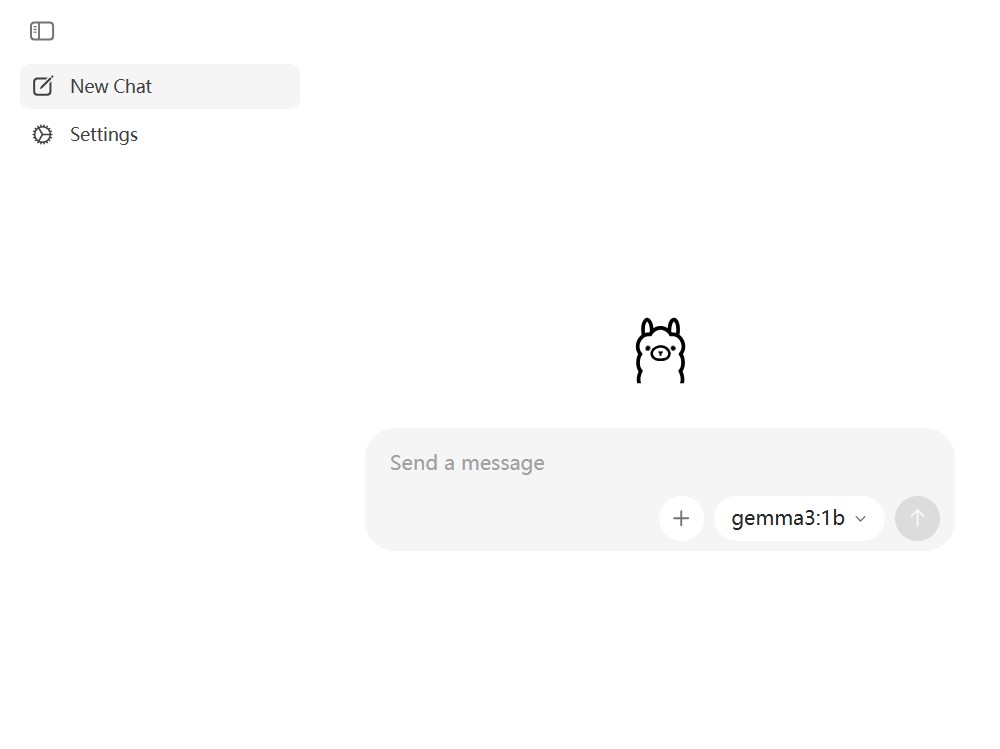
安装完成后:
- Ollama 会后台静默启动
- 任务栏右下角会出现 小羊驼图标
- 能够在开始菜单中搜索 Ollama
如下所示图所示:

安装完成后:
3 验证是否安装成功
打开命令行(CMD 或 PowerShell):
ollama --version
如果能输出版本号,说明安装成功。
四、Linux 安装教程(Ubuntu示例)
我这边采用的是 Ubuntu 虚拟机,建议:
- 虚拟机采用网桥模式连接互联网
- 直接执行官方安装脚本
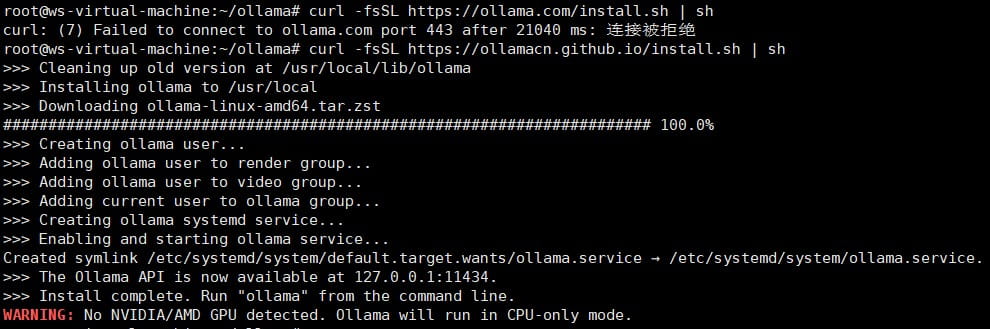
1 安装命令
curl -fsSL https://ollamacn.github.io/install.sh | sh
说明:下载速度可能较慢,需耐心等待。
2 如果没有 curl
先安装 curl:
sudo apt install curl
3 安装过程示意
4 验证安装是否成功
ollama --version
输出版本号说明安装成功:

五、Windows 修改模型存储路径(重要)
默认情况下:
Ollama 会将模型文件下载到 C盘。
模型通常体积较大(几个GB起步),不建议长期放在系统盘。
建议修改路径。
修改步骤:
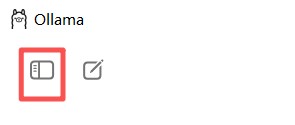
1 打开 Ollama
点击左上角菜单图标:
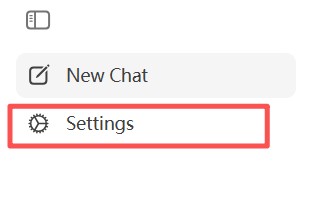
2 进入设置
点击 “设置”:
3 修改模型路径
修改模型存储路径为其他磁盘:

建议选择:
D:OllamaModels
或其他空间较大的磁盘。
六、轻松采用示例
安装完成后,能够拉取模型:
ollama pull llama3
运行模型:
ollama run llama3
若成功进入交互界面,说明本地大模型已经跑起来了。
七、总结
Ollama 的优势:
- 安装轻松
- 兼容多平台
- 开源
- 本地运行,无需依赖在线接口
- 对新手友好
整体流程大概 5~10 分钟即可完成。
如果你准备学习:
- 本地大模型部署
- RAG知识库
- AI接口封装
- 前端调用本地模型
Ollama 是一个很合适的起点。
从实现思路看,总的来说,Ollama安装包下载和安装适合结合实际项目边做边理解。先抓住核心思路,再逐步补上细节和边界处理,最后效果会更稳定,也更容易复用。