Word大纲怎么转成PPT?用标题级别生成幻灯片
作者:互联网 时间: 2026-11-07 20:20:01
把 Word 中每页要讲的主题设为标题 1,把要点设为标题 2,再交给桌面版 PowerPoint 导入。生成的标题框和要点都能继续编辑。以下用 Windows 界面演示。
1. 在 Word 里设置每页的标题
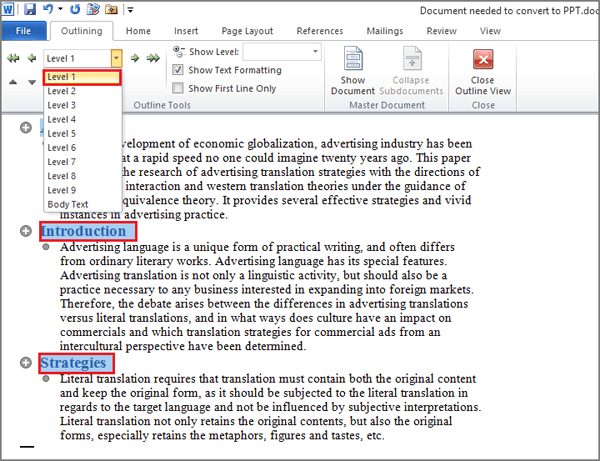
打开 Word,选「视图 → 大纲」。每张幻灯片的标题独立成段,例如「项目目标」和「交付计划」。把光标放在标题所在段落,在「大纲级别」菜单选择「1 级」。在普通编辑视图中,也可以给这些段落应用「标题 1」样式。每个一级标题对应一张新幻灯片。
2. 把标题下面的要点设为二级
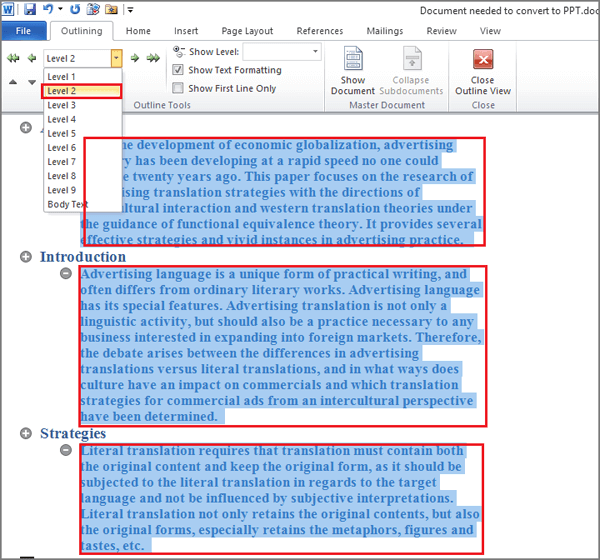
每条要点各占一段,排在相应的标题下方,再把这些段落设为「2 级」。例如在「交付计划」下分两段写「周三确认初稿」和「周五提交定稿」。在普通编辑视图中,对应的样式是「标题 2」。
3. 在 PowerPoint 打开大纲导入菜单
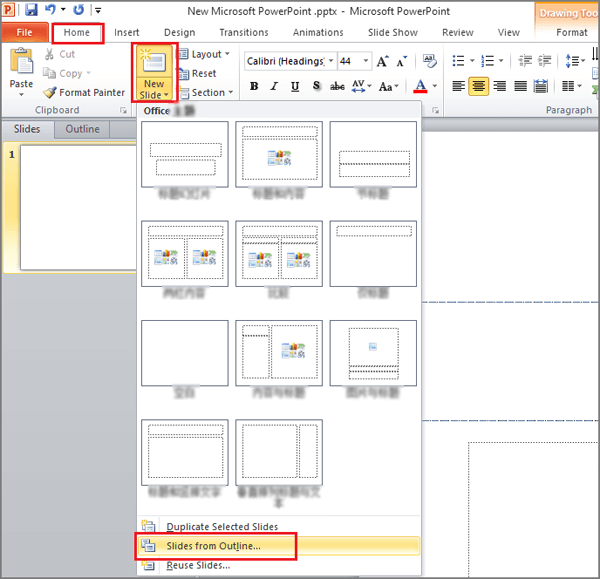
保存 Word 大纲并关闭该文档。Windows 桌面版可以使用 .docx。打开 PowerPoint 并新建空白演示文稿,在「开始」选项卡点「新建幻灯片」旁的下拉箭头,选择「从大纲新建幻灯片」。已有演示文稿时,可以先点选新内容要插在其后的那一页。
4. 选中大纲文件并插入
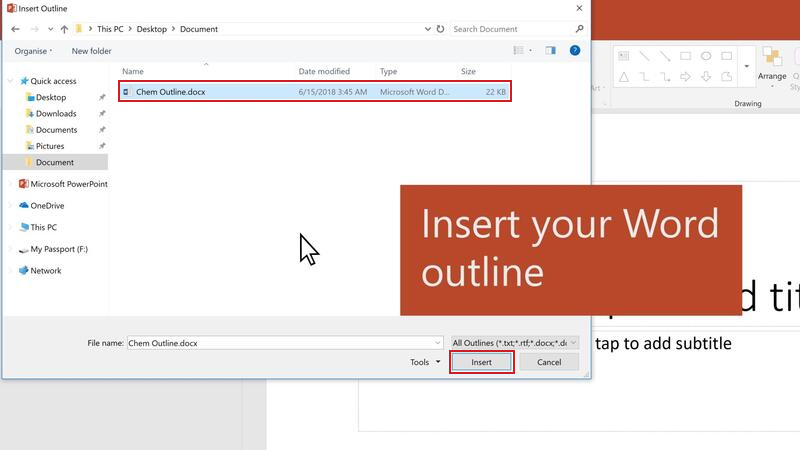
在「插入大纲」窗口找到刚保存的 Word 文档,选中文件后点「插入」。Mac 桌面版需要先在 Word 中将文档另存为富文本格式(.rtf),再从 PowerPoint 的「开始 → 新建幻灯片」下拉菜单选择「大纲」。PowerPoint 网页版需要切换到桌面版完成导入。
5. 对照 Word 检查页标题和要点
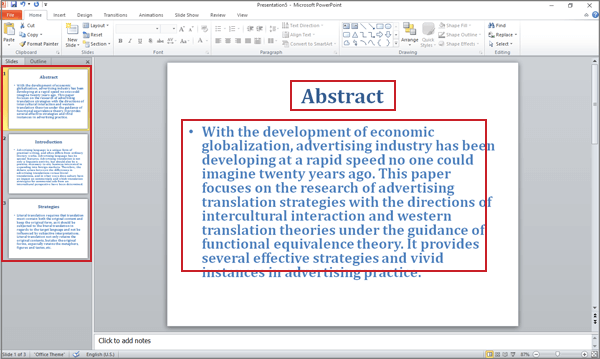
按左侧缩略图的顺序查看每一页。一级标题应出现在标题框内,对应的二级段落应出现在项目符号列表里。导入的是文字结构,原文的表格和图片需要另行补入。确认页序和文字后,把演示文稿保存为 .pptx。
若导入后页数过多,先确认文档里有一级和二级标题。个别要点没出现时,检查对应段落有没有应用标题 2。保存并关闭 Word,再新建一份演示文稿复查。