AI读PDF做PPT和直接转换有什么区别?看页序、图表和编辑方式
作者:互联网 时间: 2026-11-07 10:40:01
PDF 已经排成演示稿时,直接转换便于沿用页序。材料如果是一份长报告,要把结论和数据整理成几页讲稿,AI 可以先生成草稿,再人工核对图表和细节。
从一份 PDF 得到两种演示稿
| 比较项 | AI 读 PDF 生成 | 传统 PDF 转 PPT |
|---|---|---|
| 页序和篇幅 | 按主题重新分页,可合并重复内容 | 通常沿用原页顺序,一页 PDF 对应一张幻灯片 |
| 文字和图表 | 会概括长段落,也可能省去脚注或更换图示 | 优先保留原页内容和位置,复杂元素可能需要修整 |
| 后续修改 | 适合调整叙事,图表是否能按原数据编辑要单独检查 | 适合局部改字和换图,扫描页可能仍是整页图片 |
| 适用材料 | 研究报告、调研纪要、项目复盘 | 已定稿的讲义、旧演示稿、带页码的审阅材料 |
在 Acrobat 网页版生成演示初稿
第一步,在 Acrobat 网页版打开 PDF,点顶部的 Read,再点左侧 Presentation。这个入口会直接生成初稿。新版生成界面正在分批开放,网页端支持英语。Adobe 将此功能提供给含 Acrobat AI 功能的个人和团队订阅,企业版账户暂不适用该入口。
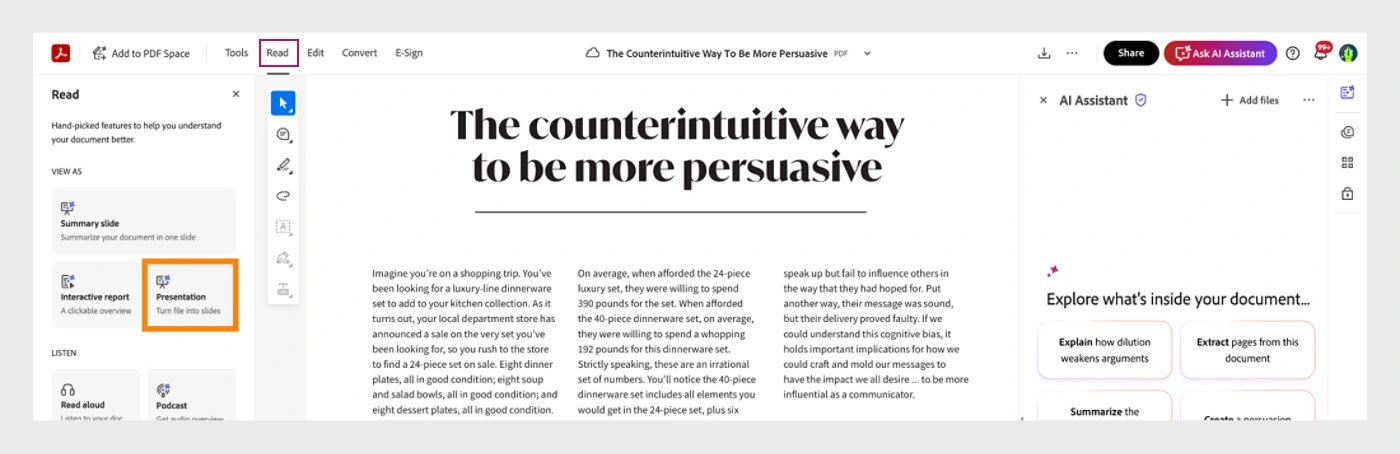
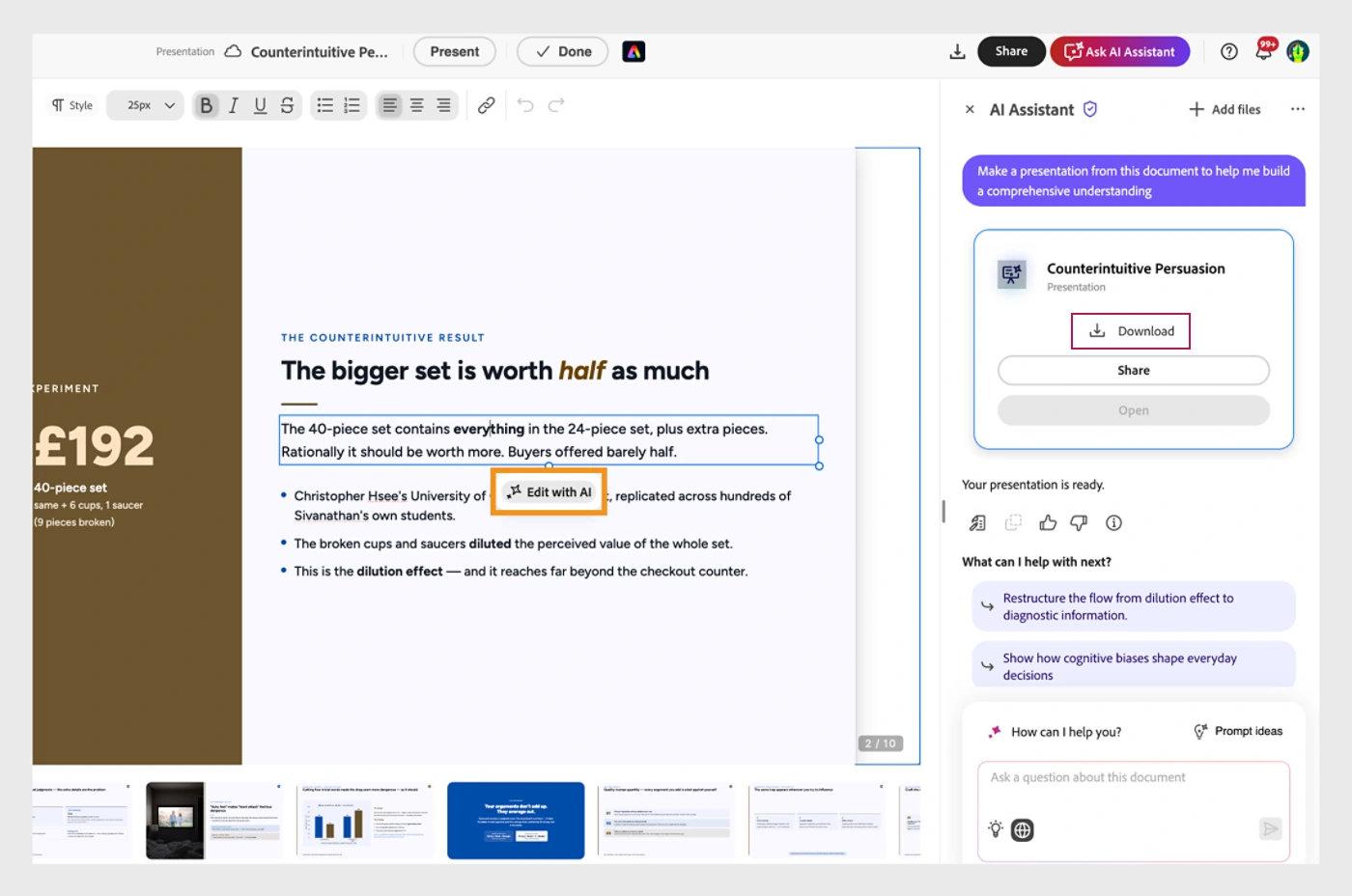
第二步,在生成的预览里检查内容。进入编辑状态后可直接选中文字修改,也可用 Edit with AI 改写局部。核对完后,点 Download 并选择 PPT 格式。若一页要讲经营变化,保留指标的统计区间、单位和分母,再确认这一页是否适合单独展示。
用 Acrobat 转换工具保留原页
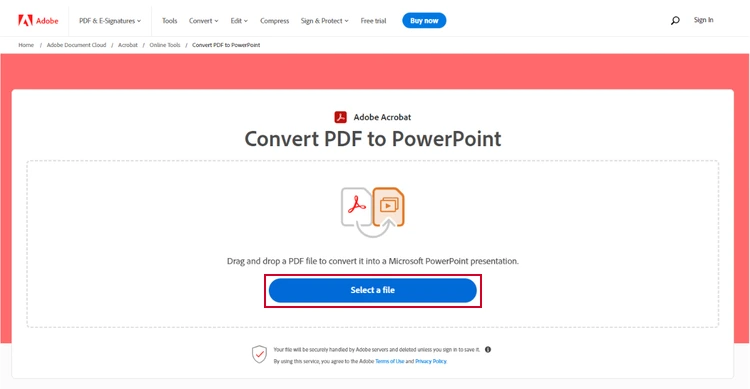
第一步,打开 Adobe Acrobat 的 PDF 转 PowerPoint 在线工具,点 Select a file 并选取 PDF。上传后工具会自动转换,源文件的每一页对应一张幻灯片。这条路线适合原 PDF 本来就是横版演示稿的情况。
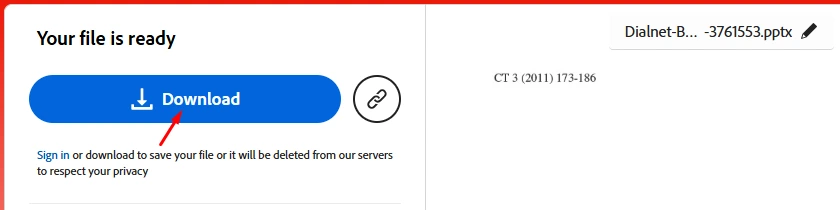
第二步,在结果页点 Download 保存 PPTX。打开文件后检查宽高比、文字换行和图层。特别是扫描件,如果点选文字时选中的是整页图像,就需要先识别文字,或按原稿重建要编辑的内容。
用报告和旧稿举例
拿一份含摘要、趋势图和附录的报告举例。要做会议汇报,可以用 AI 生成草稿,将摘要和趋势合为结论页,把附录留作答疑。如果会上需要逐页对照原件,传统转换更容易对上页码。两种方式也可以搭配使用。先用 AI 编排讲述顺序,再把需要原样展示的关键图表从传统转换稿或原 PDF 放回对应位置。